Einführung
Node.js ist eine Open-Source-JavaScript-Laufzeitumgebung, mit der sich serverseitige Anwendungen einfach erstellen lassen. Sie dient außerdem als Laufzeitumgebung für viele clientseitige Entwicklungswerkzeuge moderner JavaScript-Frameworks.
In diesem Tutorial richten Sie mithilfe von Homebrew eine Node.js-Entwicklungsumgebung auf Ihrem lokalen macOS-Rechner ein und testen Ihre Umgebung, indem Sie eine einfache Node.js-Anwendung schreiben.
Voraussetzungen
Sie benötigen einen macOS-Computer mit High Sierra oder höher, der über Administratorrechte verfügt und eine Internetverbindung besitzt.
Schritt 1 – Verwendung des macOS-Terminals
Sie verwenden die Kommandozeile, um Node.js zu installieren und verschiedene Befehle für die Entwicklung von Node.js-Anwendungen auszuführen. Die Kommandozeile ist eine nicht-grafische Schnittstelle zur Interaktion mit Ihrem Computer. Anstatt mit der Maus zu klicken, geben Sie Befehle als Text ein und erhalten textbasiertes Feedback. Die Kommandozeile, auch Shell genannt, ermöglicht die Automatisierung vieler alltäglicher Computeraufgaben und ist ein unverzichtbares Werkzeug für Softwareentwickler.
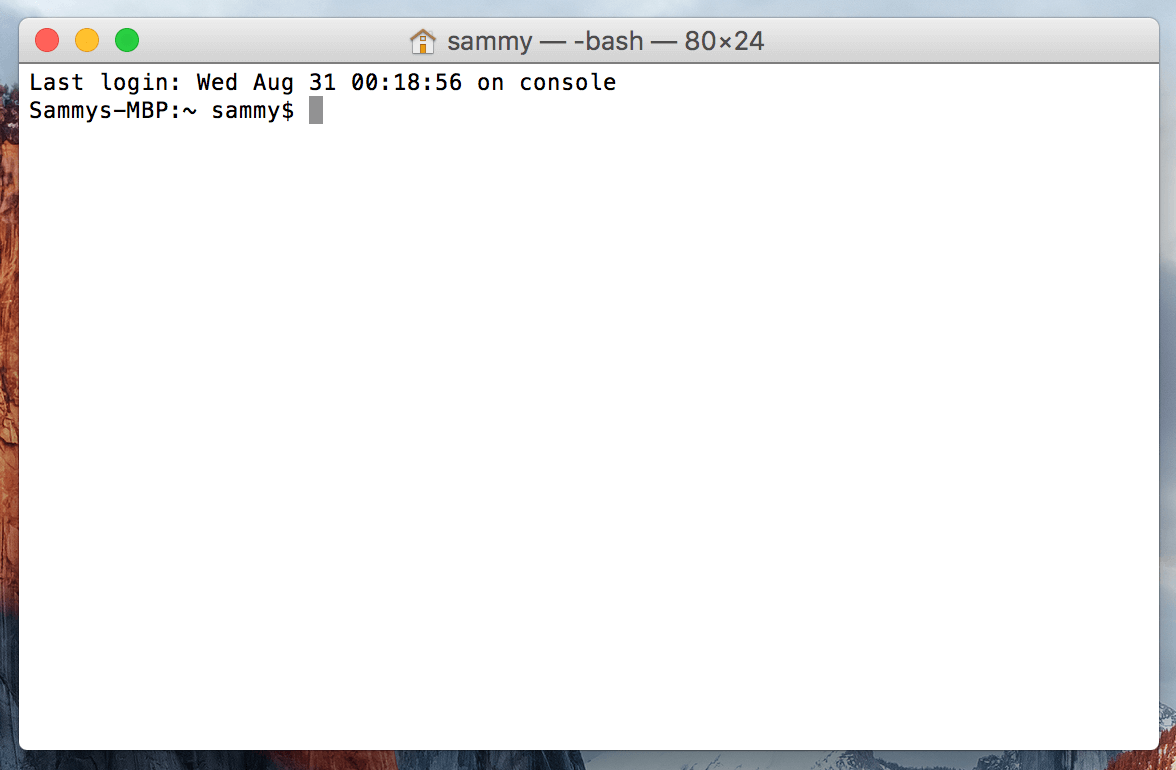
Um auf die Befehlszeile zuzugreifen, verwenden Sie die von macOS bereitgestellte Terminal-App. Wie jede andere App finden Sie diese im Finder unter „Programme“ und dann unter „Dienstprogramme“. Doppelklicken Sie dort auf die Terminal-App, um sie zu öffnen. Alternativ können Sie Spotlight verwenden, indem Sie die Befehlstaste (⌘) gedrückt halten und die Leertaste drücken, um „Terminal“ in das Suchfeld einzugeben.
Nachdem das Terminal nun läuft, installieren wir einige der für Node.js erforderlichen Voraussetzungen.
Schritt 2 – Xcode-Befehlszeilentools installieren
Xcode ist eine integrierte Entwicklungsumgebung (IDE) mit Softwareentwicklungswerkzeugen für macOS. Man benötigt Xcode nicht zwingend, um Node.js-Anwendungen zu entwickeln, aber Node.js und einige seiner Komponenten basieren auf dem Xcode-Befehlszeilenwerkzeug-Paket.
Um diese Komponenten herunterzuladen und zu installieren, führen Sie folgenden Befehl im Terminal aus:
xcode-select --installSie werden aufgefordert, die Installation zu starten und anschließend erneut die Softwarelizenz zu akzeptieren. Die Tools werden dann automatisch heruntergeladen und installiert.
Wir sind nun bereit, den Homebrew-Paketmanager zu installieren, mit dem wir die neueste Version von Node.js installieren können.
Schritt 3 – Installation und Einrichtung von Homebrew
Die Kommandozeilenschnittstelle von macOS bietet zwar viele Funktionen, die man auch von Linux und anderen Unix-ähnlichen Systemen kennt, verfügt aber nicht über einen guten Paketmanager. Ein Paketmanager ist eine Sammlung von Software-Tools, die die Installation, Konfiguration und Aktualisierung von Software automatisieren. Er verwaltet die installierte Software zentral und kann alle Softwarepakete auf Ihrem System in gängigen Formaten organisieren. Homebrew ist ein kostenloses Open-Source-Paketverwaltungssystem, das die Softwareinstallation unter macOS vereinfacht. Wir verwenden Homebrew, um die neueste Version von Node.js zu installieren.
Um Homebrew zu installieren, geben Sie folgenden Befehl in Ihr Terminalfenster ein:
/usr/bin/ruby -e "$(curl -fsSL https://raw.githubusercontent.com/Homebrew/install/master/install)"Dieser Befehl verwendet curl, um das Homebrew-Installationsskript aus dem Git-Repository von Homebrew auf GitHub herunterzuladen.
Schauen wir uns die mit dem curl-Befehl verbundenen Parameter an:
- Die Option -f oder --fail weist das Terminalfenster an, bei Serverfehlern keine HTML-Dokumentausgabe zu liefern.
- Die Option -s oder --silent sorgt dafür, dass curl keine Fortschrittsanzeige ausgibt, und in Kombination mit der Option -S oder --show-error stellt sie sicher, dass curl im Fehlerfall eine Fehlermeldung anzeigt.
- Die Option `-L` oder `--location` weist curl an, Weiterleitungen zu verarbeiten. Meldet der Server, dass die angeforderte Seite verschoben wurde, wird die Anfrage automatisch mit dem neuen Speicherort erneut ausgeführt.
Sobald curl das Skript heruntergeladen hat, wird es vom mit macOS mitgelieferten Ruby-Interpreter ausgeführt, wodurch der Homebrew-Installationsprozess gestartet wird.
Das Installationsskript erklärt Ihnen den Ablauf und bittet Sie um Bestätigung. So können Sie genau sehen, welche Änderungen Homebrew an Ihrem System vornimmt, bevor Sie die Installation zulassen. Außerdem wird sichergestellt, dass Sie alle notwendigen Voraussetzungen erfüllen.
Sie werden während des Vorgangs zur Eingabe Ihres Passworts aufgefordert. Ihre Tastatureingaben werden jedoch nicht im Terminalfenster angezeigt. Dies ist eine Sicherheitsmaßnahme und wird Ihnen häufig bei Passwortabfragen in der Kommandozeile begegnen. Obwohl Sie die Eingaben nicht sehen, werden sie vom System aufgezeichnet. Drücken Sie daher nach der Passworteingabe die Eingabetaste.
Wenn Sie aufgefordert werden, die Installation zu bestätigen, drücken Sie die Taste “y” für „Ja“.
Überprüfen wir nun, ob Homebrew korrekt eingerichtet ist. Führen Sie folgenden Befehl aus:
brew doctorWenn derzeit kein Update erforderlich ist, wird Ihnen Folgendes in Ihrem Terminal angezeigt:
Output
Your system is ready to brew.
Andernfalls erhalten Sie möglicherweise eine Warnung, einen anderen Befehl auszuführen, z. B. brew update, um sicherzustellen, dass Ihre Homebrew-Installation auf dem neuesten Stand ist.
Nachdem Homebrew installiert ist, können Sie Node.js installieren.
Schritt 4 – Node.js installieren
Durch die Installation von Homebrew können Sie eine Vielzahl von Software und Entwicklerwerkzeugen installieren. Wir werden es verwenden, um Node.js und seine Abhängigkeiten zu installieren.
Mit Homebrew können Sie nach allem suchen, was Sie mit dem Befehl `brew search` installieren können. Um jedoch eine kürzere Liste zu erhalten, suchen wir stattdessen nach Node.js-bezogenen Paketen:
brew search nodejsSie sehen eine Liste der Pakete, die Sie installieren können, etwa so:
Output
==> Formulae
node.js
nodejs
Beide Pakete installieren Node.js auf Ihrem System. Sie sind beide nur für den Fall vorhanden, dass Sie sich nicht erinnern können, ob Sie nodejs oder node.js verwenden müssen.
Um das Node.js-Paket zu installieren, führen Sie folgenden Befehl aus:
brew install nodejsIn Ihrem Terminal sehen Sie eine Ausgabe ähnlich der folgenden. Homebrew installiert viele Abhängigkeiten, lädt aber letztendlich Node.js selbst herunter und installiert es:
Output
==> Installing dependencies for node: icu4c
==> Installing node dependency: icu4c
==> Installing node
==> Downloading https://homebrew.bintray.com/bottles/node-11.0.0.sierra.bottle.tar.gz
######################################################################## 100.0%
==> Pouring node-11.0.0.sierra.bottle.tar.gz
...
==> Summary
🍺 /usr/local/Cellar/node/11.0.0: 3,936 files, 50.1MB
Zusätzlich zu Node.js selbst installiert Homebrew einige verwandte Tools, darunter npm, was die Installation und Aktualisierung von Node.js-Bibliotheken und -Paketen, die Sie in Ihren Projekten verwenden könnten, vereinfacht.
Um die Version von Node.js zu überprüfen, die Sie installiert haben, geben Sie Folgendes ein:
node -vDadurch wird die spezifische Version von Node.js ausgegeben, die aktuell installiert ist. Standardmäßig handelt es sich dabei um die aktuellste stabile Version von Node.js.
Output
v11.0.0
Überprüfen Sie die npm-Version:
npm -vSie sehen die angezeigte Version:
Output
6.4.1
Sie verwenden npm, um zusätzliche Komponenten, Bibliotheken und Frameworks zu installieren.
Um Ihre Node.js-Version zu aktualisieren, können Sie zuerst Homebrew aktualisieren, um die neueste Paketliste zu erhalten, und anschließend Node.js selbst aktualisieren:
brew update
brew upgrade nodejs
Nachdem Node.js nun installiert ist, schreiben wir ein Programm, um sicherzustellen, dass alles funktioniert.
Schritt 5 – Erstellen Sie eine einfache App
Lasst uns eine einfache “Hello, World”-Anwendung erstellen. Dadurch stellen wir sicher, dass unsere Umgebung funktioniert und Sie sich mit der Erstellung und Ausführung einer Node.js-Anwendung vertraut machen.
Erstellen Sie dazu mit nano eine neue Datei namens hello.js:
nano hello.jsGeben Sie folgenden Code in die Datei ein:
let message = "Hello, World!";
console.log(message);
Beenden Sie den Editor mit Strg+X. Bestätigen Sie anschließend mit „y“, um die Datei zu speichern. Sie kehren dann zu Ihrer Anfrage zurück.
Führen Sie das Programm nun mit folgendem Befehl aus:
node hello.jsDas Programm wird ausgeführt und zeigt seine Ausgabe auf dem Bildschirm an:
Output
Hello, World!
Dieses einfache Programm beweist, dass Sie über eine funktionierende Entwicklungsumgebung verfügen. Sie können diese Umgebung nutzen, um Node.js weiter zu erkunden und größere und interessantere Projekte zu entwickeln.
Ergebnis
Sie haben Node.js und npm erfolgreich installiert und Ihre Konfiguration durch Erstellen und Ausführen einer einfachen Anwendung getestet. Sie können dies nun zur Entwicklung clientseitiger oder serverseitiger Anwendungen verwenden.