Einführung
Der LAMP-Stack ist eine Gruppe von Open-Source-Software, die üblicherweise zusammen installiert wird, um einem Server das Hosten dynamischer Websites und Webanwendungen zu ermöglichen. Die Abkürzung steht für Linux-Betriebssystem mit Apache-Webserver. Die Website-Daten werden in einer MariaDB-Datenbank gespeichert, und dynamische Inhalte werden mit PHP verarbeitet.
Obwohl dieser Software-Stack typischerweise MySQL als Datenbankverwaltungssystem beinhaltet, verwenden einige Linux-Distributionen – darunter Debian – MariaDB als Alternative zu MySQL.
In dieser Anleitung installieren Sie einen LAMP-Stack auf einem Debian 10-Server mit MariaDB als Datenbankverwaltungssystem.
Voraussetzungen
Um diesem Tutorial folgen zu können, benötigen Sie einen Debian 10-Server mit einem aktiven sudo-Konto (ohne Root-Rechte) und einer einfachen Firewall.
Schritt 1 – Apache installieren und Firewall aktualisieren
Der Apache-Webserver ist einer der weltweit beliebtesten Webserver. Er ist gut dokumentiert und wurde über weite Strecken der Webgeschichte eingesetzt, was ihn zu einer hervorragenden Standardwahl für Webhosting macht.
Beginnen Sie mit der Aktualisierung des Paketmanager-Caches. Wenn Sie sudo in dieser Sitzung zum ersten Mal verwenden, werden Sie aufgefordert, Ihr Benutzerpasswort einzugeben, um zu bestätigen, dass Sie über die entsprechenden Berechtigungen zum Verwalten von Systempaketen mit apt verfügen.
sudo apt updateInstallieren Sie anschließend Apache mit folgendem Befehl:
sudo apt install apache2Dieser Befehl fordert Sie auf, die Installation von Apache zu bestätigen. Bestätigen Sie mit „J“ und anschließend mit der Eingabetaste. Nach Abschluss der Installation müssen Sie Ihre Firewall-Einstellungen konfigurieren. Sofern Sie die Anweisungen zur Servereinrichtung befolgt haben, um die UFW-Firewall zu installieren und zu aktivieren, stellen Sie sicher, dass Ihre Firewall HTTP- und HTTPS-Datenverkehr zulässt.
In Debian 10 ist UFW mit Anwendungsprofilen vorinstalliert, mit denen Sie Ihre Firewall-Einstellungen konfigurieren können. Die vollständige Liste der Anwendungsprofile erhalten Sie durch Ausführen von:
sudo ufw app listWWW-Profile werden verwendet, um die von Webservern verwendeten Ports zu verwalten:
Output
Available applications:
. . .
WWW
WWW Cache
WWW Full
WWW Secure
. . .
Wenn Sie das WWW Full-Profil überprüfen, sehen Sie, dass der Datenverkehr auf den Ports 80 und 443 aktiviert ist:
sudo ufw app info "WWW Full"Output
Profile: WWW Full
Title: Web Server (HTTP,HTTPS)
Description: Web Server (HTTP,HTTPS)
Ports:
80,443/tcpEingehender HTTP- und HTTPS-Datenverkehr ist für dieses Profil zulässig:
sudo ufw allow in "WWW Full"Sie können überprüfen, ob alles planmäßig verlaufen ist, indem Sie die öffentliche IP-Adresse Ihres Servers in Ihrem Webbrowser aufrufen:
http://your_server_ipDies gibt die Standard-Webseite von Debian 10 Apache zurück, die nur zu Informations- und Testzwecken dient:
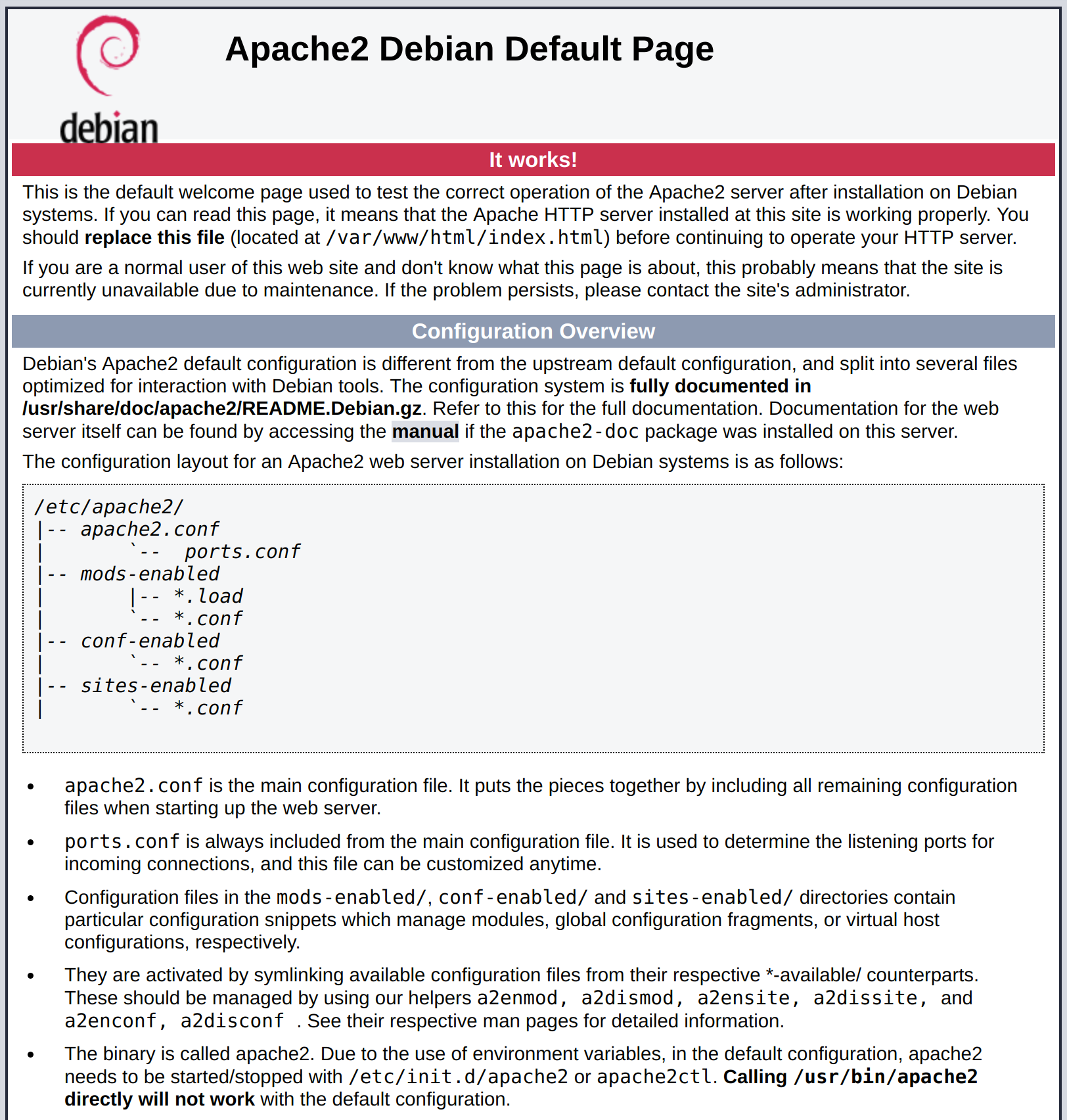
Wenn Ihr Browser diese Seite zurückgibt, ist Ihr Webserver nun ordnungsgemäß installiert und über Ihre Firewall erreichbar.
So finden Sie die öffentliche IP-Adresse Ihres Servers
Wenn Sie die öffentliche IP-Adresse Ihres Servers nicht kennen, gibt es verschiedene Möglichkeiten, sie herauszufinden. Normalerweise ist dies die Adresse, die Sie für die SSH-Verbindung zu Ihrem Server verwenden.
Es gibt verschiedene Möglichkeiten, dies über die Kommandozeile zu tun. Zunächst können Sie das Tool iproute2 verwenden, um Ihre IP-Adresse zu ermitteln, indem Sie folgenden Befehl ausführen:
ip addr show eth0 | grep inet | awk '{ print $2; }' | sed 's/\/.*$//'Dies führt Sie zwei oder drei Zeilen zurück. Es handelt sich dabei um gültige Adressen, aber Ihr Computer kann möglicherweise nur eine davon verwenden. Probieren Sie daher jede einzelne aus.
Eine alternative Möglichkeit, das Werkzeug zu verwenden Locke Es dient dazu, einen externen Server zu kontaktieren, um dessen Sichtweise auf Ihren Server zu erfahren. Sie können den folgenden Befehl ausführen, um einen bestimmten Server nach Ihrer IP-Adresse zu fragen:
Seit Debian 10 Locke Es ist nicht standardmäßig enthalten, Sie müssen es zuerst installieren:
sudo apt install curlFühren Sie anschließend folgenden Befehl aus, um einen bestimmten Server nach Ihrer IP-Adresse zu fragen:
curl http://icanhazip.comUnabhängig von der Methode sollten Sie Ihre IP-Adresse in Ihren Webbrowser eingeben, um zu überprüfen, ob auf Ihrem Server die Standard-Apache-Seite ausgeführt wird.
Schritt 2 – MariaDB installieren
Nachdem Sie nun über einen Webserver verfügen, müssen Sie ein Datenbanksystem installieren, um die Daten Ihrer Website zu speichern und zu verwalten.
In Debian 10 wurde das bisherige MySQL-Server-Metapaket durch default-MySQL-server ersetzt. Dieses Metapaket referenziert MariaDB, eine Abspaltung des ursprünglichen MySQL-Servers von Oracle, und ist nun der standardmäßige MySQL-kompatible Datenbankserver in den Paketverwaltungs-Repositories von Debian.
Für die langfristige Kompatibilität wird jedoch empfohlen, MariaDB mit dem eigentlichen Anwendungspaket mariadb-server zu installieren, anstatt das Metapaket zu verwenden.
Um die MariaDB-Software zu installieren, führen Sie Folgendes aus:
sudo apt install mariadb-serverNach Abschluss der Installation wird empfohlen, das mit MariaDB mitgelieferte Sicherheitsskript auszuführen. Dieses Skript entfernt einige unsichere Standardeinstellungen und sperrt den Zugriff auf Ihr Datenbanksystem. Starten Sie das interaktive Skript mit folgendem Befehl:
sudo mysql_secure_installationDieses Skript führt Sie durch eine Reihe von Befehlen, mit denen Sie Ihre MariaDB-Konfiguration ändern können. Im ersten Schritt werden Sie aufgefordert, das aktuelle Datenbank-Root-Passwort einzugeben. Verwechseln Sie dieses nicht mit dem System-Root-Passwort. Der Datenbank-Root-Benutzer ist ein Administrator mit vollen Berechtigungen im Datenbanksystem. Da Sie MariaDB erst kürzlich installiert und noch keine Konfigurationsänderungen vorgenommen haben, ist dieses Passwort leer. Drücken Sie daher die Eingabetaste, wenn Sie dazu aufgefordert werden.
Die nächste Eingabeaufforderung fragt, ob Sie ein Datenbank-Root-Passwort festlegen möchten. Da MariaDB für den Root-Benutzer eine spezielle Authentifizierungsmethode verwendet, die in der Regel sicherer ist als ein Passwort, müssen Sie jetzt keins festlegen. Drücken Sie N und anschließend die Eingabetaste.
Drücken Sie anschließend Y und dann ENTER, um die Standardeinstellungen für alle nachfolgenden Fragen zu übernehmen. Dadurch werden anonyme Benutzer und die Testdatenbank entfernt, die Remote-Root-Anmeldung deaktiviert und die neuen Regeln geladen, sodass MariaDB die vorgenommenen Änderungen sofort übernimmt.
Wenn Sie fertig sind, melden Sie sich in der MariaDB-Konsole an:
sudo mariadbDadurch wird eine Verbindung zum MariaDB-Server als administrativer Datenbankbenutzer „root“ hergestellt, was durch die Verwendung von „sudo“ beim Ausführen dieses Befehls automatisch erkannt wird. Sie sollten die folgende Ausgabe erhalten:
Output
Welcome to the MariaDB monitor. Commands end with ; or \g.
Your MariaDB connection id is 42
Server version: 10.3.36-MariaDB-0+deb10u2 Debian 10
Copyright (c) 2000, 2018, Oracle, MariaDB Corporation Ab and others.
Type 'help;' or '\h' for help. Type '\c' to clear the current input statement.
MariaDB [(none)]>
Beachten Sie, dass Sie für die Verbindung als Root-Benutzer kein Passwort benötigen. Dies funktioniert, da die Standardauthentifizierungsmethode für den MariaDB-Administratorbenutzer das Unix-Socket-Passwort ist. Auch wenn dies zunächst wie ein Sicherheitsrisiko erscheinen mag, erhöht es die Sicherheit des Datenbankservers, da sich nur Systembenutzer mit sudo-Berechtigungen als MariaDB-Root-Benutzer anmelden dürfen. Dies kann über die Konsole oder eine laufende Anwendung mit denselben Berechtigungen erfolgen. Konkret bedeutet dies, dass Sie den administrativen Datenbank-Root-Benutzer nicht verwenden können, um sich aus Ihrer PHP-Anwendung heraus zu verbinden.
Zur Erhöhung der Sicherheit empfiehlt es sich, für jede Datenbank separate Benutzerkonten mit weniger umfangreichen Berechtigungen einzurichten, insbesondere wenn Sie planen, mehrere Datenbanken auf Ihrem Server zu hosten.
Sie können die MariaDB-Konsole mit folgendem Befehl verlassen:
exitIhr MariaDB-Server ist nun installiert und gesichert. Als Nächstes installieren Sie PHP, die letzte Komponente des LAMP-Stacks.
Schritt 3 – PHP installieren
Sie haben Apache installiert, um Ihre Inhalte bereitzustellen, und MariaDB, um Ihre Daten zu speichern und zu verwalten. PHP ist Teil Ihrer Konfiguration und verarbeitet den Code, um dynamische Inhalte für den Endbenutzer anzuzeigen. Es kann Skripte ausführen, sich mit Ihren MariaDB-Datenbanken verbinden, um Informationen abzurufen, und die verarbeiteten Inhalte zur Anzeige an Ihren Webserver übermitteln.
Zusätzlich zum PHP-Paket benötigen Sie php-mysql, ein PHP-Modul, das die Kommunikation von PHP mit MySQL-basierten Datenbanken wie MariaDEB ermöglicht. Außerdem benötigen Sie libapache2-mod-php, damit Apache PHP-Dateien verarbeiten kann. Die PHP-Kernpakete werden automatisch als Abhängigkeiten installiert.
Um diese Pakete zu installieren, führen Sie folgenden Befehl aus:
sudo apt install php libapache2-mod-php php-mysqlSobald die Installation abgeschlossen ist, können Sie Ihre PHP-Version mit folgendem Befehl überprüfen:
php -vOutput
PHP 7.3.31-1~deb10u2 (cli) (built: Dec 15 2022 09:39:10) ( NTS )
Copyright (c) 1997-2018 The PHP Group
Zend Engine v3.3.31, Copyright (c) 1998-2018 Zend Technologies
with Zend OPcache v7.3.31-1~deb10u2, Copyright (c) 1999-2018, by Zend TechnologiesIn den meisten Fällen möchten Sie die Art und Weise ändern, wie Apache Dateien ausliefert. Aktuell sucht Apache bei einer Verzeichnisanfrage zuerst nach der Datei index.html. Um den Webserver anzuweisen, PHP-Dateien zu priorisieren, können Sie Apache so konfigurieren, dass er zuerst nach der Datei index.php sucht.
Führen Sie dazu folgenden Befehl aus, um die Datei dir.conf in Ihrem bevorzugten Texteditor mit Root-Rechten zu öffnen. In diesem Beispiel verwenden wir nano:
sudo nano /etc/apache2/mods-enabled/dir.confDer Inhalt wird wie folgt aussehen:
<IfModule mod_dir.c>
DirectoryIndex index.html index.cgi index.pl index.php index.xhtml index.htm
</IfModule>
Verschieben Sie die PHP-Verzeichnisdatei an die erste Position nach der DirectoryIndex-Spezifikation, wie unten dargestellt:
<IfModule mod_dir.c>
DirectoryIndex index.php index.html index.cgi index.pl index.xhtml index.htm
</IfModule>
Wenn Sie fertig sind, speichern und schließen Sie die Datei. Wenn Sie nano verwenden, können Sie dies mit Strg+X, dann Y und anschließend der Eingabetaste zur Bestätigung tun.
Laden Sie nun die Apache-Konfiguration neu:
sudo systemctl reload apache2Den Status des Apache2-Dienstes können Sie mit systemctl status überprüfen:
sudo systemctl status apache2Sample Output
● apache2.service - The Apache HTTP Server
Loaded: loaded (/lib/systemd/system/apache2.service; enabled; vendor preset:
Active: active (running) since Fri 2023-01-20 22:21:24 UTC; 2min 12s ago
Docs: https://httpd.apache.org/docs/2.4/
Process: 13076 ExecStart=/usr/sbin/apachectl start (code=exited, status=0/SUCC
Process: 13097 ExecReload=/usr/sbin/apachectl graceful (code=exited, status=0/
Main PID: 13080 (apache2)
Tasks: 6 (limit: 4915)
Memory: 13.7M
CGroup: /system.slice/apache2.service
├─13080 /usr/sbin/apache2 -k start
├─13101 /usr/sbin/apache2 -k start
├─13102 /usr/sbin/apache2 -k start
├─13103 /usr/sbin/apache2 -k start
├─13104 /usr/sbin/apache2 -k start
└─13105 /usr/sbin/apache2 -k startIhr LAMP-Stack ist nun vollständig betriebsbereit. Bevor Sie Ihre Konfiguration jedoch mit einem PHP-Skript testen können, empfiehlt es sich, einen geeigneten Apache-Virtual-Host für Ihre Website-Dateien und -Ordner einzurichten. Dies erfolgt im nächsten Schritt.
Schritt 4 – Erstellen Sie einen virtuellen Host für Ihre Website
Bei Verwendung des Apache-Webservers können Sie virtuelle Hosts (ähnlich den Serverblöcken in Nginx) erstellen, um Konfigurationsdetails zu kapseln und mehrere Domains von einem einzigen Server aus zu hosten. In diesem Abschnitt richten Sie eine Domain namens „your_domain“ ein; ersetzen Sie diese jedoch durch Ihren eigenen Domainnamen.
Standardmäßig liefert Apache seine Inhalte aus dem Verzeichnis `/var/www/html` gemäß der Konfiguration in `/etc/apache2/sites-available/000-default.conf` aus. Anstatt die Standardkonfigurationsdatei zu ändern, erstellen Sie einen neuen virtuellen Host, um Ihre PHP-Umgebung zu testen. Virtuelle Hosts ermöglichen es Ihnen, mehrere Websites auf einem einzigen Apache-Server zu hosten. Sie erstellen außerdem eine Verzeichnisstruktur in `/var/www` für Ihre Domain und behalten `/var/www/html` als Standardverzeichnis bei, falls eine Clientanfrage keiner anderen Website zugeordnet werden kann.
Erstellen Sie zunächst das Stammverzeichnis des Webs für Ihre Domain wie folgt:
sudo mkdir /var/www/your_domainWeisen Sie als Nächstes dem Verzeichnis die Besitzrechte mit der Umgebungsvariablen $USER zu, die auf den aktuellen Benutzer Ihres Systems verweist:
sudo chown -R $USER:$USER /var/www/your_domainÖffnen Sie anschließend mit Ihrem bevorzugten Texteditor eine neue Konfigurationsdatei im Apache-Verzeichnis sites-available. Im folgenden Beispiel wird Nano verwendet:
sudo nano /etc/apache2/sites-available/your_domain.confDadurch wird eine neue, leere Datei erstellt. Fügen Sie die folgende Minimalkonfiguration mit Ihrem Domainnamen hinzu:
<VirtualHost *:80>
ServerName your_domain
ServerAlias www.your_domain
ServerAdmin webmaster@localhost
DocumentRoot /var/www/your_domain
ErrorLog ${APACHE_LOG_DIR}/error.log
CustomLog ${APACHE_LOG_DIR}/access.log combined
</VirtualHost>
Mit dieser VirtualHost-Konfiguration weisen Sie Apache an, Ihre Domain über /var/www/Ihre_Domain als Web-Root-Verzeichnis bereitzustellen. Wenn Sie Apache ohne Domainnamen testen möchten, können Sie die Optionen ServerName und ServerAlias entfernen oder auskommentieren, indem Sie am Anfang jeder Optionszeile ein Rautezeichen (#) hinzufügen.
Wenn Sie fertig sind, speichern und schließen Sie die Datei.
Aktivieren Sie nun diesen virtuellen Host mit a2ensite:
sudo a2ensite your_domainMöglicherweise möchten Sie die standardmäßig mit Apache installierte Website deaktivieren. Dies ist erforderlich, wenn Sie keine eigene Domain verwenden, da Apache in diesem Fall die Standardeinstellungen Ihres virtuellen Hosts überschreibt. Um die standardmäßige Apache-Website zu deaktivieren, führen Sie folgenden Befehl aus:
sudo a2dissite 000-defaultUm sicherzustellen, dass Ihre Konfigurationsdatei keine Syntaxfehler enthält, können Sie Folgendes ausführen:
sudo apache2ctl configtestLaden Sie abschließend Apache neu, damit diese Änderungen wirksam werden:
sudo systemctl reload apache2Als Nächstes erstellen Sie ein PHP-Skript, um zu testen, ob PHP auf Ihrem Server ordnungsgemäß installiert und konfiguriert ist.
Schritt 5 – Testen Sie die PHP-Verarbeitung auf Ihrem Webserver
Nachdem Sie nun einen benutzerdefinierten Speicherort für Ihre Website-Dateien und -Ordner festgelegt haben, erstellen Sie ein PHP-Testskript, um zu überprüfen, ob Apache in der Lage ist, Anfragen für PHP-Dateien zu bearbeiten und zu verarbeiten.
Erstellen Sie zunächst eine neue Datei namens info.php in Ihrem benutzerdefinierten Web-Stammverzeichnis:
nano /var/www/your_domain/info.phpDadurch wird eine leere Datei geöffnet. Fügen Sie den folgenden Text, der gültiger PHP-Code ist, in die Datei ein:
<?php
phpinfo();
Wenn Sie fertig sind, speichern und schließen Sie die Datei.
Um das Skript zu testen, öffnen Sie Ihren Webbrowser und rufen Sie die Domain oder IP-Adresse Ihres Servers auf. Geben Sie anschließend den Namen des Skripts ein, in diesem Fall info.php:
http://your_domain/info.phpHier ist ein Beispiel für eine Standard-PHP-Webseite:
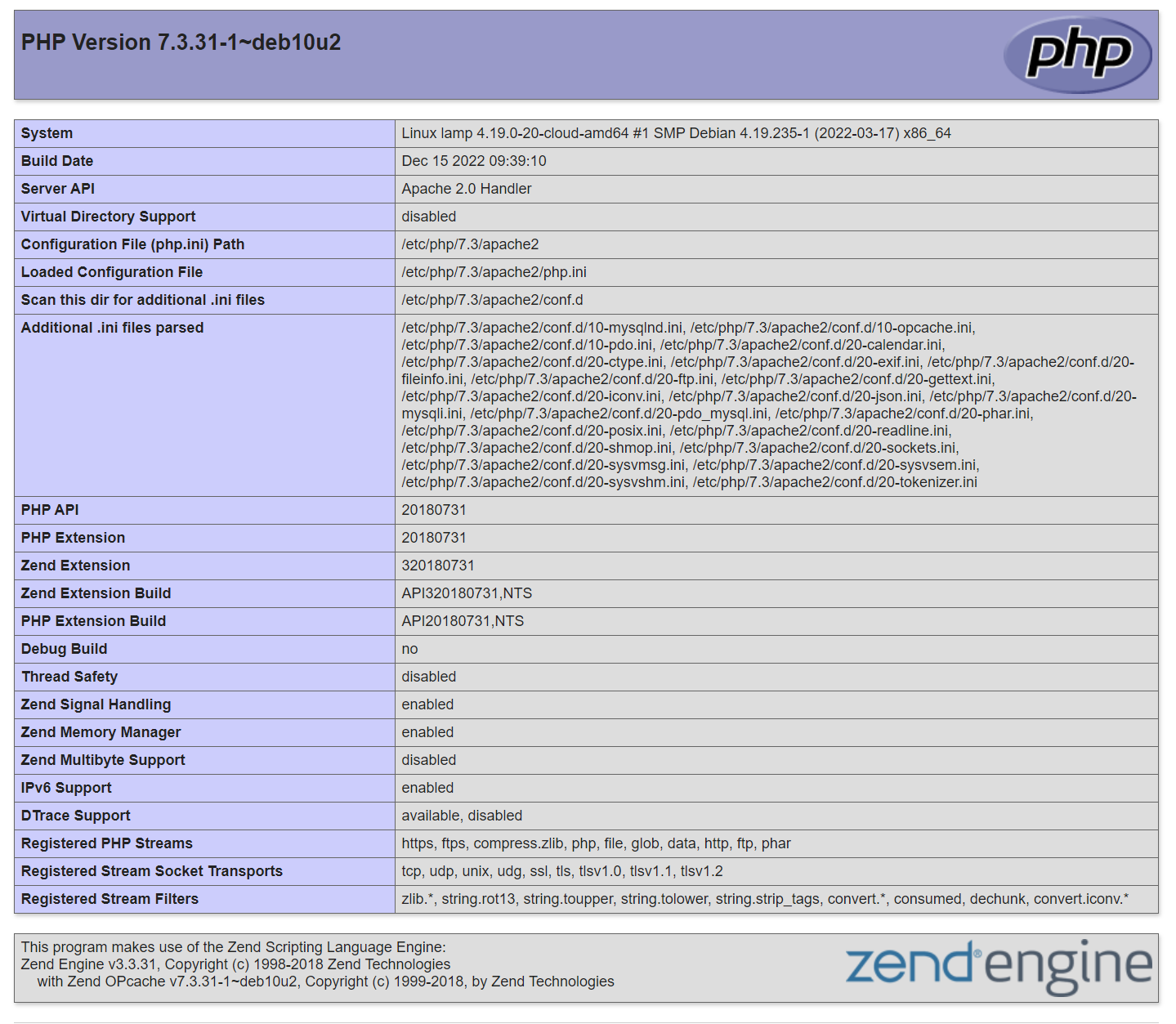
Diese Seite bietet grundlegende Informationen zu Ihrem Server aus PHP-Sicht. Sie ist hilfreich beim Debuggen und um sicherzustellen, dass Ihre Einstellungen korrekt angewendet werden.
Wenn diese Seite in Ihrem Browser angezeigt wird, funktioniert Ihre PHP-Installation wie erwartet.
Nachdem Sie die Informationen zu Ihrem PHP-Server auf dieser Seite überprüft haben, sollten Sie die erstellte Datei löschen, da sie sensible Informationen über Ihre PHP-Umgebung und Ihren Debian-Server enthält. Verwenden Sie dazu den Befehl `rm`.
sudo rm /var/www/your_domain/info.phpSie können diese Seite jederzeit neu erstellen, falls Sie die Informationen erneut benötigen.
Schritt 6 – Testen der Datenbankverbindung von PHP aus (Optional)
Um zu testen, ob PHP eine Verbindung zu MariaDB herstellen und Datenbankabfragen ausführen kann, können Sie eine Testtabelle mit Testdaten erstellen und deren Inhalt über ein PHP-Skript abfragen. Zuvor müssen Sie jedoch eine neue MariaDB-Datenbank und einen Benutzer anlegen, der für den Zugriff darauf entsprechend konfiguriert ist.
Stellen Sie zunächst mit dem Root-Konto eine Verbindung zur MariaDB-Konsole her:
sudo mariadbUm eine neue Datenbank zu erstellen, führen Sie folgenden Befehl in Ihrer MariaDB-Konsole aus:
CREATE DATABASE example_database;
Erstellen Sie nun einen neuen Benutzer und gewähren Sie ihm volle Berechtigungen für die von Ihnen erstellte benutzerdefinierte Datenbank.
Der folgende Befehl erstellt einen neuen Benutzer namens example_user, der sich mit einem Passwort authentifiziert. Wir definieren das Passwort dieses Benutzers als password, Sie sollten diesen Wert jedoch durch ein sicheres Passwort Ihrer Wahl ersetzen:
CREATE USER 'example_user'@'%' IDENTIFIED BY 'password';Als Nächstes erteilen Sie diesem Benutzer die Berechtigung zur Verwendung der Datenbank example_database:
GRANT ALL ON example_database.* TO 'example_user'@'%';Dies gewährt dem Benutzer example_user volle Berechtigungen für die Datenbank example_database und verhindert gleichzeitig, dass der Benutzer andere Datenbanken auf Ihrem Server erstellt oder ändert.
Als Nächstes sollten die Berechtigungen gelöscht werden, um sicherzustellen, dass sie gespeichert und in der aktuellen Sitzung verfügbar sind:
FLUSH PRIVILEGES;Beenden Sie anschließend die MariaDB-Shell:
exitSie können testen, ob der neue Benutzer über die entsprechenden Berechtigungen verfügt, indem Sie sich erneut in der MariaDB-Konsole anmelden, diesmal mit benutzerdefinierten Benutzeranmeldeinformationen:
mariadb -u example_user -pBeachten Sie den Parameter `-p` in diesem Befehl, der Sie zur Eingabe des Passworts auffordert, das Sie beim Erstellen von `example_user` verwendet haben. Sobald Sie in der MariaDB-Konsole angemeldet sind, überprüfen Sie, ob Sie Zugriff auf `example_database` haben.
SHOW DATABASES;Dies führt zu folgender Ausgabe:
Output
+--------------------+
| Database |
+--------------------+
| example_database |
| information_schema |
+--------------------+
2 rows in set (0.000 sec)
Erstellen Sie anschließend eine Testtabelle namens todo_list. Führen Sie in der MariaDB-Konsole die folgende Anweisung aus:
CREATE TABLE example_database.todo_list (
item_id INT AUTO_INCREMENT,
content VARCHAR(255),
PRIMARY KEY(item_id)
);
Fügen Sie einige Datenzeilen in die Testtabelle ein. Wiederholen Sie den folgenden Befehl mehrmals mit unterschiedlichen Werten, um Ihre Testtabelle zu füllen:
INSERT INTO example_database.todo_list (content) VALUES ("My first important item");Um zu überprüfen, ob die Daten erfolgreich in Ihrer Tabelle gespeichert wurden, führen Sie Folgendes aus:
SELECT * FROM example_database.todo_list;Sie erhalten folgende Ausgabe:
+---------+--------------------------+
| item_id | content |
+---------+--------------------------+
| 1 | My first important item |
| 2 | My second important item |
| 3 | My third important item |
| 4 | and this one more thing |
+---------+--------------------------+
4 rows in set (0.000 sec)
Nachdem Sie überprüft haben, dass Ihre Testtabelle gültige Daten enthält, können Sie die MariaDB-Konsole verlassen:
exitJetzt können Sie das PHP-Skript erstellen, das die Verbindung zu MariaDB herstellt und Ihre Inhalte abfragt. Erstellen Sie dazu mit Ihrem bevorzugten Editor eine neue PHP-Datei im Stammverzeichnis Ihrer Website. In diesem Beispiel wird Nano verwendet.
nano /var/www/your_domain/todo_list.phpDas folgende PHP-Skript stellt eine Verbindung zur MariaDB-Datenbank her, durchsucht die Tabelle „todo_list“ und zeigt die Ergebnisse in einer Liste an. Es löst eine Ausnahme aus, falls ein Verbindungsproblem zur Datenbank auftritt.
Fügen Sie diesen Inhalt in Ihr todo_list.php-Skript ein und denken Sie daran, die Werte example_user und password durch Ihre eigenen Werte zu ersetzen:
<?php
$user = "example_user";
$password = "password";
$database = "example_database";
$table = "todo_list";
try {
$db = new PDO("mysql:host=localhost;dbname=$database", $user, $password);
echo "<h2>TODO</h2><ol>";
foreach($db->query("SELECT content FROM $table") as $row) {
echo "<li>" . $row['content'] . "</li>";
}
echo "</ol>";
} catch (PDOException $e) {
print "Error!: " . $e->getMessage() . "<br/>";
die();
}
Speichern und schließen Sie die Datei, wenn Sie mit der Bearbeitung fertig sind.
Sie können diese Seite nun in Ihrem Webbrowser aufrufen, indem Sie den Domainnamen Ihrer Website oder die öffentliche IP-Adresse gefolgt von /todo_list.php aufrufen:
http://your_domain/todo_list.phpDiese Webseite zeigt dem Besucher den Inhalt Ihrer Testtabelle an:

Dies bedeutet, dass Ihre PHP-Umgebung bereit ist, sich mit Ihrem MariaDB-Server zu verbinden und zu interagieren.
Ergebnis
In diesem Leitfaden haben Sie eine flexible Grundlage für die Bereitstellung von PHP-Websites und -Anwendungen für Ihre Besucher geschaffen, wobei Apache als Webserver und MariaDB als Datenbanksystem verwendet werden.
Als nächsten Schritt sollten Sie sicherstellen, dass die Verbindungen zu Ihrem Webserver durch HTTPS gesichert sind. Hierfür können Sie Let's Encrypt verwenden. Lesen Sie außerdem unsere Anleitung zur Installation und Verwendung von Composer für die Abhängigkeits- und Paketverwaltung in PHP.