
Einführung
Durch die Optimierung Ihrer WordPress-Installationen erhalten Ihre Kunden und Website-Besucher die von WordPress erwartete Leistung, Geschwindigkeit und Flexibilität. Ob Sie eine private Website oder mehrere Installationen für verschiedene Kunden verwalten – die Optimierung Ihrer WordPress-Installationen steigert Effizienz und Effektivität.
In diesem Tutorial erfahren Sie, wie Sie Ihre WordPress-Installation skalierbar optimieren können. Es enthält Anleitungen zur Konfiguration, Geschwindigkeit und Gesamtleistung.
Voraussetzungen
- Eine gehostete Lösung, die WordPress auf Ubuntu anbietet.
- Manuelle Installation auf dem Droplet
- Eine 1-Klick-App-Lösung, die WordPress auf Ubuntu anbietet.
Egal für welche Variante Sie sich entscheiden, dieses Tutorial geht davon aus, dass Sie bereits eine voll funktionsfähige WordPress-Installation mit einem Administratorbenutzer auf Ubuntu besitzen oder bereit sind, diese zu installieren.
Schritt 1 – Betrachten Sie Ihre WP-Installation
Bei der Installation und Einrichtung Ihrer WordPress-Website sind einige Faktoren zu berücksichtigen, darunter der Standort Ihrer potenziellen Nutzer, der Umfang Ihrer Website oder Website-Sammlung sowie die Wartungs- und Sicherheitseinstellungen, die eine kontinuierliche Optimierung ermöglichen. Wenn Sie sich vor der Erstellung Ihrer Website mit diesen Punkten auseinandersetzen, sparen Sie Zeit und profitieren von den Vorteilen, wenn Ihre WordPress-Installation wächst.
Unter Berücksichtigung des Potenzials Ihrer Website
Der erste Schritt zur Optimierung Ihrer WordPress-Website besteht darin, genau zu verstehen, wie Ihre Website genutzt und ausgebaut werden soll. Wird es eine einzelne Website oder ein Netzwerk von Websites sein? Soll Ihre Website statisch oder dynamisch sein? Die Beantwortung dieser Fragen vor der Installation hilft Ihnen bei ersten Entscheidungen bezüglich Hosting, Speicherplatz und Performance.
Wenn Sie beispielsweise einen persönlichen Blog erstellen möchten, ist es wichtig, Bilder und visuelle Inhalte zu speichern und zu optimieren. Planen Sie hingegen ein Forum oder einen Onlineshop mit vielen gleichzeitigen Besuchern und häufigen Datenänderungen, müssen Sie die Serverressourcen berücksichtigen. Wenn Sie sich von Anfang an über Ihre Absicht bei der WordPress-Installation im Klaren sind, können Sie die integrierten Sicherheits- und Leistungsoptimierungen optimal nutzen und so eine insgesamt effizientere Installation gewährleisten.
Installationseinstellungen optimieren
Bei der Installation von WordPress gibt es einige Prioritäten zu beachten, die die Latenz verringern und die Leistung Ihrer Website steigern können.
Hosting und Software inklusive
Wählen Sie zunächst einen Hosting-Anbieter, der die neueste Version von WordPress, Apache, MySQL und PHP sowie Firewall-Funktionen und SSL-Zertifikate anbietet. Ein zuverlässiger und moderner Hosting-Anbieter ist die beste Voraussetzung für die Installation eines LAMP-Stacks. Achten Sie beim Shared Hosting auf die Serverauslastung und die Anzahl der Clients pro Server, um die optimale Performance Ihrer Website zu gewährleisten. Die Wahl des passenden Hosting-Anbieters hilft Ihnen, Ausfallzeiten und Performance-Probleme zu vermeiden.
Ort und Zeitpunkt der Verzögerung
Bei der Einrichtung einer neuen WordPress-Installation sollten Sie den Standort Ihrer Server oder Rechenzentren berücksichtigen und einen Standort wählen, der optimal zu den Anforderungen Ihrer Website und dem allgemeinen Standort Ihrer Besucher und Nutzer passt. Die Latenz, also die Zeit, die Daten für die Übertragung zwischen Ihrer Website und Ihren Nutzern benötigen, variiert je nach Standort. Die WordPress-Dokumentation auf der Website erklärt, wie Sie die Standortdaten Ihrer Besucher sowie die Anzahl der Besuche auf Ihrer Website erfassen können. Wenn Sie von Anfang an wissen, woher Ihre Besucher kommen, können Sie den optimalen Hosting-Standort für Ihre Website bestimmen und ihnen ein schnelleres Surferlebnis bieten.
Schritt 2 – Überlegen Sie sich Ihr Thema
Für WordPress steht eine große Auswahl an Themes zur Verfügung, die verwendet oder angepasst werden können. Viele Themes lassen sich mit benutzerfreundlichen Drag-and-Drop-Oberflächen konfigurieren und bieten Integrationsmöglichkeiten mit benutzerdefinierten Plugins und vielem mehr. Beim Einrichten einer WordPress-Website empfiehlt es sich, zunächst nur die wichtigsten Funktionen zu berücksichtigen, die Sie während des gesamten Lebenszyklus Ihrer Website benötigen, und später weitere hinzuzufügen.
Theme-Konfiguration optimieren
Die Verwendung eines schlanken Themes kann die Ladezeit Ihrer Website verkürzen. Ein Theme benötigt weniger Datenbankabfragen, und durch die Entfernung unnötigen Codes erleben Ihre Nutzer weniger Verzögerungen bei der Website-Geschwindigkeit und -Performance.
Deaktivieren Sie bei jedem ausgewählten Theme alle Funktionen, die Sie nicht benötigen. Diese Einstellungen finden Sie im Bereich „Design“ Ihres WordPress-Dashboards, üblicherweise im Theme-Editor oder Customizer. Durch das Deaktivieren nicht genutzter Funktionen reduzieren Sie die Anzahl der Hintergrundanfragen zum Abrufen von Daten.
Es gibt zwar zahlreiche kostenlose und kostenpflichtige WordPress-Themes online, doch viele verwenden Page-Builder, die zusätzliche Shortcodes und ungenutzten Code einfügen, was die Performance Ihrer Website beeinträchtigen kann. Überlegen Sie sich daher gut, welchen Anwendungsfall Sie verfolgen, bevor Sie einen Page-Builder einsetzen, da diese in der Regel viele zusätzliche Prozesse mit sich bringen, die die Geschwindigkeit Ihrer Website negativ beeinflussen.
Erwägen Sie die Verwendung eines Plugins
WordPress-Plugins erweitern die Funktionalität einer WordPress-Installation durch zusätzlichen Code und ermöglichen es Nutzern, ihre Installationen an ihre individuellen Bedürfnisse anzupassen. Aktuell stehen über 56.000 Plugins zur Verfügung, was sie zu einer attraktiven Möglichkeit macht, einer WordPress-Website zusätzliche Funktionen hinzuzufügen.
Plugins können zwar die Leistung Ihrer Website verbessern, Sie sollten jedoch darauf achten, qualitativ hochwertige Plugins auszuwählen, die regelmäßig gewartet und aktualisiert werden. Da viele Plugins nicht nur Code zu Ihrer Website hinzufügen, sondern auch die Datenbank Ihrer WordPress-Installation erweitern, kann die Verwendung zu vieler Plugins mit der Zeit zu Problemen mit der Website-Geschwindigkeit führen.
Schritt 3 – Optimierung für Sicherheit und Leistung
Sobald Sie alle gewünschten Plugins, Widgets und zusätzlichen Funktionen für Ihre WordPress-Installation installiert haben, stehen Ihnen im WordPress-Dashboard noch einige weitere Optimierungsoptionen zur Verfügung, die sich positiv auf die Geschwindigkeit und Leistung Ihrer Website auswirken können.
WordPress-Einstellungen ändern
Ändern Sie zunächst die Login-URL Ihrer Website. Da die meisten WordPress-Admin-Login-Seiten auf /wp-admin enden, ist diese Seite häufig anfällig für Angriffe. Es gibt verschiedene Tools, mit denen Sie Ihre Login-URL ändern können – wählen Sie das für Ihren Anwendungsfall optimale Tool.
Als Nächstes sollten Sie das Tool „Website-Integrität“ in Betracht ziehen, das Sie im Bereich „Tools“ Ihres WordPress-Dashboards finden:
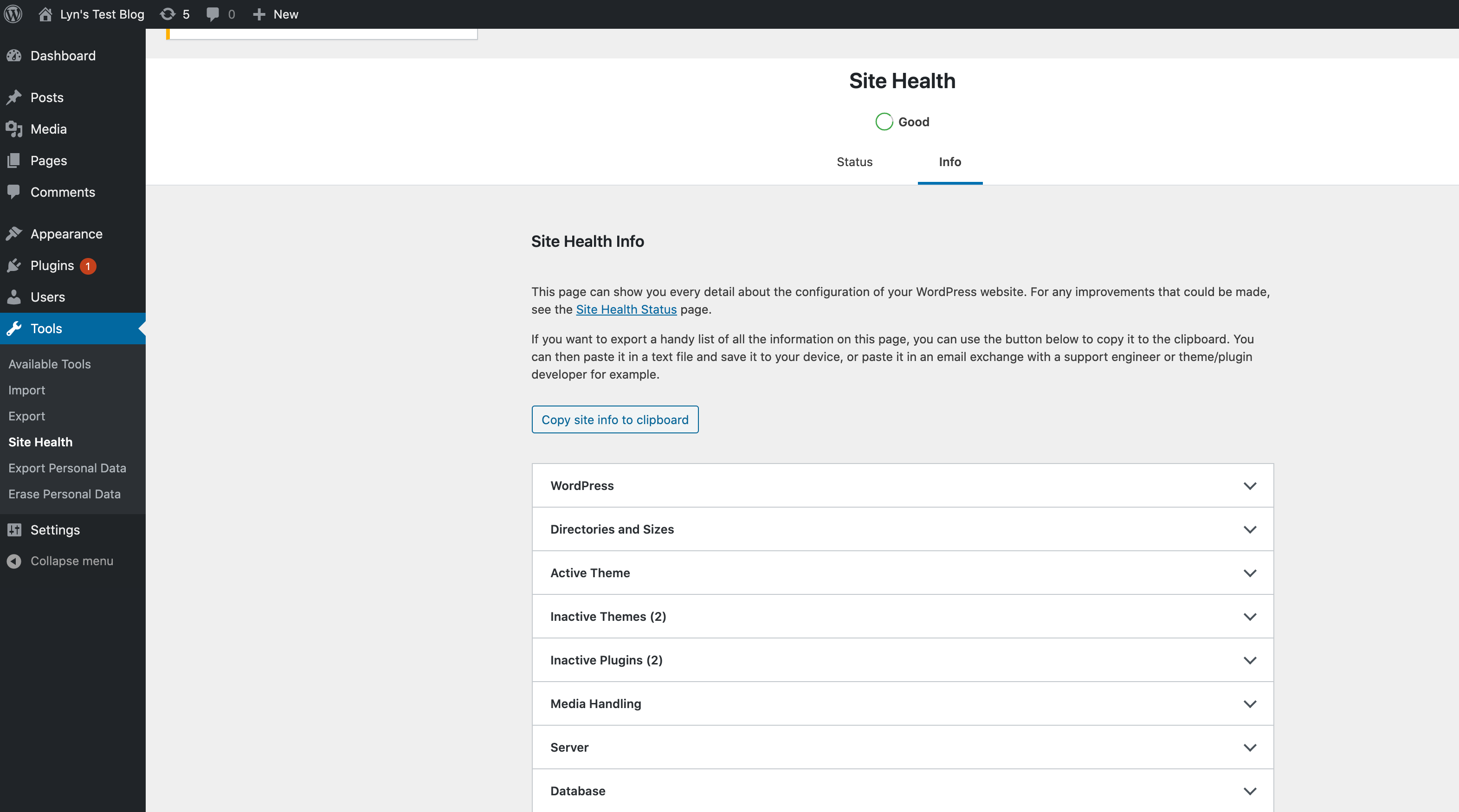
Beachten Sie die angezeigten Ergebnisse und befolgen Sie die Anweisungen auf den einzelnen Registerkarten des Statusblatts, um die Sicherheit oder die Leistung wie auf den Blättern angegeben zu verbessern.
Die Verwendung der im WordPress-Dashboard bereitgestellten integrierten Konfiguration stellt sicher, dass Sie alle für Ihre Installation verfügbaren Konfigurationseinstellungen berücksichtigt haben.
Speicher für Website-Geschwindigkeit
Caching kann die Leistung und Geschwindigkeit Ihrer WordPress-Website verbessern. Als Kernfunktion des HTTP-Protokolls, die den Netzwerkverkehr minimiert und gleichzeitig die gefühlte Reaktionsfähigkeit des Systems verbessert, kann Caching dazu beitragen, die Ladezeiten Ihrer Website zu verkürzen. WordPress bietet verschiedene Caching-Plugins, die eine Momentaufnahme Ihrer Website erstellen, um statische HTML-Elemente auszuliefern, die Anzahl der PHP-Aufrufe zu reduzieren und die Seitenladegeschwindigkeit zu verbessern.
Ergebnis
In diesem Tutorial haben Sie verschiedene Techniken kennengelernt, mit denen Sie Ihre WordPress-Installation unter Ubuntu beschleunigen und effizienter gestalten können. Wenn Sie die Vorschläge in diesem Tutorial befolgen, stellen Sie sicher, dass die Leistung Ihrer Website auch bei wachsender Nutzerzahl und zunehmenden Inhalten optimal ist.