Einführung
GitHub ist ein cloudbasiertes Git-Management-Tool. Git ist eine verteilte Versionskontrolle, d. h. das gesamte Repository und seine Historie können überall dort gespeichert werden, wo Sie es ablegen. GitHub wird häufig in Geschäfts- oder Entwicklungs-Workflows als Managed-Hosting-Lösung zur Datensicherung eingesetzt. Darüber hinaus ermöglicht GitHub die Vernetzung mit Kollegen, Freunden, Organisationen und mehr.
In diesem Tutorial lernen Sie, wie Sie ein bestehendes Projekt, an dem Sie arbeiten, auf GitHub hochladen.
Wie man ein bestehendes Projekt auf GitHub hochlädt
- Erstelle ein neues GitHub-Repository
- Starte Git im Projektordner.
- Richten Sie das Git-Repository ein.
Voraussetzungen
Um das Repository zu initialisieren und auf GitHub hochzuladen, benötigen Sie Folgendes:
- Ein kostenloser GitHub-Account
- Git ist auf Ihrem lokalen Rechner installiert.
Schritt 1 – Ein neues GitHub-Repository erstellen
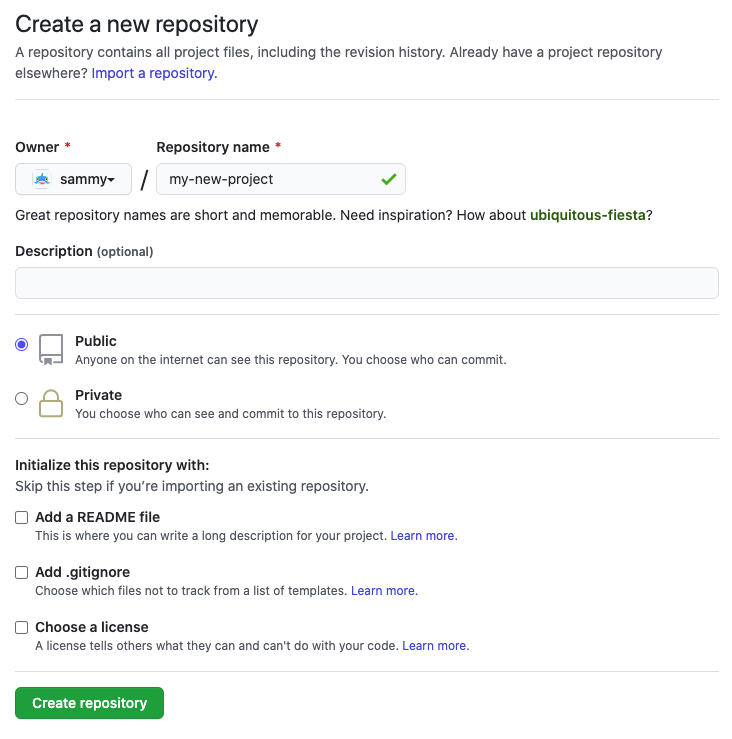
Melde dich bei GitHub an und erstelle ein neues, leeres Repository. Du kannst wählen, ob du eine README-Datei initialisieren möchtest oder nicht. Das spielt aber keine Rolle, da wir ohnehin alles in diesem Remote-Repository überschreiben werden.
Schritt 2 – Git im Projektordner starten
Navigieren Sie in Ihrem Terminal zu dem Ordner, den Sie hinzufügen möchten, und führen Sie anschließend die folgenden Befehle aus.
Schritt 3 – Git-Repository einrichten
Stellen Sie sicher, dass Sie sich im Stammverzeichnis des Projekts befinden, das Sie auf GitHub hochladen möchten, und führen Sie folgenden Befehl aus:
git initDieser Schritt erstellt ein verstecktes .git-Verzeichnis in Ihrem Projektordner, das von der Git-Software erkannt und zum Speichern aller Metadaten und des Versionsverlaufs des Projekts verwendet wird.
Füge Dateien zum Git-Verzeichnis hinzu
git add -AMit dem Befehl git add teilt man Git mit, welche Dateien in einen Commit einbezogen werden sollen, und das Argument -A (oder --all) bedeutet “alle einschließen”.
Die hinzugefügten Dateien übernehmen.
git commit -m 'Added my project'Der Befehl `git commit` erstellt einen neuen Commit mit allen hinzugefügten Dateien. Die Option `-m` (oder `-message`) legt eine Nachricht fest, die dem Commit beigefügt wird und später zum besseren Verständnis des Commits dient. In diesem Fall lautet die Nachricht: «Ich habe mein Projekt hinzugefügt».
Neue Remotequelle hinzufügen
git remote add origin [email protected]:sammy/my-new-project.gitIn Git bezeichnet “Remote” eine entfernte Version desselben Repositorys, die sich üblicherweise auf einem Server befindet (in diesem Fall GitHub). “Origin” ist der Standardname, den Git einem Remote-Server gibt (es können mehrere Remotes vorhanden sein). Der Befehl `git remote add origin` weist Git an, die Standard-Remote-Server-URL für dieses Repository hinzuzufügen.
Auf GitHub hochladen
git push -u -f origin mainDer Parameter `-u` (oder `--set-upstream`) legt den Remote-Ursprung als Upstream-Referenz fest. Dadurch können Sie später `git push`- und `git pull`-Befehle ausführen, ohne den Ursprung angeben zu müssen, wie es GitHub in diesem Fall immer vorsieht.
Der Parameter `-f` (oder `--force`) steht für „force“ (erzwingen). Er überschreibt automatisch alle Dateien im Remote-Verzeichnis. Wir verwenden ihn hier, um die standardmäßige README-Datei zu überschreiben, die GitHub automatisch erstellt.
Alle zusammen
git init
git add -A
git commit -m 'Added my project'
git remote add origin [email protected]:sammy/my-new-project.git
git push -u -f origin main
Ein GitHub-Repository auf DigitalOcean bereitstellen
Nachdem Sie nun Ihr GitHub-Repository erstellt haben, können Sie es mithilfe der DigitalOcean-App-Plattform ganz einfach mit einem Klick bereitstellen und live schalten.
Ergebnis
Jetzt können Sie Ihre Codeänderungen remote auf GitHub verfolgen! Als nächsten Schritt empfehlen wir Ihnen die Tutorialreihe „Einführung in GitHub und Open-Source-Projekte“, um GitHub optimal zu nutzen.
Sie können die GitHub-Kurzübersicht verwenden und als Referenz behalten.
Sobald Sie mit anderen an einem Projekt zusammenarbeiten, müssen Sie wissen, wie man einen Pull Request erstellt.