
Einführung
Die .htaccess-Datei enthält verschiedene Anweisungen, die dem Server das Verhalten in bestimmten Situationen vorgeben und die Funktionen Ihrer Website direkt steuern. Häufig verwendete Anweisungen, wie z. B. Weiterleitungen und URL-Rewriting, finden sich in der .htaccess-Datei. Viele Skripte und Content-Management-Systeme wie WordPress, Joomla und Magento verwenden Anweisungen in der .htaccess-Datei, um einen reibungslosen Ablauf zu gewährleisten. Die Bearbeitung der .htaccess-Datei kann aus verschiedenen Gründen erforderlich sein.
Heute zeigen wir Ihnen, wie Sie die .htaccess-Datei in Ihrem cPanel-Dateimanager erstellen oder bearbeiten.
Schritt 1: Melden Sie sich in Ihrem cPanel-Kontrollpanel an.
Schritt 2: Klicken Sie im Abschnitt DATEIEN auf die Option Dateimanager.

Schritt 3: Wechseln Sie in den Ordner public_html.

Schritt 4: Versteckte Dateien in den Einstellungen anzeigen.
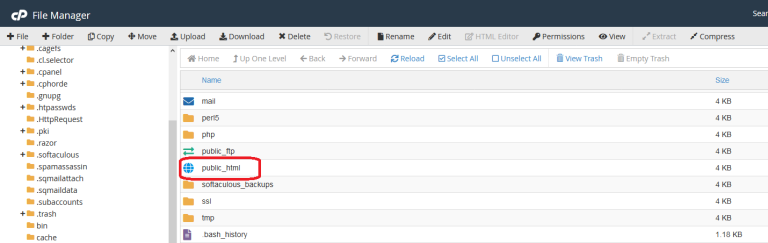
Bearbeiten Sie die .htaccess-Datei
Schritt 5: Falls Sie bereits eine .htaccess-Datei besitzen, finden Sie diese im Ordner public_html.
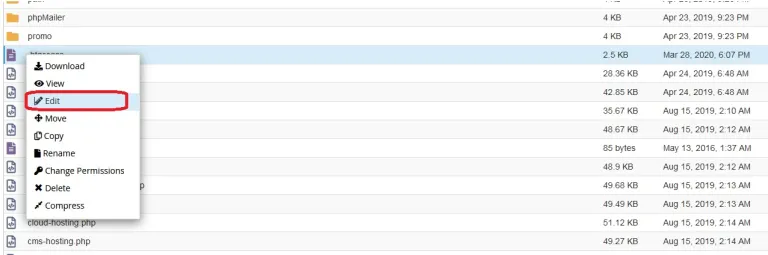
Schritt 6: Klicken Sie mit der rechten Maustaste auf die .htaccess-Datei und klicken Sie auf das Menü Bearbeiten.
Schritt 7: Öffnen Sie die Datei, indem Sie auf die Schaltfläche „Bearbeiten“ klicken.
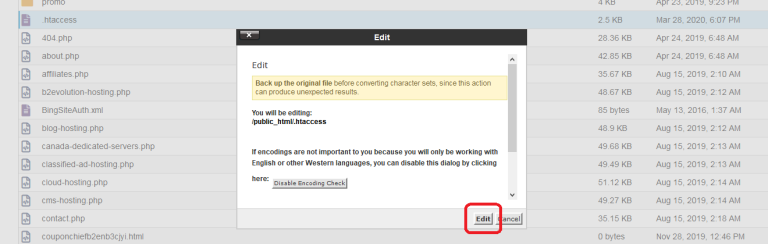
Jetzt können Sie beliebige Einstellungen in die .htaccess-Datei einfügen. Vergessen Sie nicht, auf die Schaltfläche „Speichern“ oben rechts zu klicken.
Erstellen Sie eine neue .htaccess-Datei
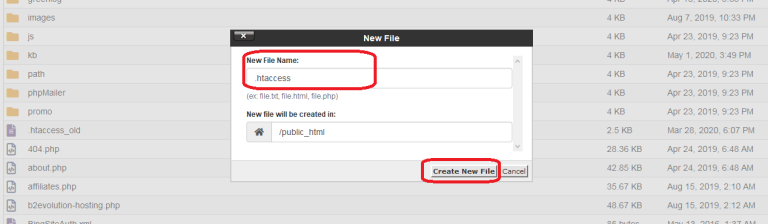
Schritt 8: Klicken Sie oben links auf die Option „Neue Datei“.
Schritt 9: Geben Sie im Feld „Neuer Dateiname:“ den Dateinamen .htaccess ein und klicken Sie auf die Schaltfläche „Neue Datei erstellen“.
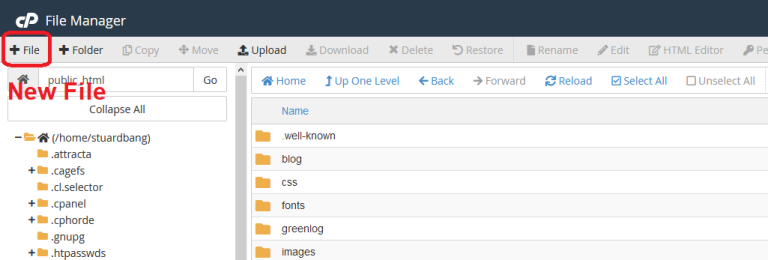
Schritt 10: Jetzt können Sie die .htaccess-Datei schreiben oder bearbeiten.
Sie können auch Ihre eigene .htaccess-Datei auf Ihrem lokalen Computer erstellen und diese in den Dateimanager hochladen.