Einführung
In diesem Tutorial stellen Sie eine Datenbank in Amazon Lightsail bereit, die von jeder Lightsail-Instanz oder Anwendung in derselben AWS-Region genutzt werden kann. So können Sie Anwendungen und Systeme in Lightsail entwickeln, ohne zusätzliche AWS-Services zu benötigen. Dieses Tutorial zeigt Ihnen außerdem, wie Sie Datenbanken zu einer Instanz hinzufügen, Benutzer anlegen, Snapshots Ihrer Daten erstellen und Datenbankmetriken anzeigen.
Was Sie tun werden
- Eine Lightsail MySQL-Datenbankinstanz bereitstellen.
- Eine Lightsail Ubuntu-Instanz bereitstellen.
- Verbinde die Ubuntu-Instanz mit der Datenbankinstanz.
- Erstellen Sie zusätzliche Benutzer und Datenbanken in der Datenbankinstanz.
- Aktivieren Sie die Protokollierung und Snapshots der Datenbankinstanz.
Voraussetzungen
- Ein AWS-Konto
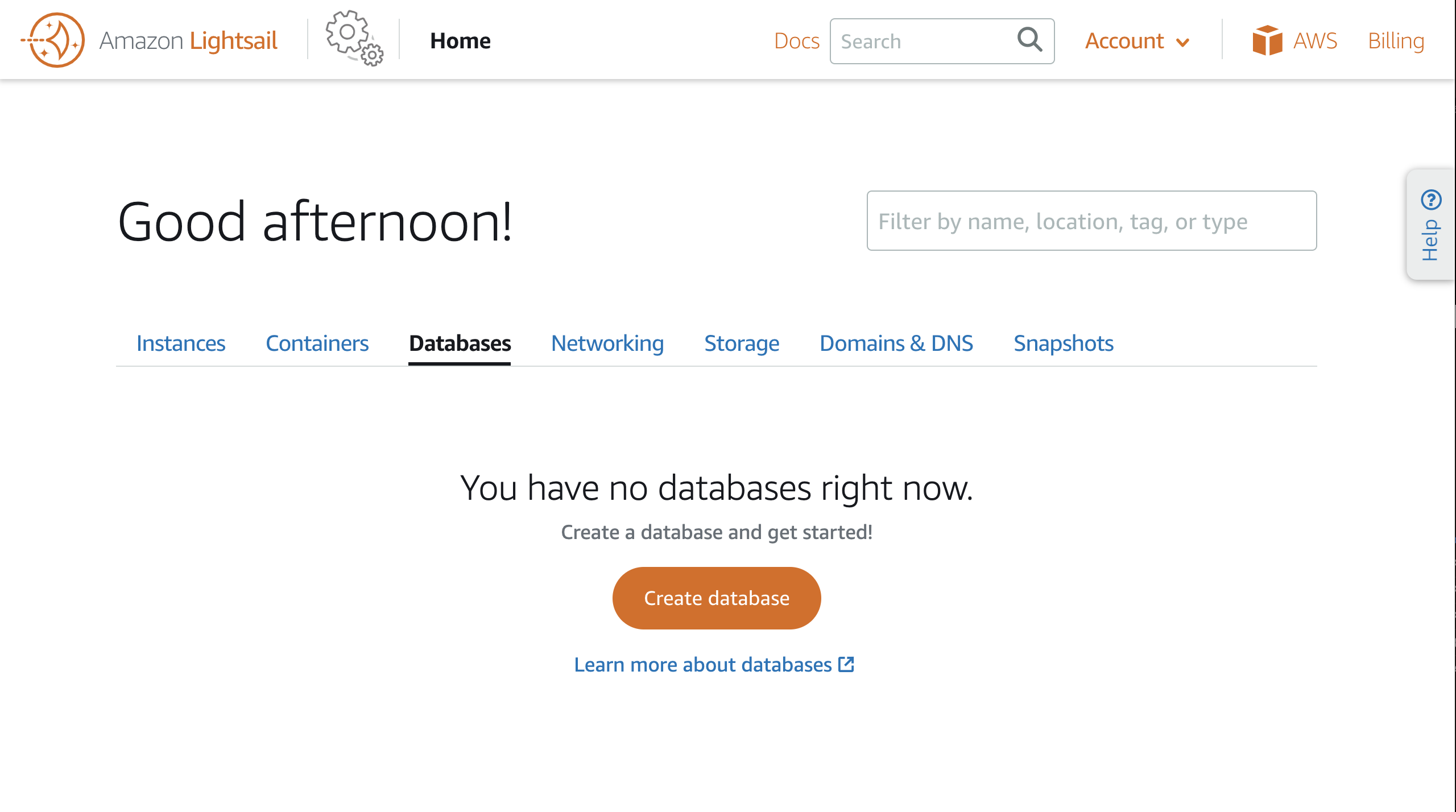
1. Gehen Sie zunächst zur Amazon Lightsail-Konsole und wählen Sie die Registerkarte Datenbanken aus.
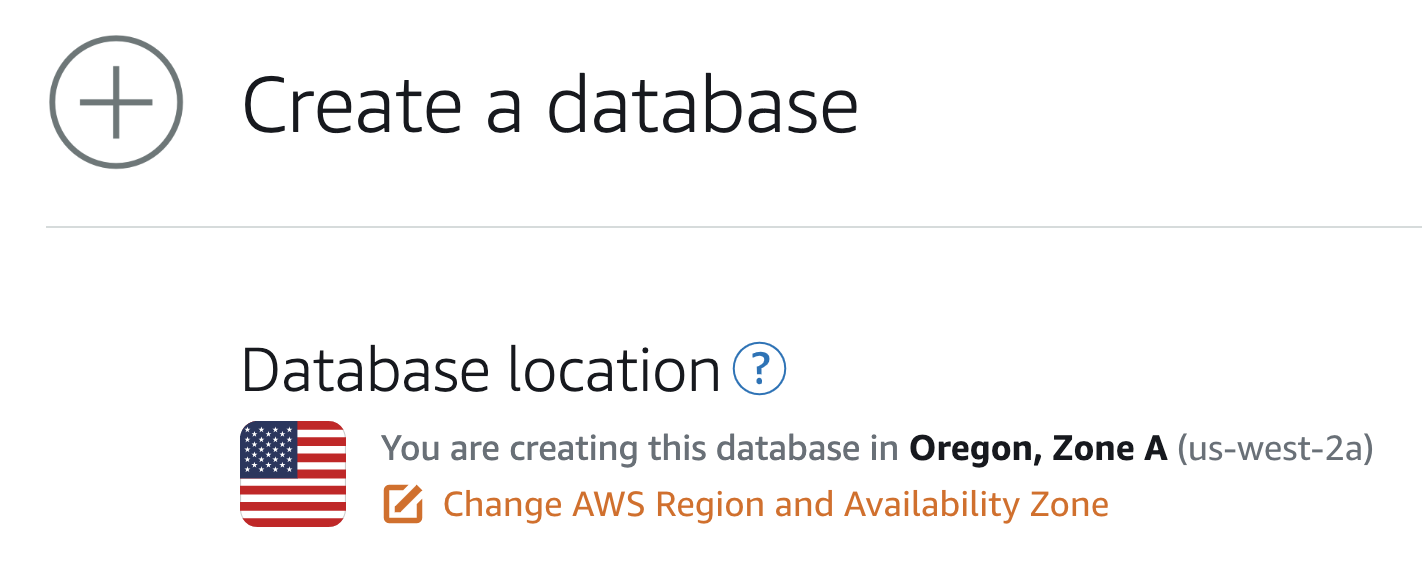
2. Wählen Sie „Datenbank erstellen“ und anschließend „AWS-Region und Verfügbarkeitszone ändern“. Wählen Sie dann die Region und die Verfügbarkeitszone aus, in der Ihre Datenbank gespeichert werden soll.
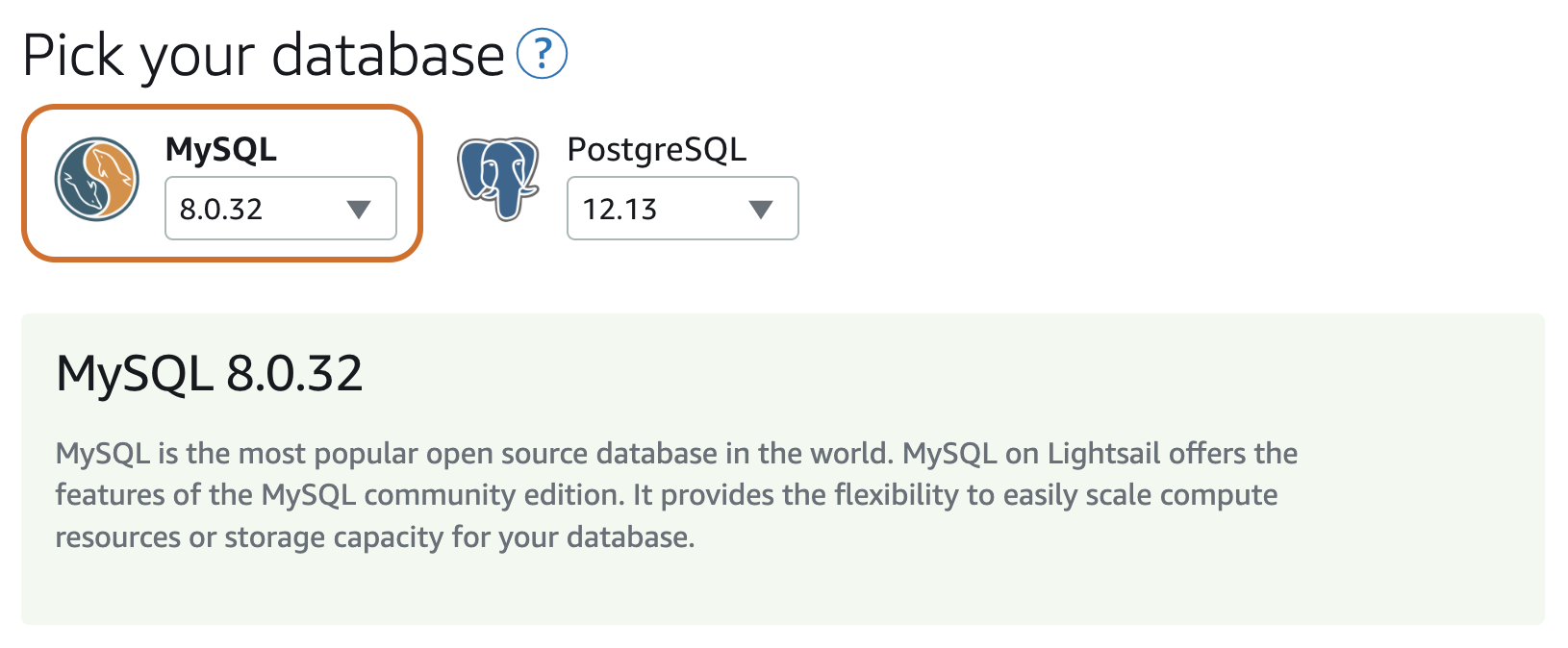
3. Wählen Sie Ihre Datenbank. Lightsail unterstützt derzeit MySQL und PostgreSQL. Wählen Sie für dieses Tutorial MySQL und verwenden Sie die neueste Version.
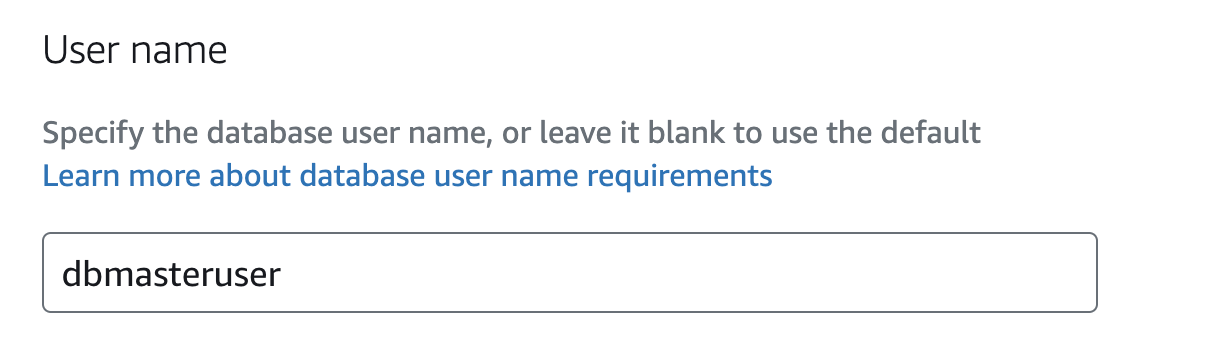
Wählen Sie „Anmeldeinformationen angeben“. 4. Sie können einen Datenbankbenutzernamen wie dbmasteruser erstellen oder das Feld leer lassen; in diesem Fall werden nach der Bereitstellung der Datenbank die Standardanmeldeinformationen angezeigt.
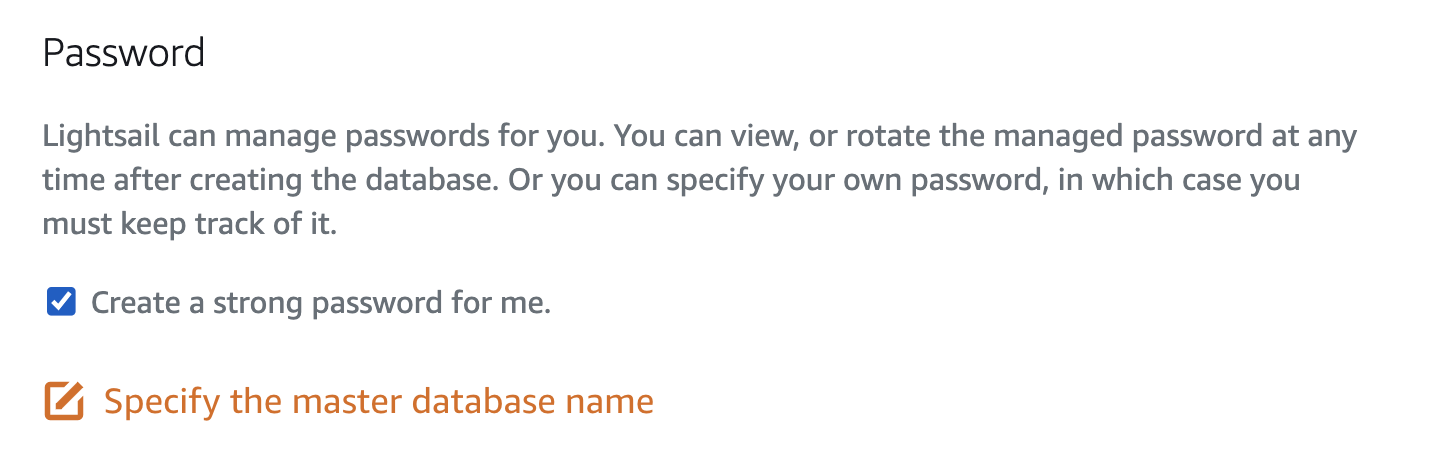
5. Lightsail generiert standardmäßig ein sicheres Passwort für Ihre Datenbankinstanz, das nach der Bereitstellung in der Konsole angezeigt wird. Deaktivieren Sie die Option „Sicheres Passwort erstellen“ und geben Sie „Sunny2DAY!“ oder ein Passwort Ihrer Wahl ein.
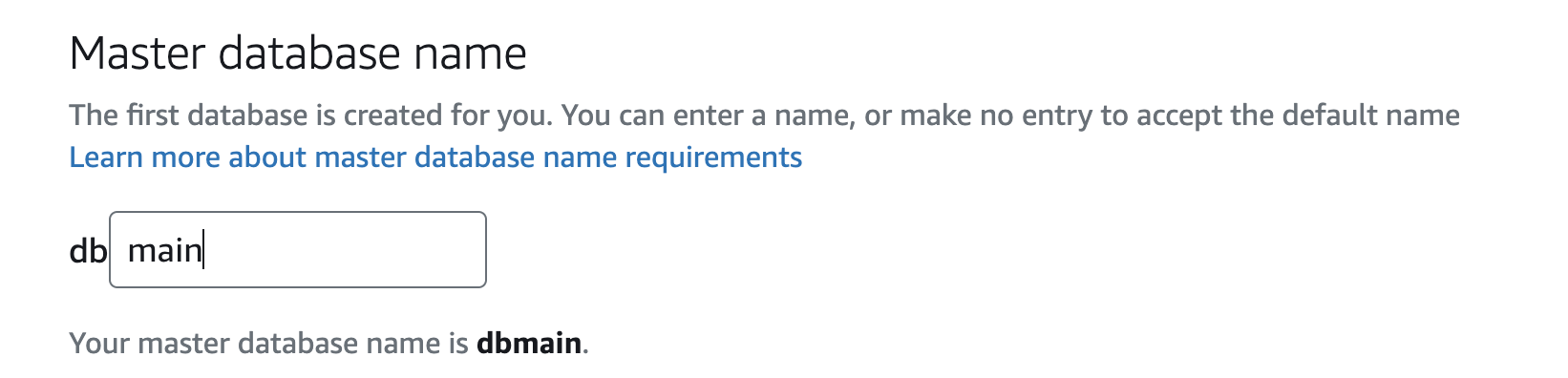
6. Geben Sie Ihrer Datenbank einen Namen. Wenn Sie eine Lightsail-Datenbank bereitstellen, installieren Sie sowohl eine Datenbankinstanz (einen Server mit MySQL) als auch eine neue Datenbank auf dieser Instanz. In diesem Schritt benennen Sie die auf der Instanz laufende Datenbank. Nach der Bereitstellung können Sie sich bei der Datenbankinstanz anmelden und weitere Datenbanken auf derselben Instanz erstellen, ohne zusätzliche Rechenleistung bereitstellen zu müssen. Dies wird in Schritt 26 erläutert. Der Name Ihrer Datenbank beginnt mit dem Präfix „db“. Geben Sie „main“ ein; die Datenbank wird als „dbmain“ erstellt.
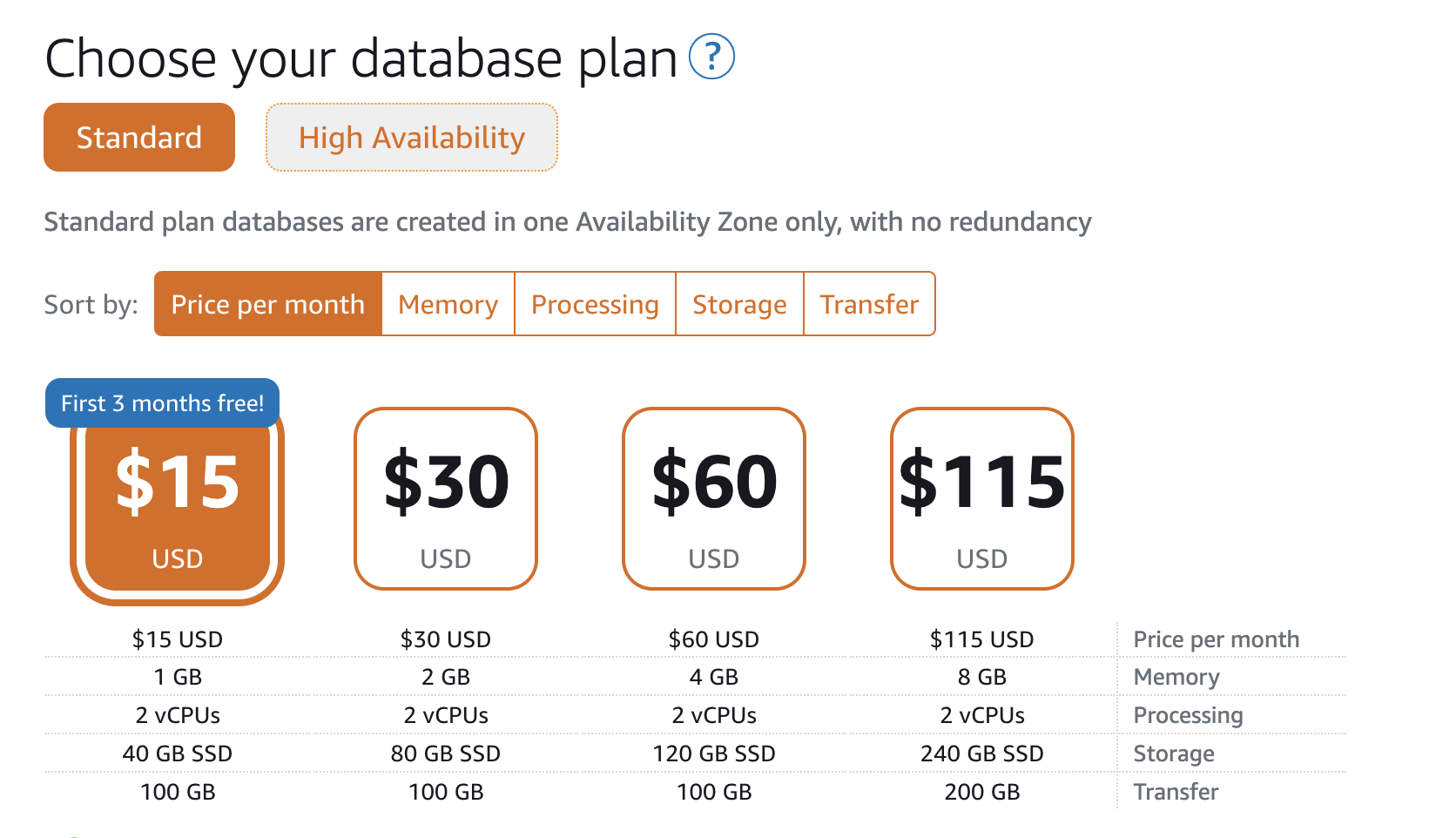
7. Bei Lightsail-Datenbanken haben Sie die Wahl zwischen einem Standard- und einem Hochverfügbarkeitsplan. Der Hochverfügbarkeitsplan bietet zwei Datenbankserver und gewährleistet den Betrieb Ihrer Datenbank auch dann, wenn die primäre Datenbank ausfällt. Hochverfügbarkeitspläne kosten doppelt so viel, da sie über doppelt so viele Ressourcen wie der Standardplan verfügen. Wählen Sie den Standardplan für 15 $.
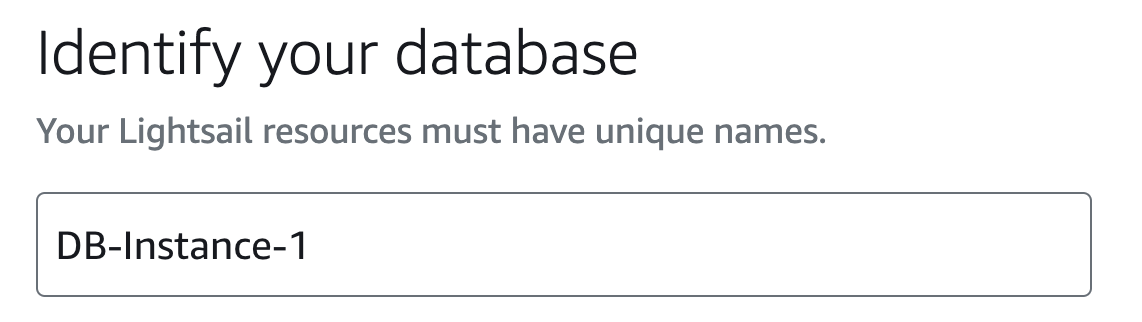
8. Geben Sie DB-Instance-1 ein. Dies ist der Name der Datenbankinstanz (des Servers, auf dem MySQL läuft), die Sie in der Lightsail-Konsole unter Ihren Datenbankressourcen sehen werden.
9. Wählen Sie „Datenbank erstellen“. Die Bereitstellung des Datenbankservers dauert 10–15 Minuten. Die Option wird ausgegraut und der Status „Wird erstellt“ angezeigt, bis die Ressource bereit ist.

10. Während Sie auf die Erstellung Ihrer Datenbank warten, stellen wir eine Lightsail-Ubuntu-Instanz bereit, mit der wir remote auf unsere Datenbankinstanz zugreifen und administrative Aufgaben durchführen können. Wählen Sie das Lightsail-Symbol oder die Schaltfläche „Startseite“ oben in der Lightsail-Konsole aus. Sie gelangen dadurch zur Seite „Instanzen“.
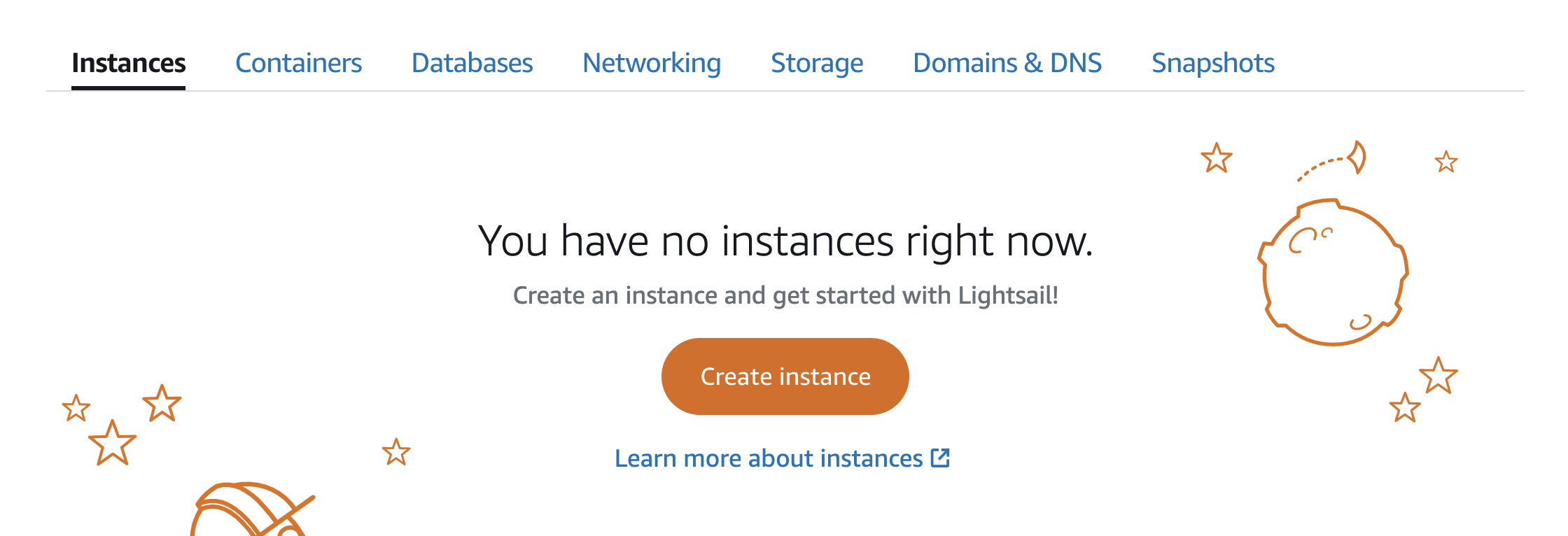
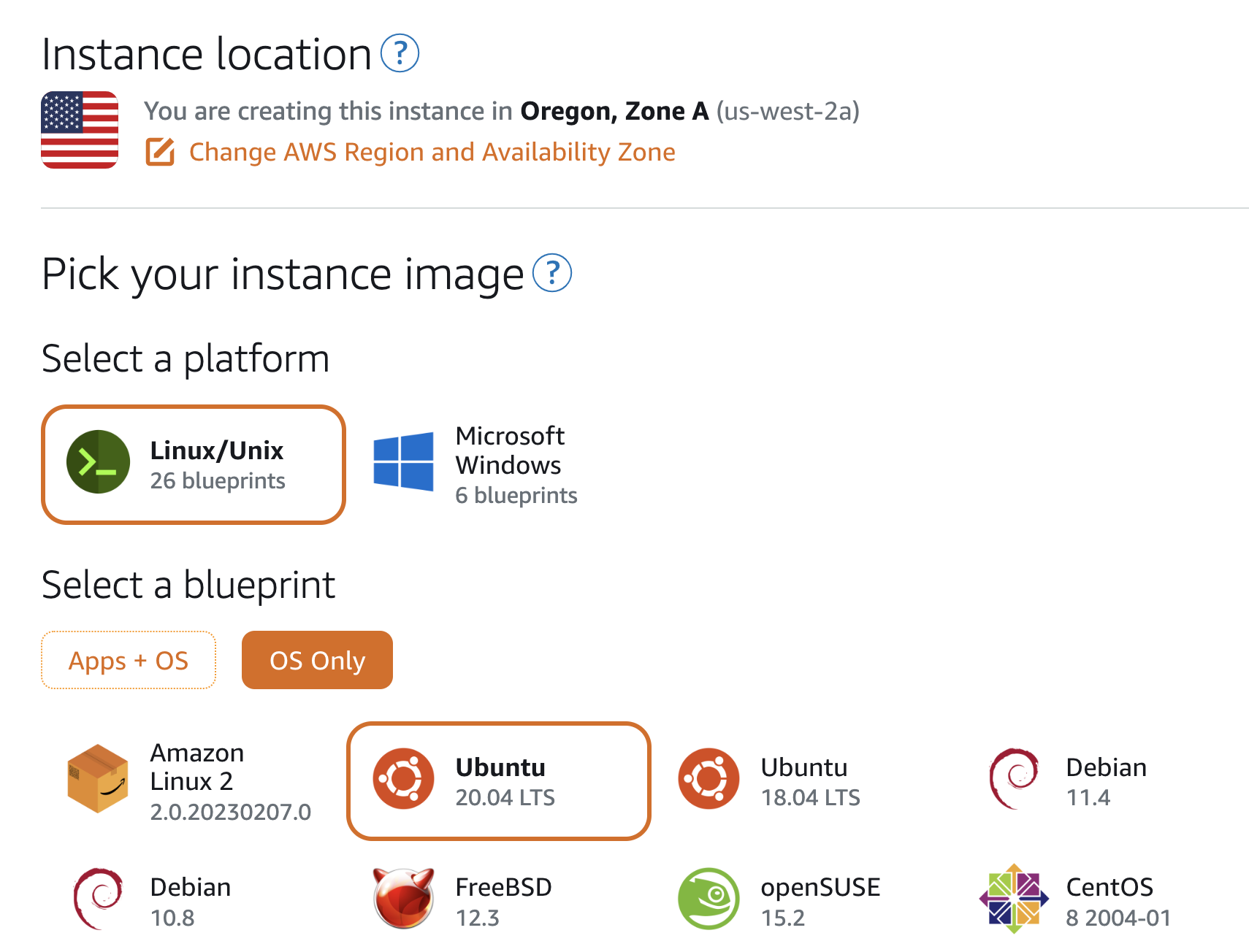
11. Wählen Sie „Instanz erstellen“. Stellen Sie sicher, dass Ihre Instanz in derselben Region wie Ihre Datenbank bereitgestellt wird. Falls eine andere Region angezeigt wird, erweitern Sie die Regionsauswahl und wählen Sie die entsprechende Region aus. Wählen Sie andernfalls im Abschnitt „Blueprint auswählen“ die Option „Nur Betriebssystem“ und anschließend den neuesten Ubuntu-Blueprint aus.
12. Wählen Sie „Startskript hinzufügen“. Dieser Code wird am Ende der Instanzbereitstellung ausgeführt. Mit dem Startskript fügen Sie den MySQL-Client hinzu, der Ihnen die Remote-Verbindung zu Ihrer Datenbankinstanz und die Durchführung administrativer Aufgaben ermöglicht. Fügen Sie den folgenden Code in das Textfeld „Startskript“ ein:
# Update the package index
sudo apt update
# Install mysql client
sudo apt-get install mysql-client-core-8.0 -y
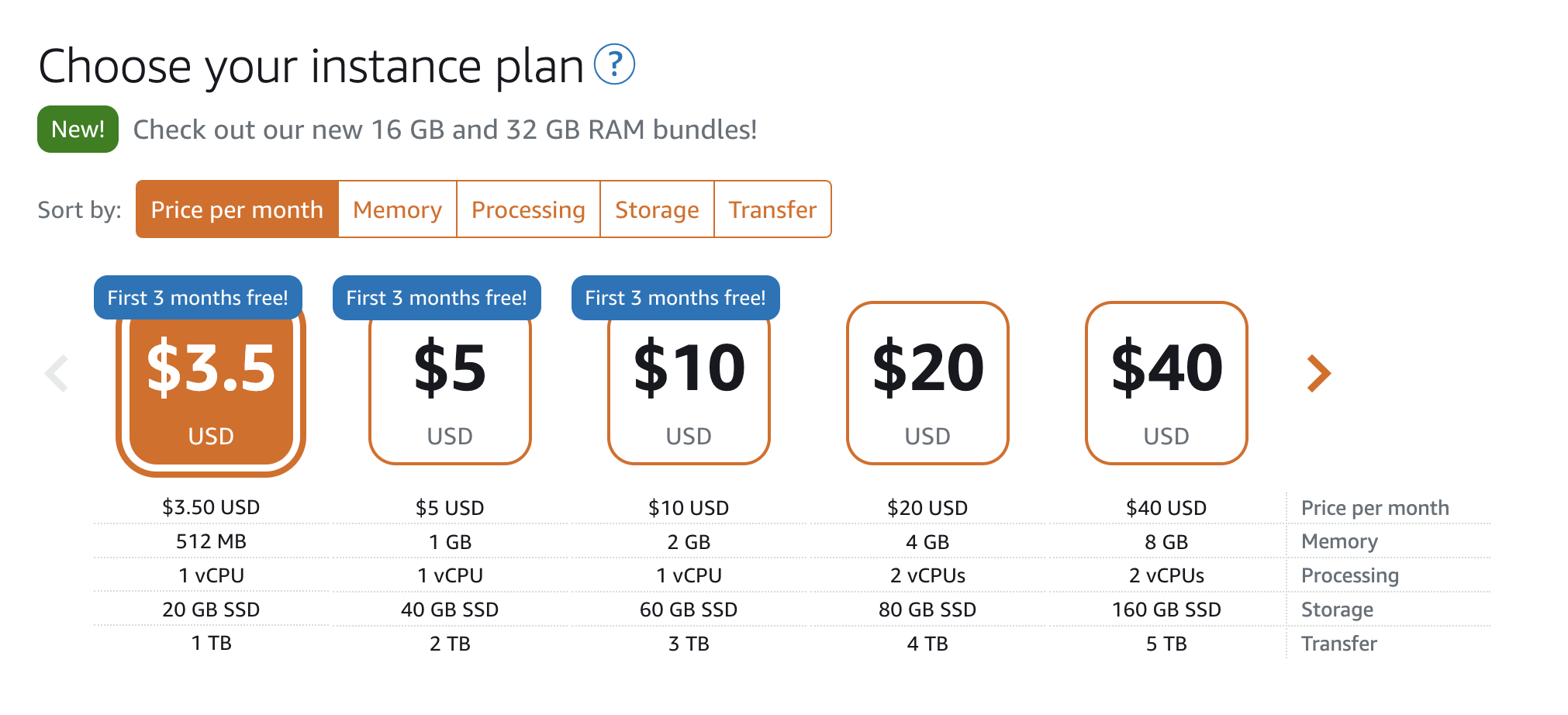
13. Wählen Sie für dieses Beispiel den Beispiel-Tarif für 3,50 $/Monat. Für größere Apps oder Websites können Sie den Beispiel-Tarif an Ihre Bedürfnisse anpassen.
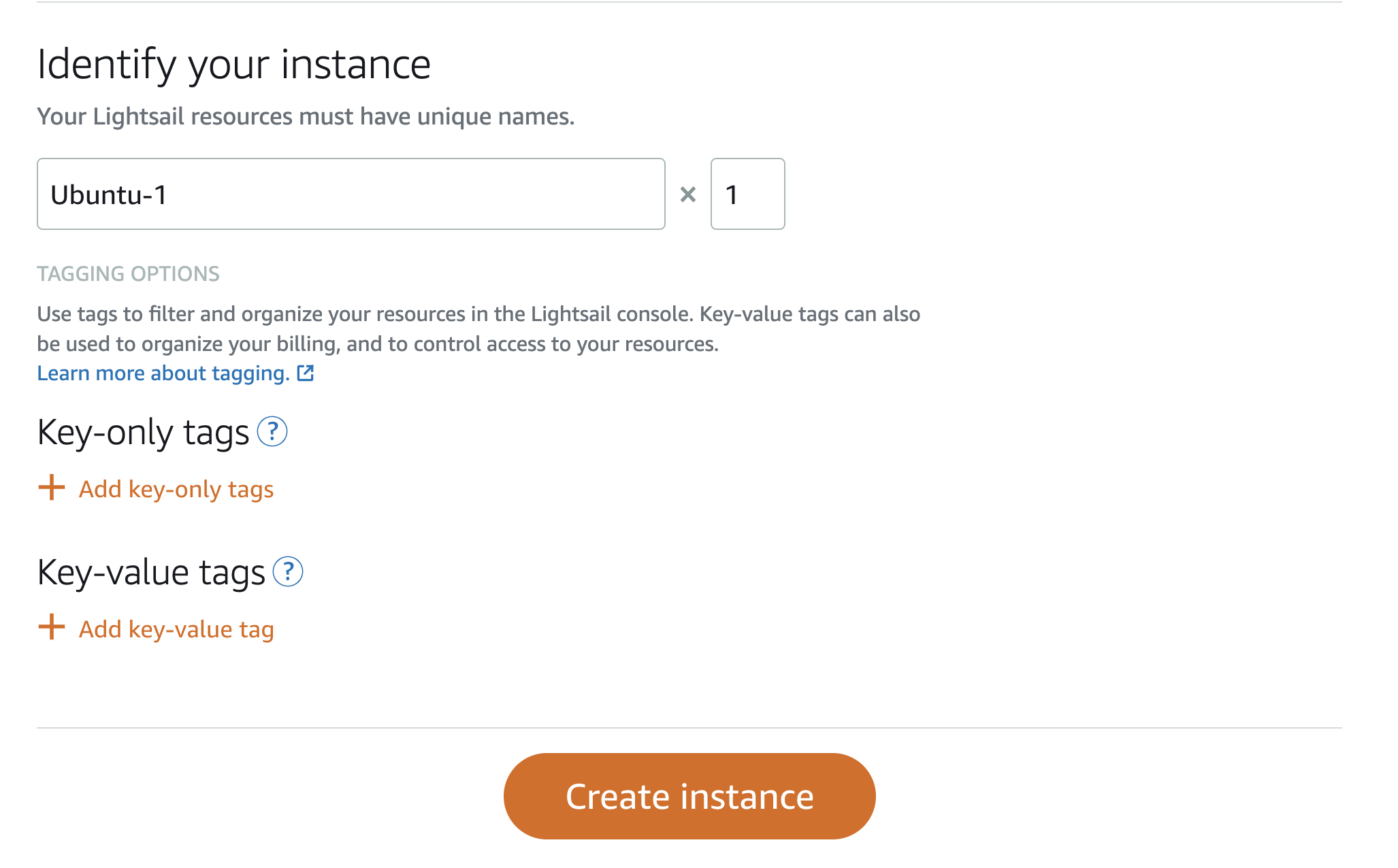
14. Geben Sie Ubuntu-1 ein, um Ihre Instanz zu identifizieren, und wählen Sie dann „Instanz erstellen“.
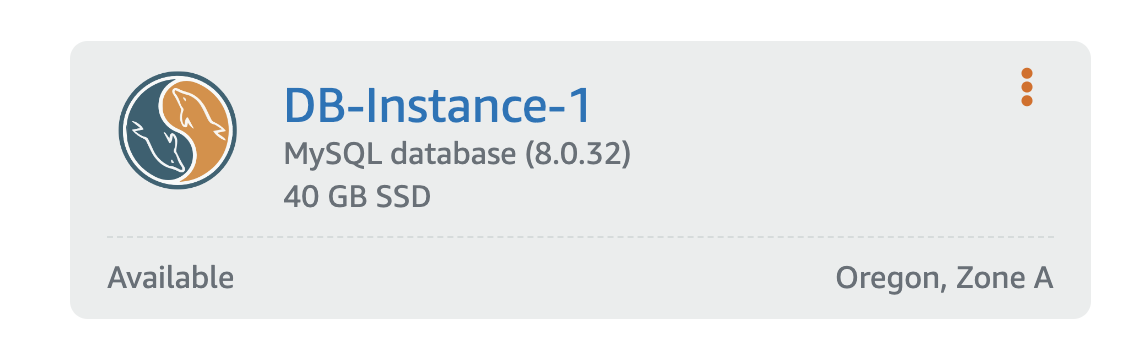
15. Warten Sie, bis die Datenbankinstanz verfügbar ist. Sie können die Statusänderung im Lightsail-Menü unter dem Reiter „Datenbanken“ einsehen, indem Sie das Lightsail-Symbol oder die Schaltfläche „Startseite“ auswählen.
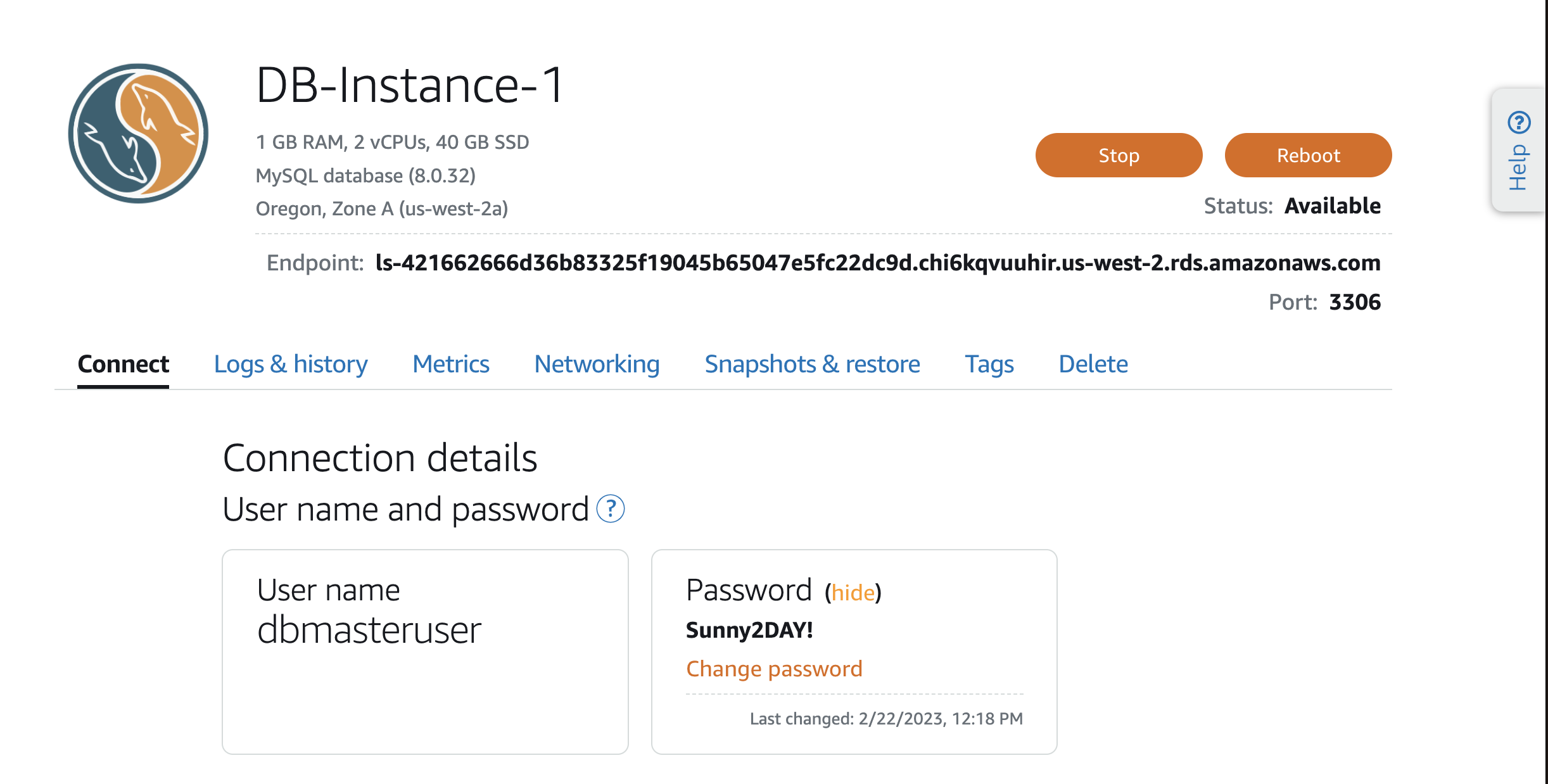
16. Ihre Datenbank ist nun verfügbar. Sie können fortfahren. Ihre Instanz ist nur von anderen Ressourcen Ihres Lightsail-Kontos aus zugänglich, die sich in derselben Region befinden. Das bedeutet, dass Sie von zu Hause, vom Arbeitsplatz oder von Ressourcen außerhalb der aktuellen Region keine Verbindung zu dieser Datenbank herstellen können. Wählen Sie den Instanznamen aus, um fortzufahren. Ihr Bildschirm sieht ähnlich aus wie im Screenshot. Sie sehen „Ressourcen“, „MySQL-Version“ und „Region“ sowie „Endpunkt“ und „Port“. Endpunkt und Portnummer dienen der Verbindung einer Anwendung mit der Datenbank. Darunter befinden sich mehrere Registerkarten, die wir in den nächsten Schritten erläutern. Unterhalb der Registerkarten finden Sie Benutzername und Passwort für die Verbindung zur Datenbankinstanz. Sie können auch weitere Benutzer hinzufügen, die in diesem Tutorial nicht behandelt werden.
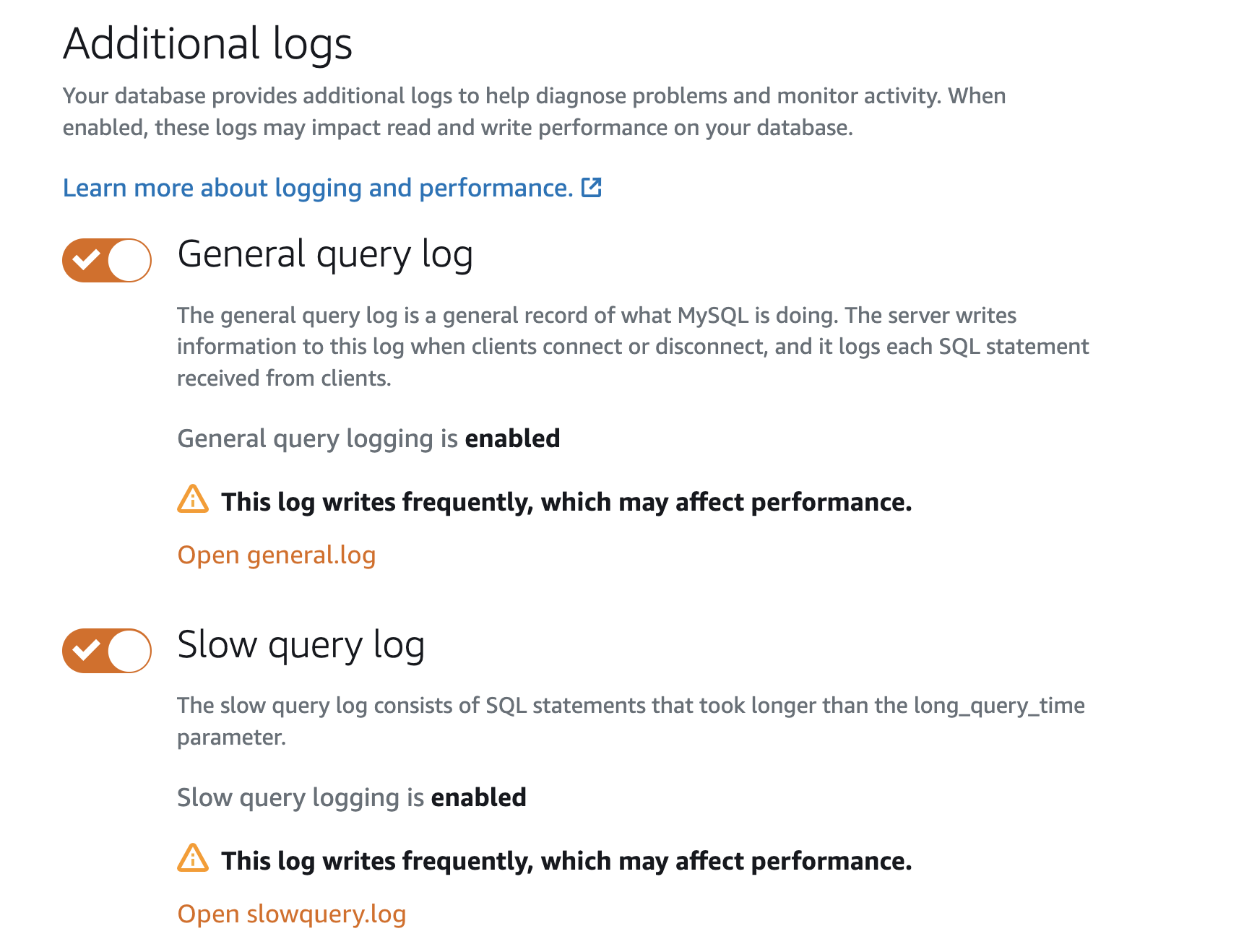
17. Wählen Sie den Tab „Protokolle & Verlauf“, der zusätzliche Tools zur Fehlerbehebung Ihrer Datenbankinstanz bietet. Standardmäßig sind diese Protokolle deaktiviert, können aber durch Aktivieren der entsprechenden Schalter umgeschaltet werden. Aktivieren Sie alle Protokolle auf dieser Seite durch Anklicken der Schalter.
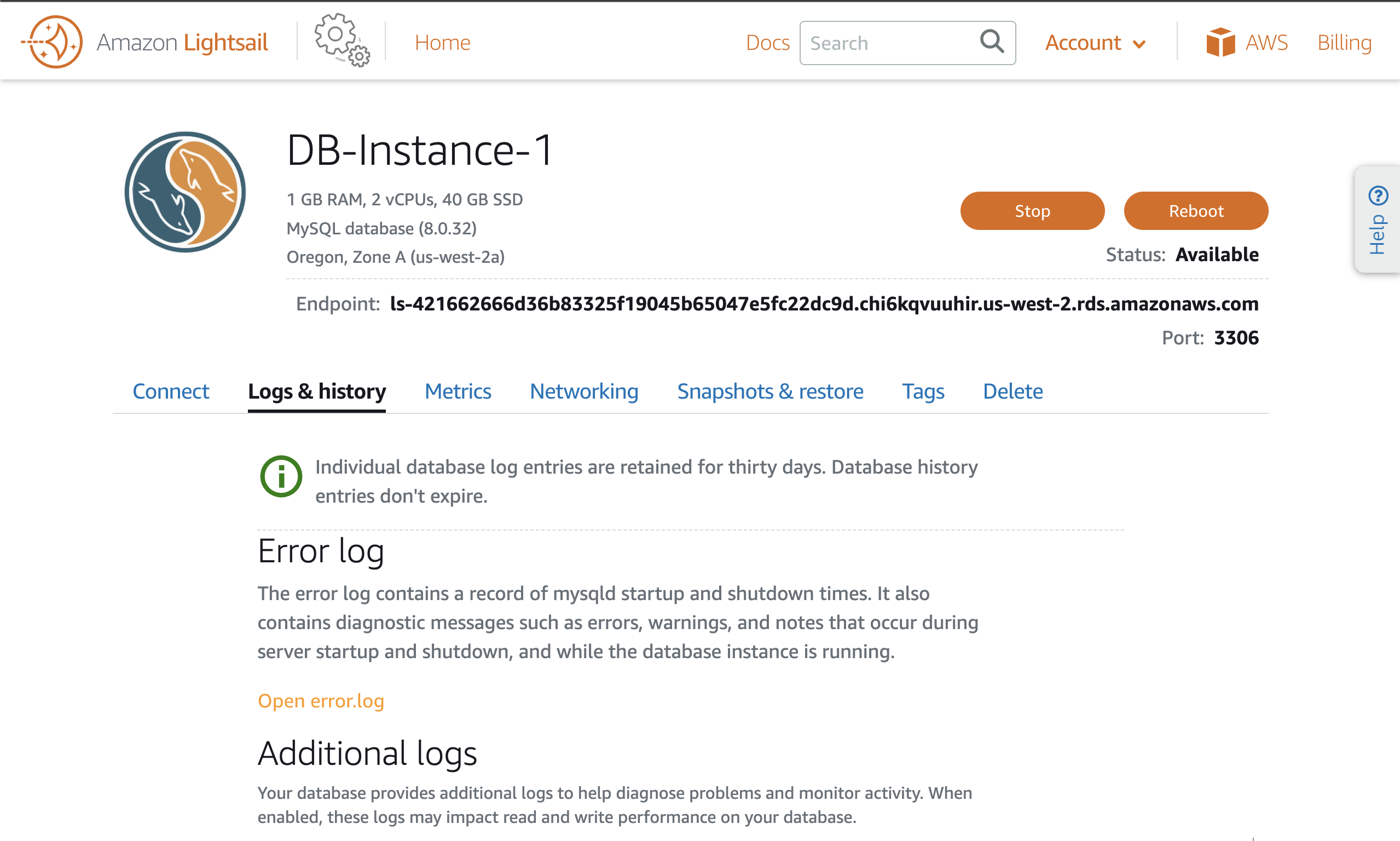
18. Sobald diese Protokolle aktiviert sind, können Sie die Schaltflächen „Protokoll öffnen“ auswählen, um zu sehen, was protokolliert wird, und es gegebenenfalls zur Fehlerbehebung verwenden.
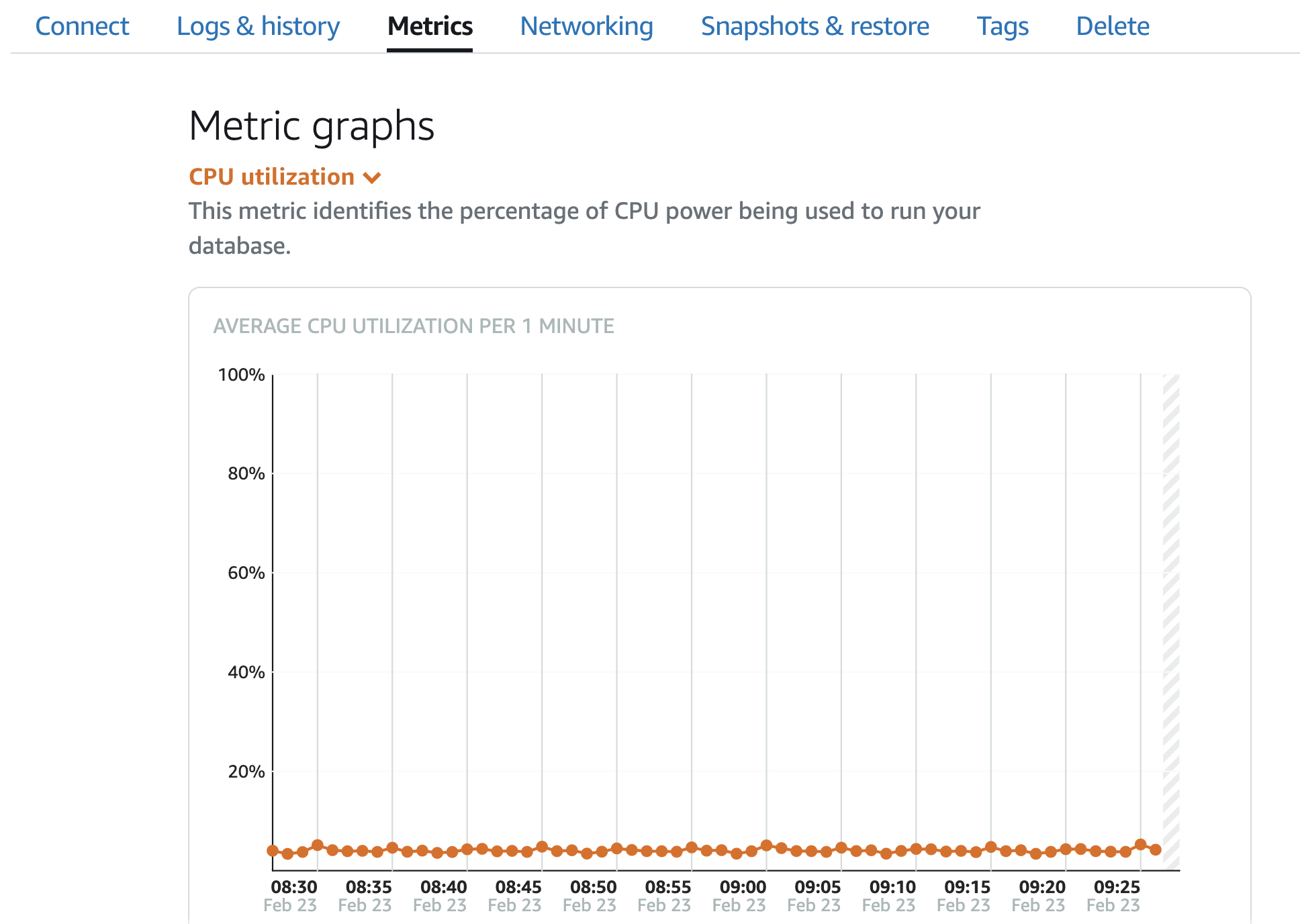
19. Wählen Sie anschließend die Registerkarte „Metriken“. Hier können Sie verschiedene Metriken auswählen und eine grafische Darstellung der Ressourcennutzung anzeigen lassen. Dies ist hilfreich bei der Fehlerbehebung oder um festzustellen, ob eine größere Instanz benötigt wird.
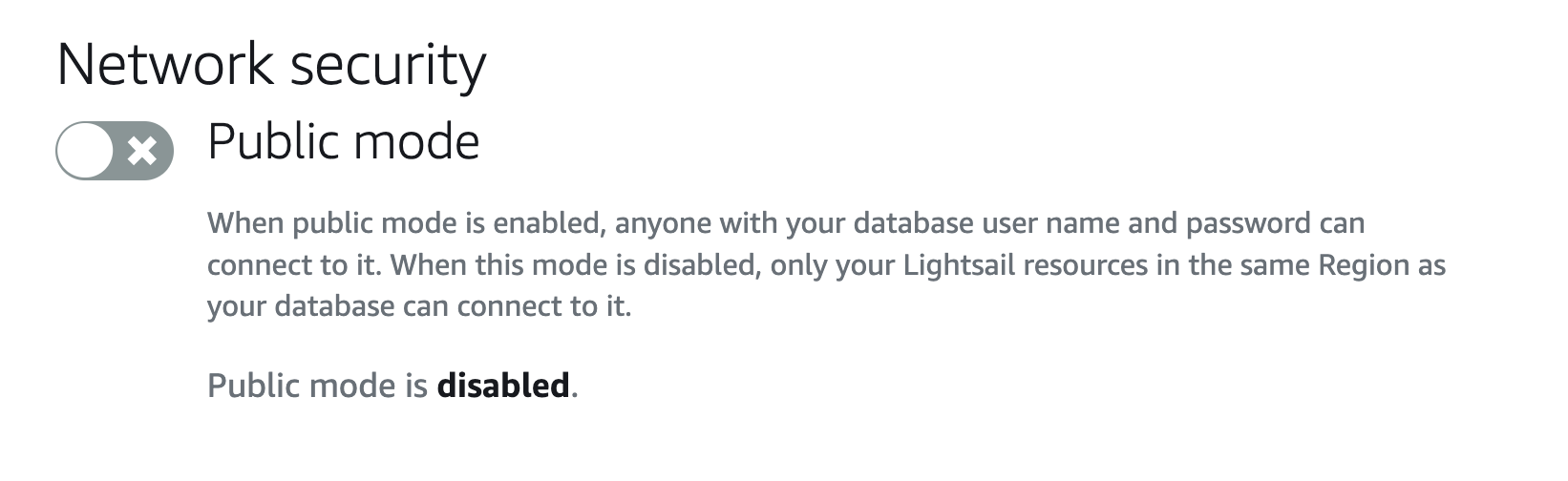
20. Wählen Sie als Nächstes den Tab „Netzwerk“. Sie können den öffentlichen Modus aktivieren. Dadurch wird Ihre Datenbank jedoch für Verbindungen von überall auf der Welt geöffnet, was außer zu vorübergehenden Fehlerbehebungszwecken dringend abgeraten wird. Wenn Sie den öffentlichen Modus aktivieren, dauert die Neukonfiguration der Instanz 10 bis 15 Minuten. Wenn Sie die Option deaktivieren, dauert die Neukonfiguration der Instanz auf die aktuellen Einstellungen ebenfalls einige Minuten.
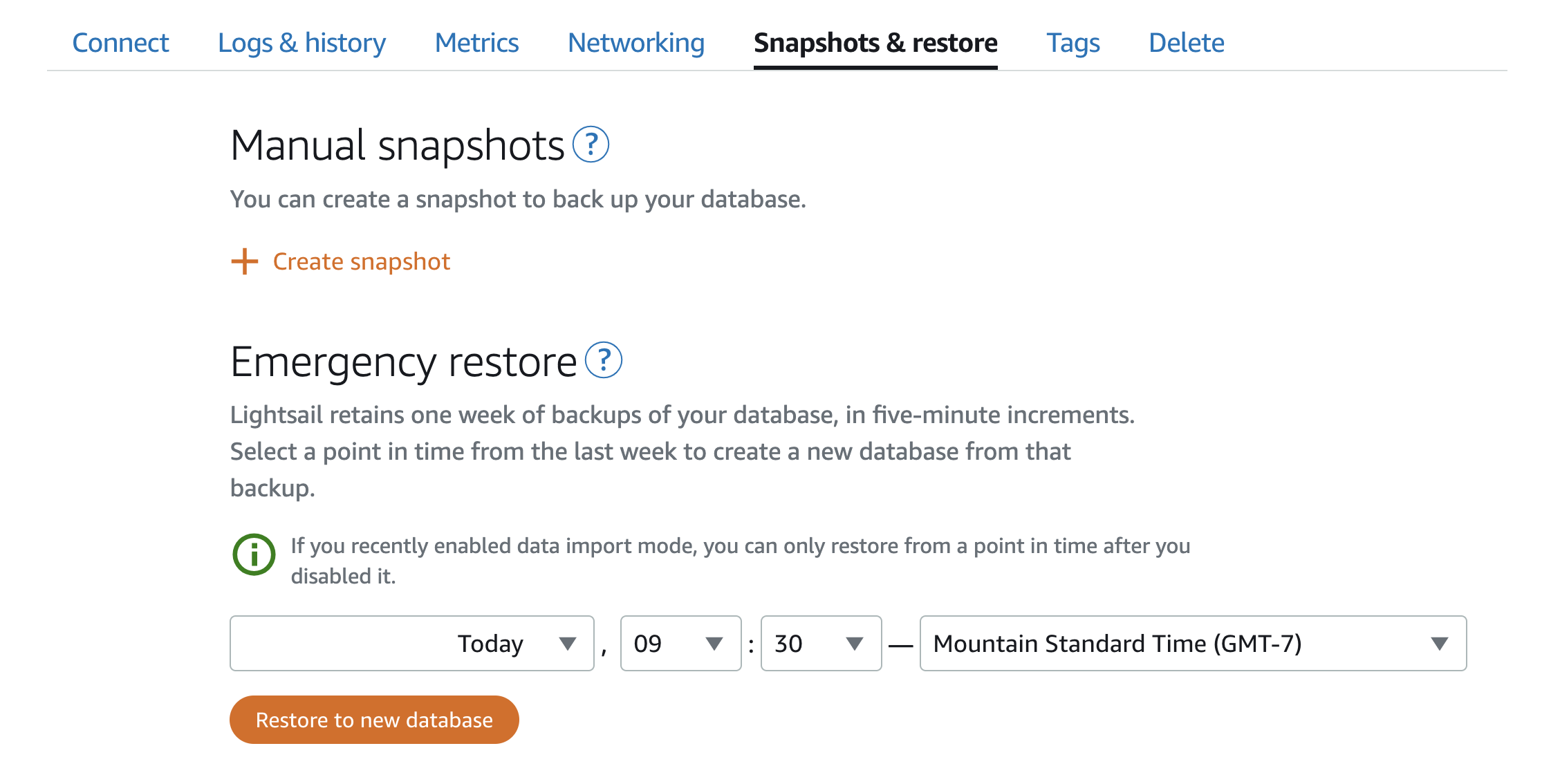
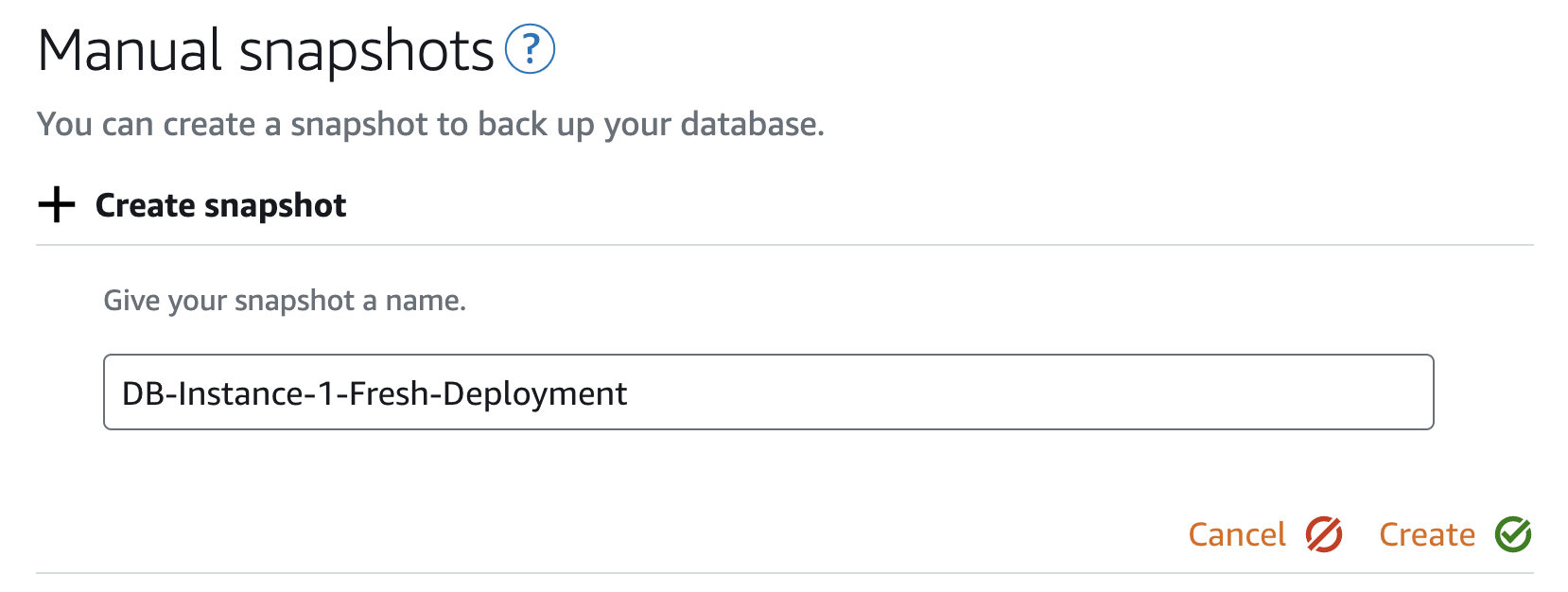
21. Wählen Sie „Snapshots & Wiederherstellung“. Hier können Sie einen manuellen Snapshot (eine zeitpunktbezogene Kopie) Ihrer Datenbank erstellen. Lightsail erhöht die Backup-Intervalle Ihrer Datenbank automatisch um 5 Minuten. Um einen früheren Snapshot wiederherzustellen, wählen Sie „In neuer Datenbank wiederherstellen“ und stellen Sie die Datenbank mit einem anderen Instanznamen bereit, auf den Sie Ihre Anwendungen anschließend wieder verweisen können. Wählen Sie dazu „Snapshot erstellen“.
22. Benennen Sie Ihren Snapshot. Geben Sie in diesem Fall DB-Instance-1-Fresh-Deployment ein und wählen Sie „Erstellen“. Ihr Snapshot wird in wenigen Minuten erstellt.
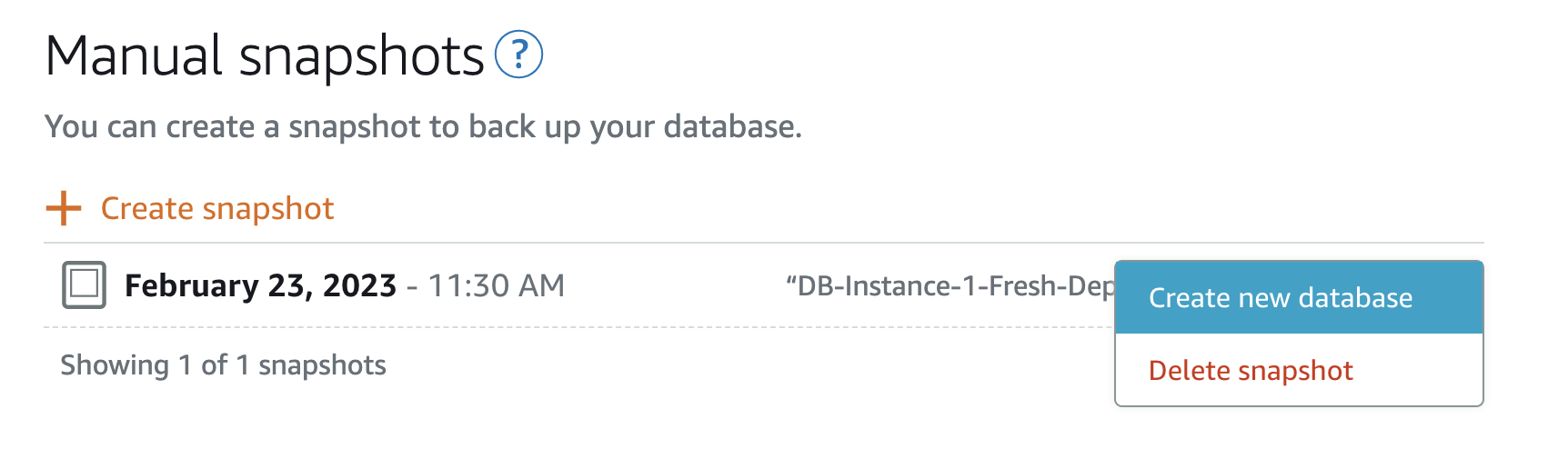
23. Nachdem Sie den Snapshot erstellt haben, wählen Sie die Schaltfläche mit den drei Punkten rechts neben dem Snapshot. Mit dieser Option können Sie eine neue Datenbank aus diesem Snapshot erstellen.
24. Kopieren Sie den Datenbank-Endpunkt in Ihre Zwischenablage und wechseln Sie dann zurück zu Ihrer Ubuntu-1-Instanz. Wählen Sie das Symbol für das Remote-Terminal. Ein neues SSH-Fenster wird angezeigt, und Sie können sich nun von dieser Instanz aus mit Ihrer Datenbank verbinden. Geben Sie den folgenden Befehl ein und ersetzen Sie DATABASE_URL durch den Datenbank-Endpunkt, den Sie im vorherigen Schritt in Ihre Zwischenablage kopiert haben. (Hinweis: Stellen Sie sicher, dass sich zwischen -p und dem Passwort kein Leerzeichen befindet.)
mysql -h DATABASE_URL -u dbmasteruser -pSunny2DAY!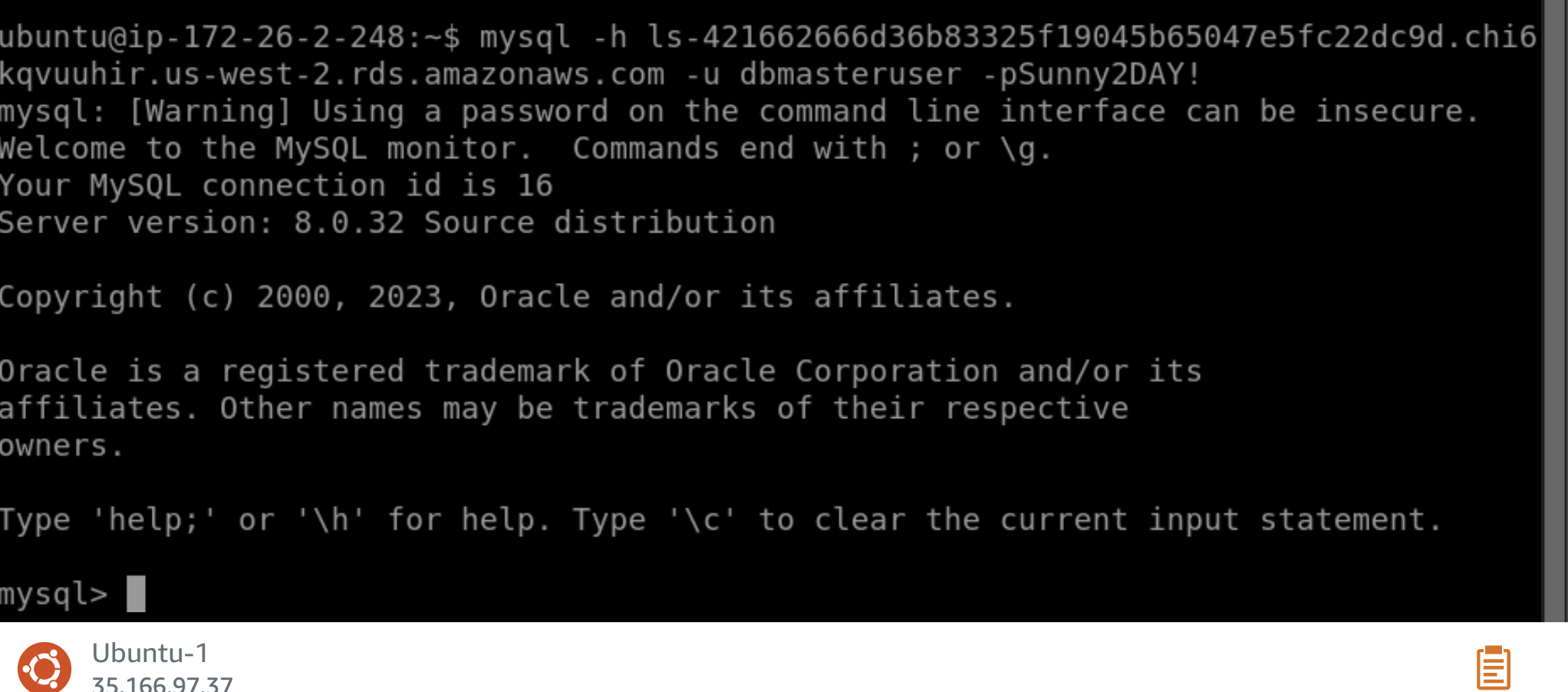
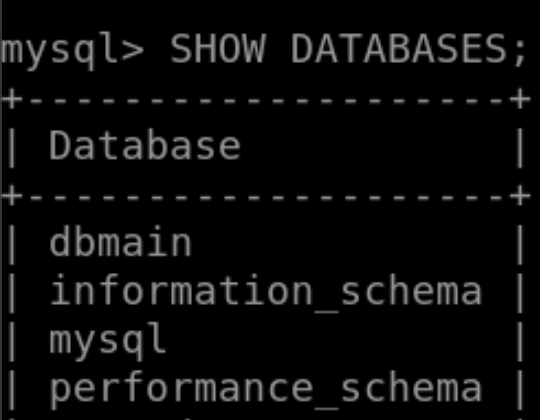
25. Sie sehen nun, dass Sie mit der MySQL-Instanz verbunden sind. Führen Sie folgenden Befehl aus:
SHOW DATABASES;Sie sehen die dbmain-Datei, die Sie während der Datenbankbereitstellung erstellt haben, sowie einige weitere Dateien, die vom Lightsail-Datenbankdienst verwendet werden.
26. Erstellen Sie in dieser Instanz mit folgendem Befehl eine weitere Datenbank:
CREATE DATABASE secondDB;
27. Gewähren Sie Ihrem Benutzer die dbmasteruser-Berechtigung für die neue Datenbank, indem Sie folgenden Befehl ausführen:
GRANT ALL PRIVILEGES ON secondDB.* TO 'dbmasteruser'@'%';Der obige Code gewährt Ihrem Benutzer alle Berechtigungen für die secondDB-Datenbank.

28. Abschließend können wir die Remote-SQL-Sitzung beenden, indem wir Folgendes eingeben:
exit;Ergebnis
Herzlichen Glückwunsch zur Bereitstellung und Konfiguration Ihrer Lightsail-Datenbankinstanz. Sie sollten sich nun sicher fühlen, Lightsail-Datenbanken für jede Anwendung zu verwenden, die Sie in Lightsail entwickeln oder bereitstellen.