Einführung
Mit Windows-Schattenkopien können Sie Ihre Dateien sichern und deren Verlauf speichern, um sie im Falle eines versehentlichen Löschens oder Änderns wiederherstellen zu können. Sie können bis zu 512 Revisionen aller Dateien auf einem bestimmten Laufwerk speichern.
Schritt 1
Es wird empfohlen, zunächst eine neue Festplatte zu Ihrem Cloud-PC hinzuzufügen (z. B. Laufwerk D:). Die hinzugefügte Festplatte dient als Datenlaufwerk, und Sie aktivieren darauf die Schattenkopie. Weitere Informationen finden Sie unter „So fügen Sie Ihrem Cloud-PC eine neue Festplatte hinzu“.
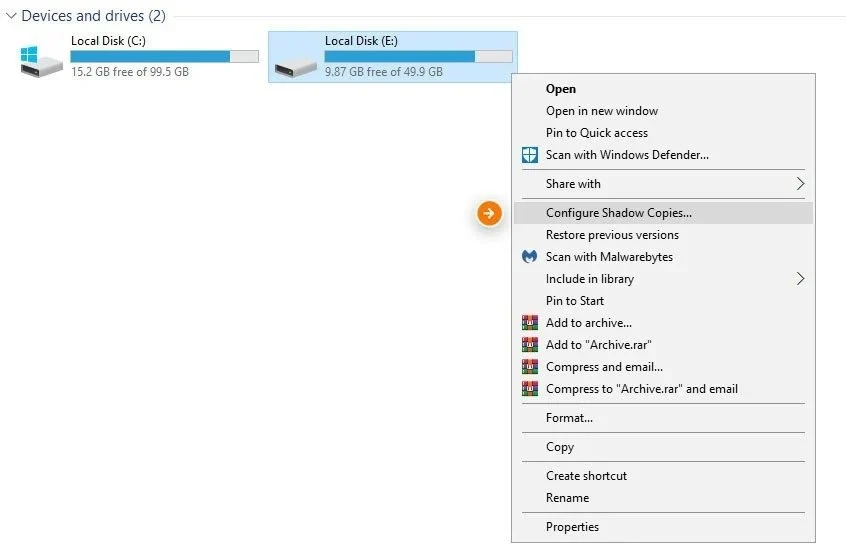
Klicken Sie mit der rechten Maustaste auf das Laufwerk, auf dem Sie die Windows-Schattenkopie aktivieren möchten, und wählen Sie dann „Schattenkopien konfigurieren…“ aus.

Schritt 2
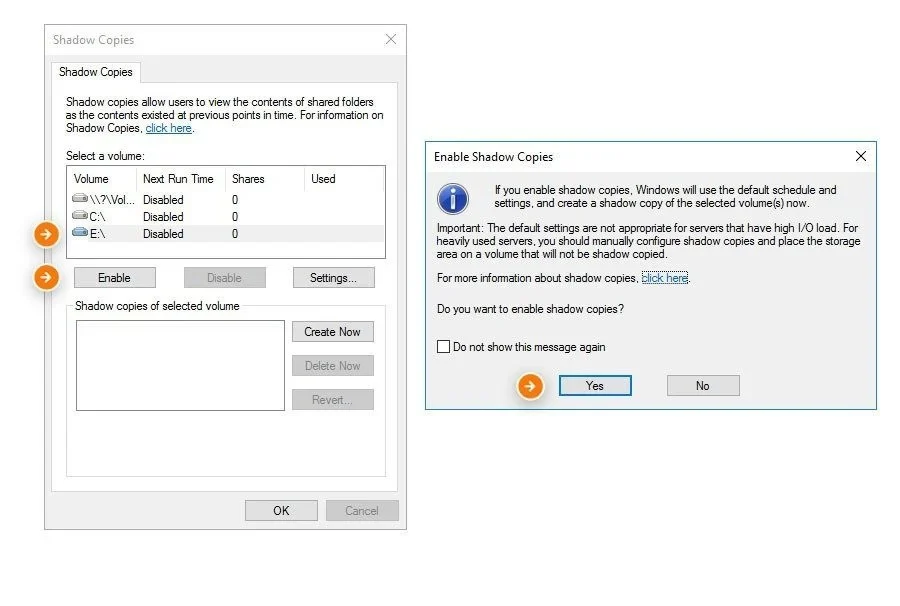
Im Menü „Schattenkopien“ wählen Sie das Laufwerk aus und klicken auf „Aktivieren“ und dann auf „Ja“.
Schritt 3
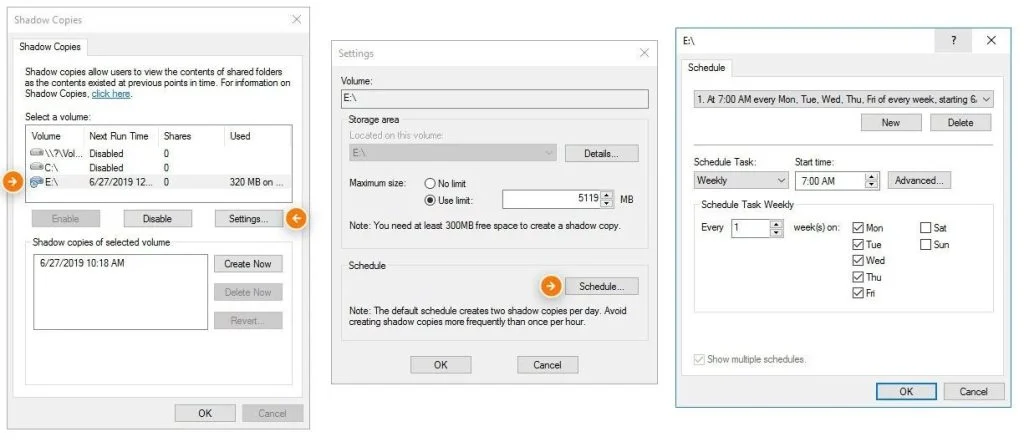
Windows verwendet nun die Standardeinstellung für Schattenkopien auf diesem Laufwerk (2 Schattenkopien pro Tag). Sie können die Einstellungen ändern, indem Sie das Laufwerk erneut auswählen und auf „Einstellungen“ klicken.
Schritt 4
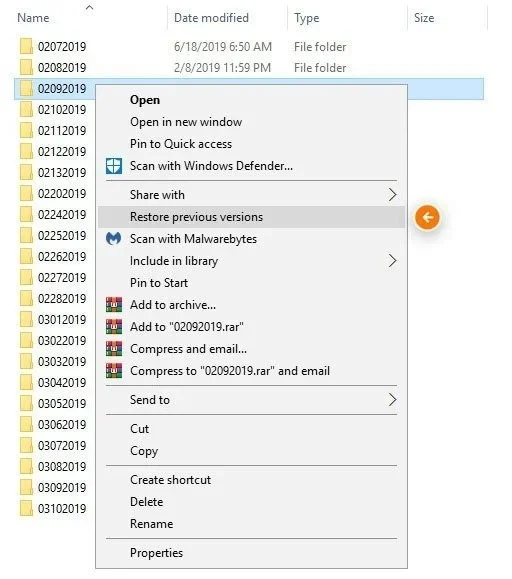
Um eine versehentlich geänderte oder gelöschte Datei wiederherzustellen, klicken Sie mit der rechten Maustaste auf den Ordner oder die Datei und wählen Sie „Vorherige Versionen wiederherstellen“.
Schritt 5
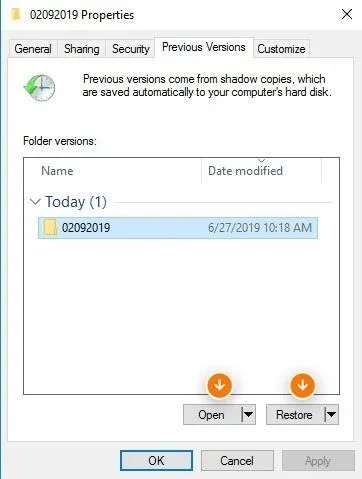
Im Menü finden Sie eine Liste aller verfügbaren vorherigen Versionen der Datei oder des Ordners, sodass Sie diese öffnen können, um den Inhalt anzuzeigen oder direkt eine ältere Version wiederherzustellen.
Ergebnis
Es ist wichtig zu verstehen, dass Windows-Schattenkopien ein Backup-System auf Dateiebene sind. Wenn Ihr gesamter Cloud-Computer kompromittiert wird (z. B. durch Ransomware), können Ihre Dateien auf diesem Weg nicht wiederhergestellt werden.