Einführung
Willkommen zum Tutorial „So installieren Sie CloudPanel auf Debian 10“. CloudPanel ist ein modernes Server-Kontrollpanel mit schlanken Komponenten für PHP-Anwendungen und spezifischen Funktionen für alle gängigen Cloud-Anbieter.
Einrichtungen
- Sicher (kostenloses SSL/TLS-Zertifikat).
- Hohe Leistungsfähigkeit.
- Innerhalb von 1 Minute einsatzbereit.
- Unterstützt alle gängigen Cloud-Dienste
- Verfügbar in mehr als zehn Sprachen.
Voraussetzungen
- Sie benötigen Root-Zugriff auf Ihren Server, um CloudPanel zu installieren.
- CloudPanel benötigt nur sehr geringe Systemvoraussetzungen.
- Sie benötigen einen leeren/frisch installierten Server mit Debian 10 (Buster) und Root-Zugriff.
- Sie benötigen Root-Zugriff oder Zugriff auf einen Benutzer mit sudo-Berechtigungen.
- CPU: 2 Kerne
- Arbeitsspeicher: 2 GB
- Speicherplatz: 20 GB
Technologie
Die CloudPanel-Technologie besteht aus modernen, ressourcenschonenden Komponenten für maximale Leistung bei PHP-Anwendungen.
- Debian 10
- NGINX 1.18 mit PageSpeed-Modul
- MySQL 5.7 (Percona)
- PHP [7.1 bis 8.1]
- Redis 5
- ProFTPD 1.3
- Node.js 14
- Garn 1,22
In diesem Tutorial verwenden wir die folgenden Begriffe:
- Benutzername:
Wurzel(Jeder Benutzer mit Root-Rechten). - Hostname:
cloudpanel-416cd680.nip.io(Sie können es nach Belieben anpassen). - Domain:
cloudpanel-416cd680.nip.io(Sie können es nach Belieben anpassen). - Benutzername
CloudPanel: admin.user(Sie können es nach Belieben anpassen).
Schritt 1 – Hostnamen konfigurieren
Wichtig: Verwenden Sie für den Hostnamen eine Subdomain wie hostname.domain.com. Wenn Sie Ihre Hauptdomain (z. B. domain.com) als Hostnamen festlegen, können Sie diese Domain nicht mehr für die Website im Control Panel verwenden.
hostnamectl set-hostname cloudpanel-416cd680.nip.io
Um den Hostnamen zu überprüfen
hostnamectlSie können folgende Ausgabe sehen:

Nun aktualisieren wir unseren Server mit folgendem Befehl.
sudo apt update && sudo apt -y upgrade
Installieren Sie Wget und Curl.
sudo apt -y install curl wget
Die Vorbereitungsschritte sind abgeschlossen und wir beginnen nun mit der Installation von CloudPanel.
Schritt 2 – Installieren Sie die neueste Version von CloudPanel
Um mit der Installation von CloudPanel zu beginnen, führen Sie folgenden Befehl aus:
curl -sSL https://installer.cloudpanel.io/ce/v1/install.sh | sudo bash
Die Ausgabe sieht folgendermaßen aus:

Schritt 3 – Melden Sie sich bei CloudPanel an und erstellen Sie einen Benutzer.

Ihr Server ist jetzt betriebsbereit. Sie können sich unter folgender Adresse anmelden: https://Ihre-IP-Adresse-oder-URL:8443.
CloudPanel verwendet ein selbstsigniertes Zertifikat für SSL, ignorieren Sie daher die Warnung “Ihre Verbindung ist nicht privat”. Bei der ersten Anmeldung muss ein Administratorbenutzer erstellt werden.
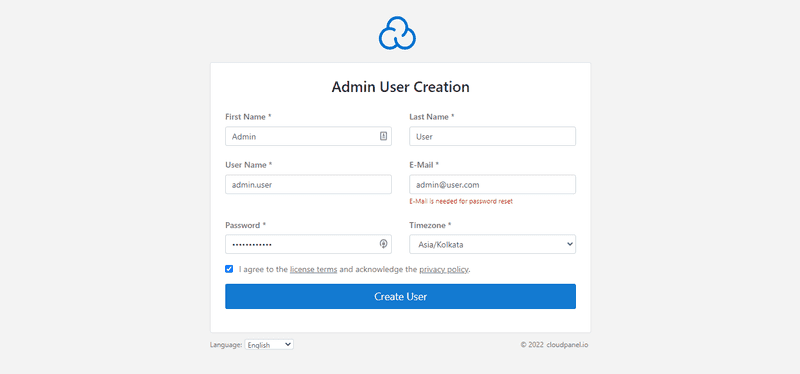
Geben Sie nun alle erforderlichen Daten wie Name, Benutzername, Passwort usw. ein, um ein Konto zu erstellen. Speichern Sie anschließend unbedingt Benutzernamen und Passwort.
Sobald Ihr Konto erfolgreich erstellt wurde, können Sie sich mit Ihrem erstellten Administratorbenutzer anmelden.
CloudPanel-Dashboard
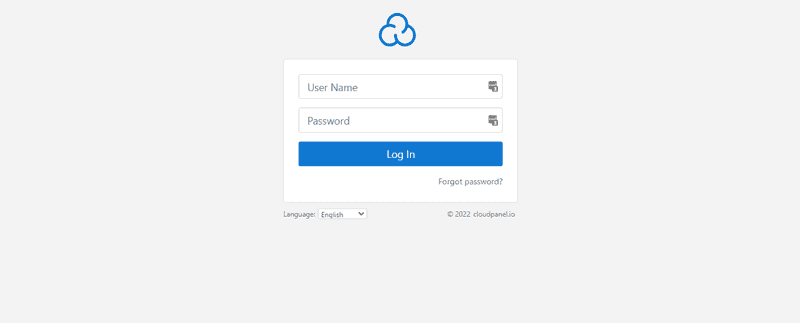
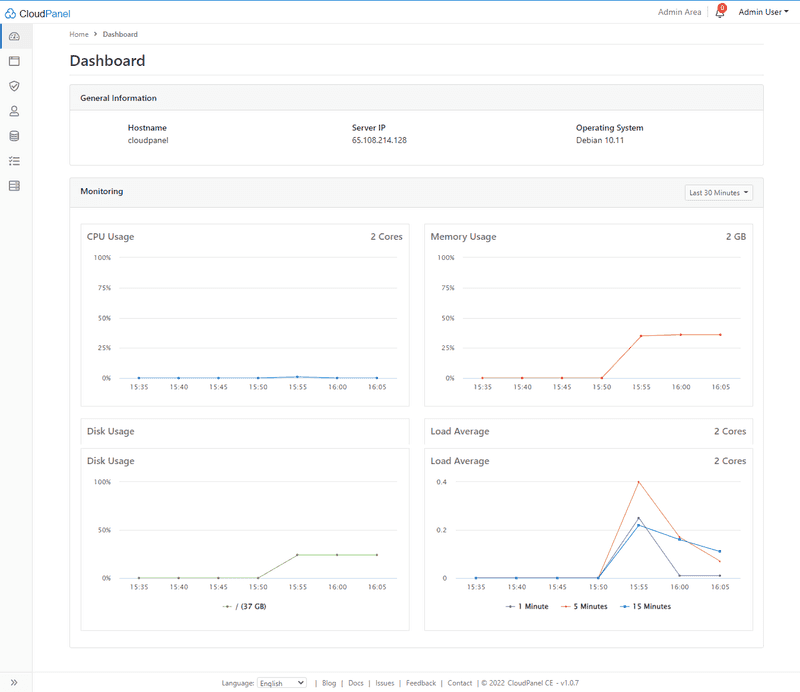
Die Einrichtung ist nun abgeschlossen! Das CloudPanel-Dashboard sieht folgendermaßen aus:
Schritt 4 – Wichtige Einstellungen
- Sicherer Server mit Zwei-Faktor-Authentifizierung.
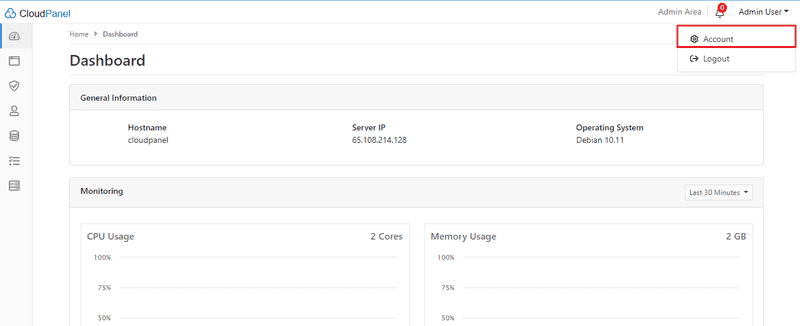
Gehen Sie unter Administratorbenutzer zu Konto.
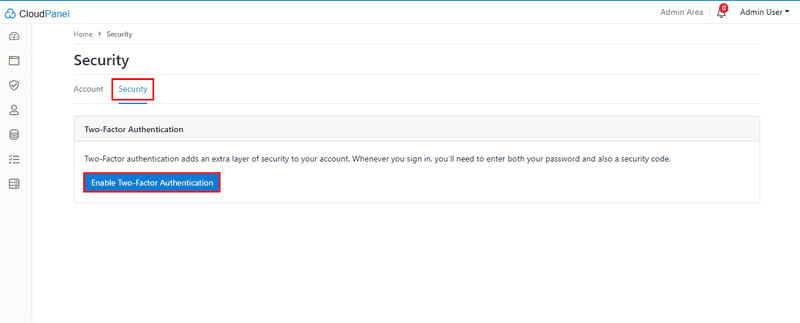
Klicken Sie auf Sicherheit und aktivieren Sie die Zwei-Faktor-Authentifizierung.
Scannen Sie den QR-Code mit einer Authentifizierungs-App. Es wird ein sechsstelliger Code angezeigt, den Sie unten eingeben müssen.
Unerwünschte IP-Adressen blockieren.

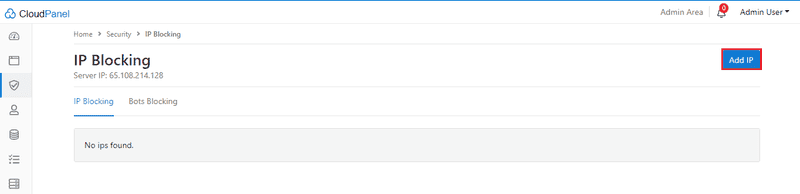
Gehen Sie im Navigationsbereich zum Abschnitt „Sicherheit“.

Fügen Sie die IP-Adresse hinzu, die Sie blockieren möchten.
Schritt 5 – Benutzer hinzufügen
Die Ersteinrichtung ist also abgeschlossen. Fügen wir nun unsere Benutzer hinzu.
SSH-Benutzer:
Gehen Sie zu den unten aufgeführten Benutzern.

Klicken Sie hier, um einen Benutzer hinzuzufügen, geben Sie Benutzernamen und Passwort ein und speichern Sie die Einstellungen.

FTP-Benutzer:
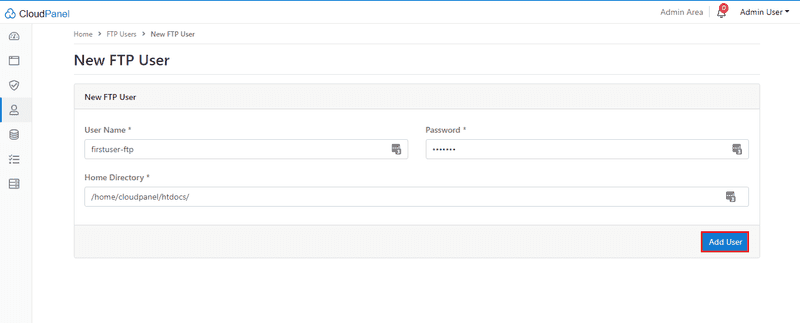
Gehen Sie unter Navigation zu „Benutzer“ (wie oben beschrieben). Wählen Sie „FTP-Benutzer“. Geben Sie Benutzername, Passwort und Stammverzeichnis ein und klicken Sie auf „Benutzer hinzufügen“.
Schritt 6 – Domäne hinzufügen
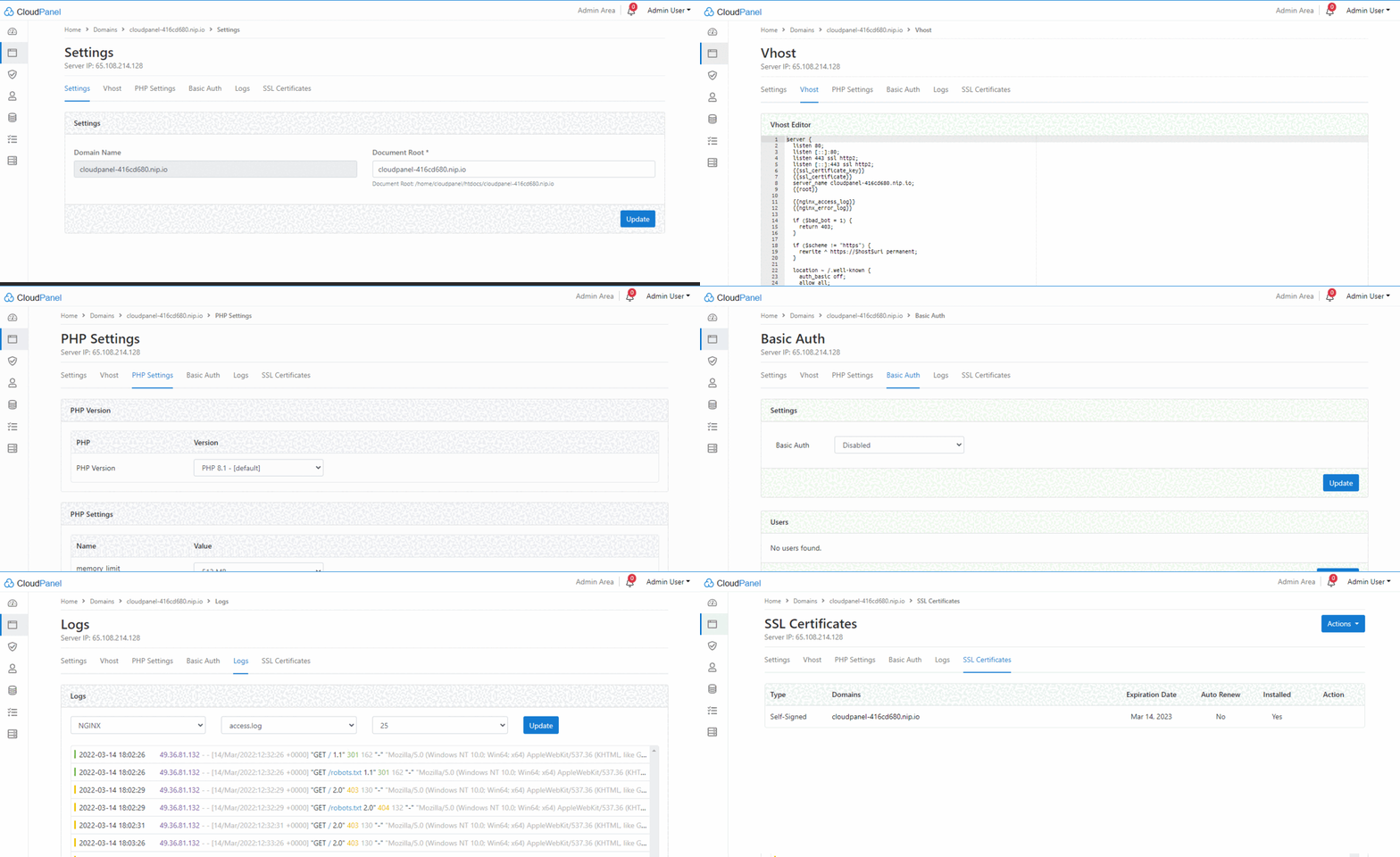
Wir haben soeben ein Konto erstellt. Fügen wir nun die Domain hinzu. Gehen Sie dazu im Navigationsbereich auf „Domains“.

Geben Sie Ihren Domainnamen ein, wählen Sie die Vhost-Vorlage und die PHP-Version aus und klicken Sie auf „Domain hinzufügen“.

Sie können die Domain-Einstellungen ändern. Klicken Sie einfach auf den Link „Domain“, und die Domain-Einstellungen werden Ihnen wie folgt angezeigt:
Schritt 7 – Datenbank hinzufügen
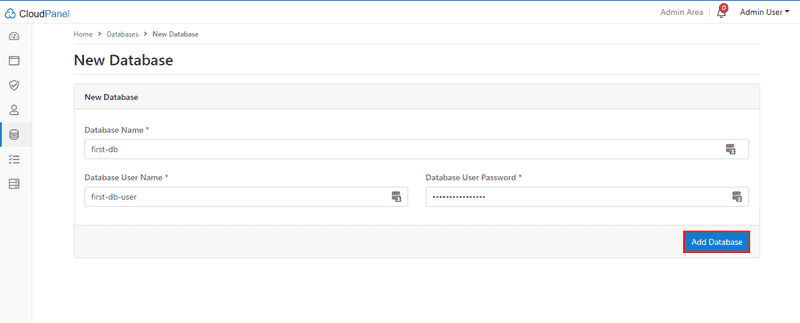
Fügen wir nun unsere erste Datenbank hinzu. Um eine neue Datenbank hinzuzufügen, klicken Sie auf das Datenbanksymbol.

Klicken Sie auf „Datenbanken hinzufügen“, geben Sie den Datenbanknamen, den Benutzernamen und das Passwort ein und speichern Sie die Einstellungen.
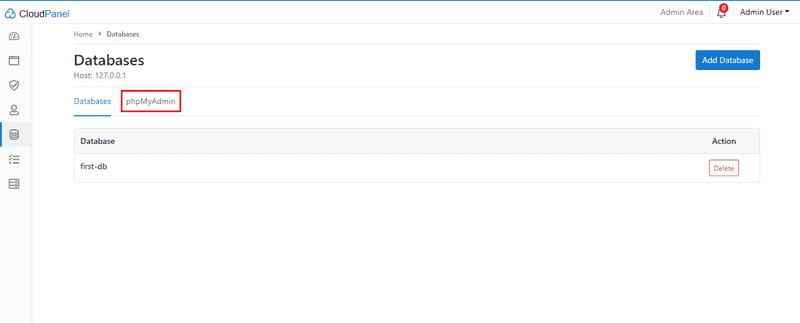
Um phpMyAdmin in einem neuen Tab zu öffnen, klicken Sie unter Datenbanken auf phpMyAdmin.
Schritt 8 – Dateimanager
CloudPanel bietet keinen Dateimanager. Sie benötigen ein FTP-Tool oder einen Dateimanager (wir empfehlen FileZilla), um Ihre Dateien zu verwalten.
Schritt 9 – Cronjobs
Cron-Jobs dienen dazu, Aufgaben auf dem Server zu planen. Mithilfe von Cron-Jobs können Sie Aufgaben so terminieren, dass sie in der Zukunft ausgeführt werden.
Gehen Sie im Navigationsbereich zu Cron-Jobs.
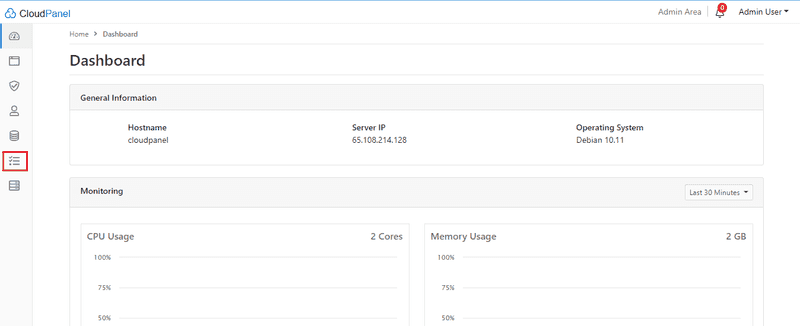
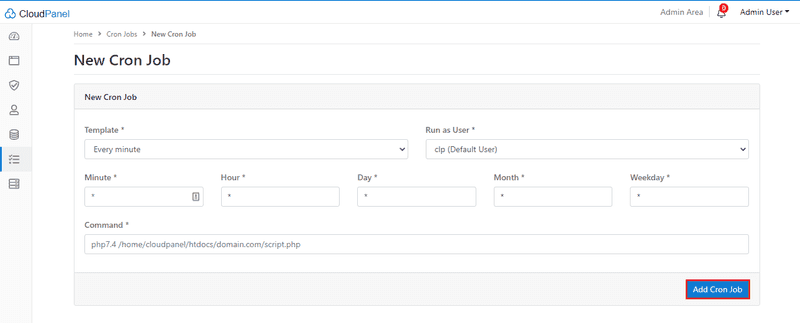
Klicken Sie hier, um einen Cron-Job hinzuzufügen, geben Sie die Cron-Daten ein und speichern Sie die Einstellungen.
Schritt 10 – Dienstleistungen
Von hier aus können Sie Dienste wie SQL, Nginx, PHP und Redis überprüfen und neu starten.
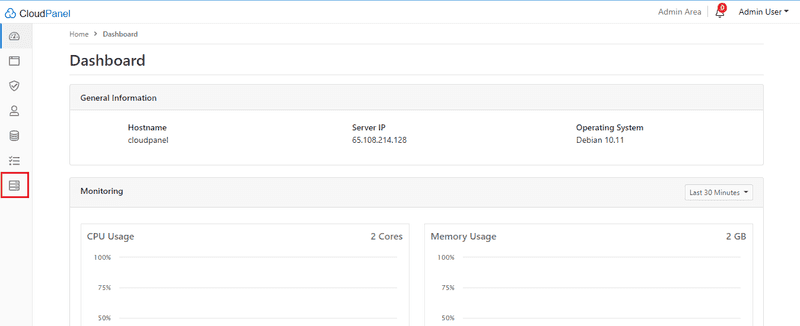
Die Serviceseite sieht folgendermaßen aus:
Managementbereich

Wir haben etwas über Benutzer, Domänen, Datenbanken, Cronjobs, Jobs und Dienste gelernt. Schauen wir uns nun den Administrationsbereich von CloudPanel an.
Gehen Sie zum Admin-Bereich, um ihn zu öffnen.
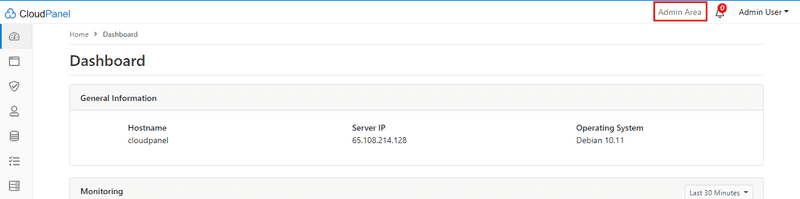
Hier können Sie auch Benutzer hinzufügen oder entfernen. Sie können Administratorrollen zuweisen.

Hier können Sie Apps hinzufügen oder entfernen.
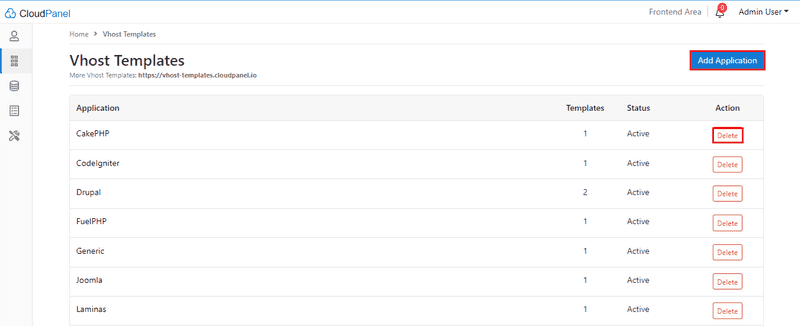
Hier können Sie Datenbankserver hinzufügen oder entfernen.

Die Berichte können Sie hier einsehen.
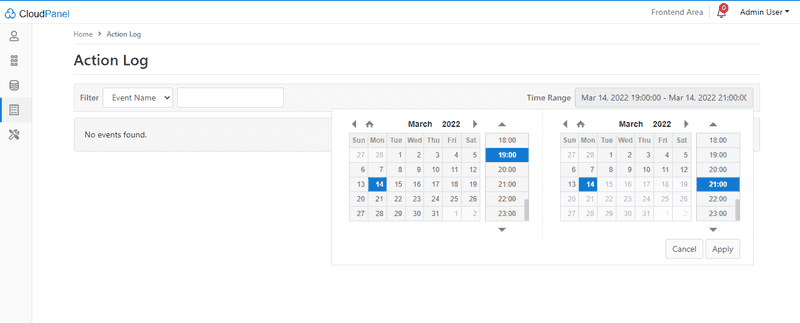
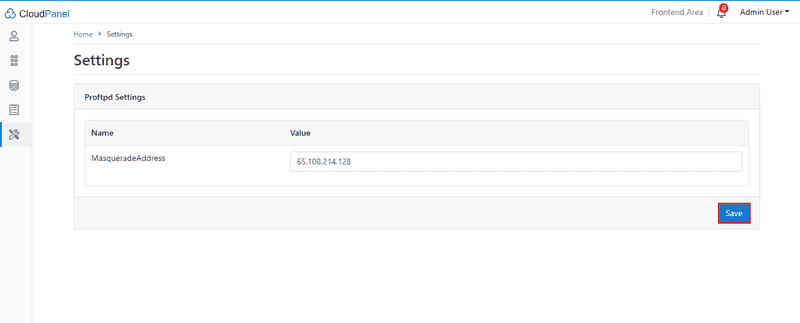
Zu guter Letzt können Sie von hier aus die Proftpd-Einstellungen ändern.
Ergebnis
In diesem Tutorial haben wir gelernt, wie man CloudPanel auf Debian 10 installiert.