Einführung
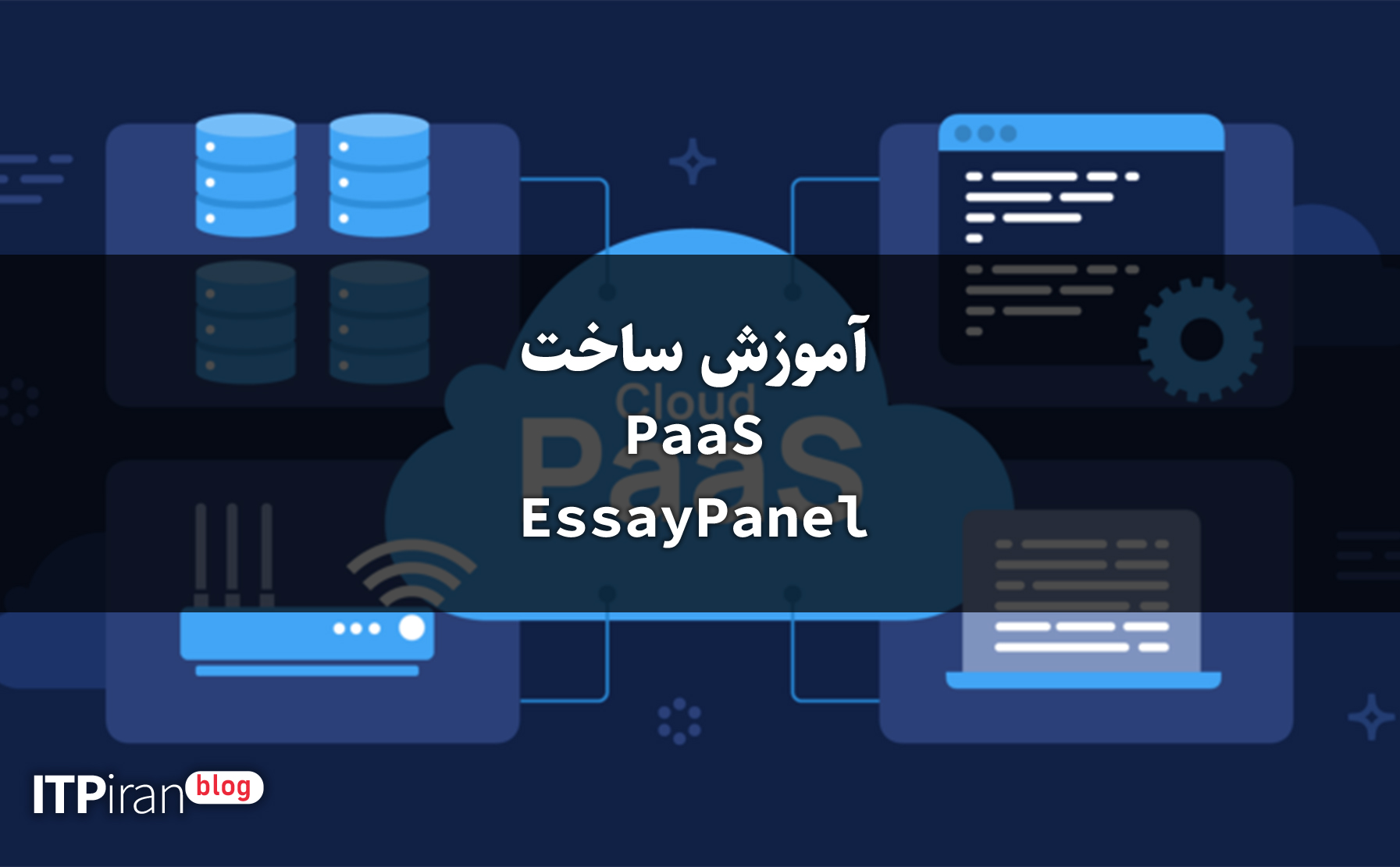
Platform-as-a-Service (PaaS) ist ein Cloud-Computing-Modell, das es Entwicklern ermöglicht, sich auf die Entwicklung ihrer Anwendungen zu konzentrieren, ohne sich um die komplexe Verwaltung der zugrunde liegenden Infrastruktur kümmern zu müssen. Durch den Aufbau einer eigenen PaaS-Umgebung gewinnen Sie die Kontrolle über Ihre Umgebung und können Kosten senken. In diesem Tutorial zeigen wir Ihnen, wie Sie Ihre eigene PaaS-Umgebung mit EasyPanel und Hetzner Cloud Services einrichten.
Bevor wir uns mit den technischen Details befassen, lassen Sie uns die Vorteile unseres PaaS-Hostings betrachten:
- Kontrolle: Sie bestimmen den Software-Stack und die Einstellungen und passen die Umgebung an Ihre spezifischen Bedürfnisse an.
- Datenschutz: Ihre Daten bleiben in Ihren Händen und werden nicht an Dritte weitergegeben.
- Erschwinglichkeit: Dank transparenter Preisgestaltung von Anbietern wie Hetzner zahlen Sie nur für die Ressourcen, die Sie nutzen.
- Leistung: Optimieren Sie die Leistung Ihrer Anwendungen durch die Wahl Ihrer Serverstandorte und -spezifikationen.
- Lerninhalte: Erwerben Sie wertvolles Wissen über Servermanagement und Cloud-Dienste.
Voraussetzungen
- Ein Server
- Grundkenntnisse in Cloud-Diensten und Servermanagement
- Einführung in SSH und Kommandozeilenschnittstellen
Schritt 1 – Starten Sie Ihren Server.
- Ein neues Projekt erstellen: Klicken Sie auf «Neues Projekt hinzufügen» und geben Sie ihm einen Namen.
- Server hinzufügen: Klicken Sie in Ihrem Projekt auf «Server hinzufügen», um eine neue Instanz zu erstellen.
- Standortwahl: Für eine optimale Leistung wählen Sie den nächstgelegenen Rechenzentrumsstandort zu Ihrer Nutzerbasis.
- Image auswählen: Wählen Sie eine Linux-Distribution wie Ubuntu als Serverbetriebssystem.
- Servertyp auswählen: Wählen Sie den Servertyp, der Ihren Anforderungen entspricht. Sie können klein anfangen und bei Bedarf erweitern.
- Zusätzliche Funktionen: Sie können Backups hinzufügen, um Ihre Daten zu schützen.
- SSH-Schlüssel: Fügen Sie Ihren SSH-Schlüssel für den sicheren Zugriff auf Ihren Server hinzu.
- Ihr Servername: Geben Sie Ihrem Server einen aussagekräftigen Namen.
- Erstellen und Kaufen: Bestätigen Sie Ihre Auswahl und erstellen Sie Ihren Server.
Schritt 2 – Greifen Sie auf Ihren Server zu.
Sobald Ihr Server eingerichtet und betriebsbereit ist, müssen Sie per SSH darauf zugreifen. Verwenden Sie dazu folgenden Befehl in Ihrem Terminal:
ssh root@<your_server_ip>
Schritt 3 – EasyPanel installieren
EasyPanel ist ein einfaches, webbasiertes Kontrollpanel, mit dem sich Webanwendungen leicht bereitstellen und verwalten lassen. Zur Installation führen Sie folgenden Befehl auf Ihrem Server aus:
curl -sSL https://get.easypanel.io | bash
Dieses Skript installiert Docker, EasyPanel und alle notwendigen Abhängigkeiten.
Schritt 4 – EasyPanel konfigurieren
Nach der Installation können Sie EasyPanel über Ihren Webbrowser aufrufen:
http://<your_server_ip>:3000
Sie werden aufgefordert, einen Administratorbenutzer anzulegen. Folgen Sie den Anweisungen, um Ihre Anmeldedaten einzurichten.
Stellen Sie sicher, dass Ihre Firewall den Zugriff auf Port 3000 zulässt. Sie können später einen Domainnamen/eine Subdomain einrichten, um über HTTP-Ports auf EasyPanel zuzugreifen und Port 8080 zu schließen.
Schritt 5 – Bereitstellung von Anwendungen
Nach dem Einloggen erstellen Sie ein neues Projekt und öffnen es.
Mit EasyPanel können Sie Ihre Anwendungen wie folgt verwalten:
- Anwendungen mit einem Klick: Nutzen Sie integrierte Vorlagen, um gängige Anwendungen wie WordPress, Drupal oder benutzerdefinierte Docker-Images bereitzustellen.
- Benutzerdefinierte Apps: Wenn Sie eine benutzerdefinierte Docker Compose- oder Dockerfile-Datei haben, können Sie diese ganz einfach über die EasyPanel-Oberfläche bereitstellen. Wählen Sie dazu einfach oben rechts in Ihrem Projekt »+ Dienst“ » „App“ aus und fügen Sie die erforderlichen Informationen hinzu.
So stellen Sie eine Anwendung bereit:
- Wechseln Sie in EasyPanel zum Tab ‘Anwendungen’.
- Klicken Sie auf «Neue App» und wählen Sie eine Ein-Klick-App aus oder geben Sie Ihre eigene benutzerdefinierte Konfiguration an.
- Konfigurieren Sie die Anwendung: Legen Sie Umgebungsvariablen, persistenten Speicher und andere Einstellungen nach Bedarf fest.
- Bereitstellen: Klicken Sie auf die Schaltfläche „Bereitstellen“, und EasyPanel erledigt den Rest und richtet Ihre Anwendung in einer Containerumgebung ein.
Ergebnis
Mit diesen Schritten haben Sie Ihre PaaS-Plattform erfolgreich mit EasyPanel gestartet. Diese Einrichtung bietet Ihnen eine flexible, kostengünstige und private Plattform für die Entwicklung und den Einsatz Ihrer Anwendungen. Das Selbsthosting Ihrer PaaS-Plattform kann eine lohnende Erfahrung sein und Ihnen nicht nur eine Plattform für Ihre Anwendungen, sondern auch wertvolle Lernerfahrungen ermöglichen. Mit zunehmender Vertrautheit mit diesen Tools können Sie Ihre Umgebung optimal anpassen. Denken Sie daran: Die Ersteinrichtung ist zwar einfach, die Wartung eines Cloud-Dienstes erfordert jedoch Sorgfalt. Halten Sie Ihre Software aktuell, überwachen Sie Ihre Anwendungen und erstellen Sie regelmäßig Datensicherungen.