In diesem Tutorial zeigen wir Ihnen, wie Sie das Administratorkennwort in Windows Server 2008 R2 oder 2012 R2 ändern.
Es gibt viele Gründe, warum Sie Ihr Windows Server-Administratorkennwort ändern möchten. Tatsächlich wird empfohlen, alle Ihre Kennwörter mindestens alle sechs Monate zu ändern. Wir wissen, dass es mühsam sein kann, sich mindestens alle sechs Monate so viele neue Kennwörter zu merken. Deshalb empfehlen wir Ihnen die Verwendung eines zuverlässigen Kennwort-Managers, um Ihnen die Arbeit zu erleichtern.
In diesem Tutorial zeigen wir Ihnen, wie Sie das Administratorkennwort in Windows Server 2008 R2, 2012 R2, 2016 und 2019 ändern. Bevor wir jedoch direkt damit beginnen, geben wir Ihnen zunächst einige allgemeine Richtlinien für die Erstellung sicherer Kennwörter.
Wie erstellt man ein sicheres Passwort?
Es gibt keine allgemeingültige Faustregel für die Erstellung eines sicheren Passworts. Es wird jedoch empfohlen, diese Richtlinien zu befolgen, um Brute-Force- und Wörterbuchangriffe zu verhindern:
Ihr Passwort muss mindestens 8 Zeichen lang sein.
Fügen Sie Groß- und Kleinbuchstaben sowie Zahlen und Sonderzeichen (@, # usw.) hinzu.
Verwenden Sie in Ihrem Passwort keine echten Wörter.
Verwenden Sie in Ihrem Passwort keine Datumsangaben (Geburtstag, Jahrestag usw.).
Achten Sie darauf, dass das von Ihnen erstellte Passwort einzigartig ist und keinem anderen bereits existierenden Passwort ähnelt.
Generell gilt: Wenn Sie Ihre Passwörter nicht an andere weitergeben und sie nirgendwo aufschreiben, ermöglichen Ihnen die oben genannten Richtlinien, ein Passwort zu erstellen, das selbst die stärksten Supercomputer nicht knacken können.
Wie kann ich das Kennwort von Windows Server 2019 ändern?
Um das Administratorkennwort in Windows Server 2019 zu ändern, führen Sie die folgenden Schritte aus:
Schritt 1: Melden Sie sich per Remote Desktop bei Ihrem Server an.
Schritt 2: Drücken Sie die Windows-Taste und geben Sie „Systemsteuerung“ in die Suchleiste ein.

Schritt 3: Klicken Sie im Bereich „Benutzerkonten“ auf „Kontotyp ändern“. Bitte beachten Sie, dass Sie von der Dropdown-Liste zur Kategorieansicht wechseln müssen, um diese Option zu sehen.

Schritt 4: Wählen Sie nun das Administratorkonto aus.

Schritt 5: Klicken Sie auf der nächsten Seite auf „Passwort ändern“.
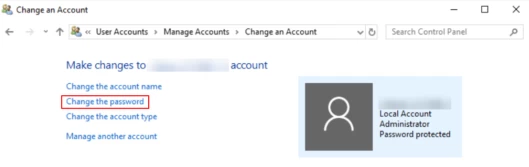
Schritt 6: Geben Sie das aktuelle Passwort und anschließend das neue Passwort ein und klicken Sie auf „Passwort ändern“.

Wie kann ich das Kennwort für Windows Server 2012 R2 oder 2016 ändern?
Um Ihr Serveradministratorkennwort in Windows Server 2012 R2 und Windows Server 2016 zu ändern, führen Sie die folgenden Schritte aus:
Schritt 1: Melden Sie sich per Remote Desktop bei Ihrem Server an.
Schritt 2: Drücken Sie die Windows-Taste und geben Sie „Verwaltung“ ein.
Schritt 3: Doppelklicken Sie auf Computerverwaltung.
Schritt 4: Lokale Benutzer und Gruppen erweitern.
Schritt 5: Klicken Sie auf Benutzer.
Schritt 6: Klicken Sie mit der rechten Maustaste auf Administrator. Klicken Sie auf Kennwort festlegen > Fortfahren.

Schritt 7: Geben Sie Ihr neues Passwort in beide Felder ein und drücken Sie dann OK.
Wie kann ich das Kennwort von Windows Server 2008 R2 ändern?
Um das Administratorkennwort in Windows Server 2008 R2 zu ändern, befolgen Sie die folgenden Schritte.
Schritt 1: Melden Sie sich per Remote Desktop bei Ihrem Server an.
Schritt 2: Klicken Sie mit der rechten Maustaste auf Computer und wählen Sie Verwalten.
Schritt 3: Doppelklicken Sie auf Konfiguration.
Schritt 4: Erweitern Sie „Lokale Benutzer und Gruppen“ und wählen Sie dann „Benutzer“ aus.
Schritt 5: Klicken Sie mit der rechten Maustaste auf Administrator und wählen Sie Kennwort festlegen, und klicken Sie dann auf Weiter.
Schritt 6: Geben Sie das neue Passwort ein und wählen Sie OK.
Ergebnis
Das war's! Wenn Sie diese einfachen Schritte für Ihre jeweilige Windows Server-Version befolgt haben, haben Sie nun das Administratorpasswort Ihres Windows Servers geändert. Falls Sie auch einen Linux VPS/Server verwenden, finden Sie in unserer ausführlichen Anleitung Informationen zum Ändern des Root-Passworts. Bei Fragen oder Anregungen hinterlassen Sie bitte einen Kommentar.