مقدمة
يتناول هذا البرنامج التعليمي كيفية تثبيت لوحة تحكم هيستيا. إنها لوحة تحكم سهلة الاستخدام لإدارة جميع مواقعك الإلكترونية وخوادم البريد الإلكتروني وغيرها. تحتوي على العديد من خيارات التثبيت بنقرة واحدة، مثل ووردبريس، مما يُسهّل إنشاء موقع إلكتروني جديد. يمكنك مشاهدة عرض توضيحي هنا.
المتطلبات الأساسية
- خادم جديد تمامًا مع أحد أنظمة التشغيل التالية:
ديبيان 9
ديبيان 10
ديبيان 11
أوبونتو 18.04
أوبونتو 20.04 - (اختياري، ولكن يوصى به) اسم النطاق
الخطوة 1 – بدء التثبيت
أولاً، عليك الوصول إلى سطر أوامر خادمك بكتابة ssh username@hostname. إذا لم تكن قد سجلت دخولك كجذر، فاكتب sudo su وأدخل كلمة مرورك.
ثم قم بتشغيل الأوامر التالية:
wget https://raw.githubusercontent.com/hestiacp/hestiacp/release/install/hst-install.sh
bash hst-install.sh
سيتم تثبيت التبعيات، ثم يجب أن ترى هذه الصفحة:
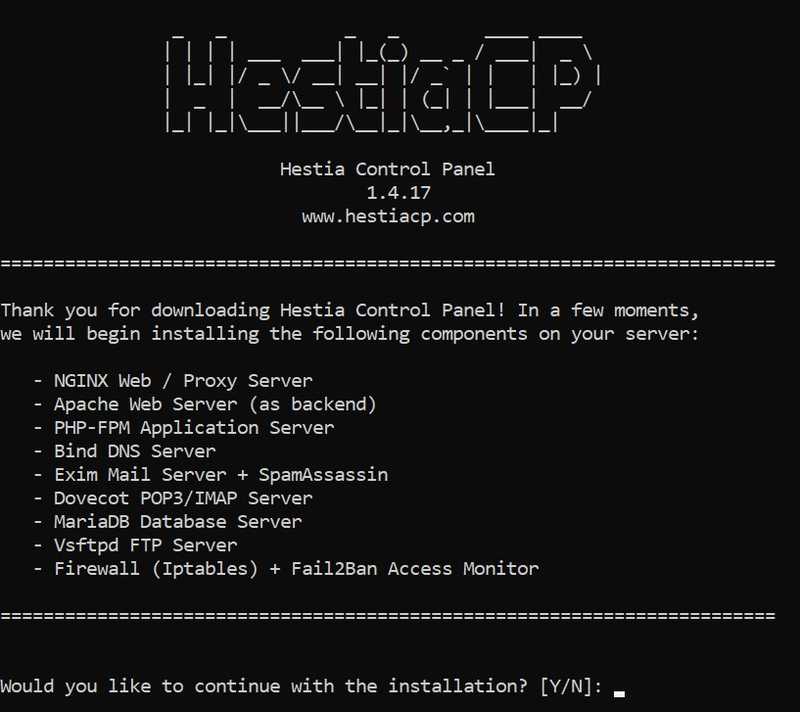
“اكتب "y" لـ "نعم"، ثم اضغط على Enter.
الخطوة 2 – خطوات التثبيت
بعد ذلك، سيطلب منك عنوان البريد الإلكتروني للمسؤول واسم المجال المؤهل بالكامل (FQDN):

عنوان البريد الإلكتروني للمسؤول هو نفس البريد الإلكتروني الذي تستخدمه لحساب المسؤول. وهو أيضًا المكان الذي ستتلقى منه إشعارات أخرى، مثل إشعارات انتهاء صلاحية شهادة SSL.
اسم النطاق المؤهل بالكامل (FQDN) هو اسم النطاق الذي تستخدمه للوصول إلى لوحة التحكم. إذا لم يكن لديك اسم نطاق، فأدخل عنوان IP الخاص بخادمك. إذا كان لديك اسم نطاق، فأنشئ سجل A في إعدادات DNS الخاصة بموفر النطاق الخاص بك، ثم وجّهه إلى عنوان IP الخاص بخادمك.
الآن، بعد إدخال هذه التفاصيل، انتظر حتى ينتهي التثبيت. عادةً ما يكون سريعًا جدًا، ولكنه قد يستغرق أحيانًا ١٥ دقيقة أو أكثر.
الخطوة 3 – تسجيل الدخول إلى اللوحة
تهانينا! لقد ثبّتت لوحة التحكم. لتسجيل الدخول، تفضل بزيارة panel.example.com:8083 (استبدل panel.example.com باسم النطاق المؤهل بالكامل (FQDN) الذي أدخلته سابقًا، أو عنوان IP الخاص بك).
قم بتسجيل الدخول إلى وحدة التحكم باستخدام بيانات الاعتماد المطبوعة.
نتيجة
تهانينا! لقد ثبّتتَ Hestia، وإذا اتبعتَ الخطوتين 4 و4.1، فقد تعلّمتَ كيفية إنشاء موقع ويب وتثبيت تطبيقات خارجية. هناك أمور أخرى يمكنك القيام بها باستخدام لوحة التحكم. إذا واجهتَ أي مشكلة في تثبيت لوحة التحكم، يمكنكَ طرح أسئلتكَ على المنتدى أو خادم Discord.