
مقدمة
Uptime Kuma أداة مراقبة مجانية ومفتوحة المصدر ومستضافة ذاتيًا، مصممة لمساعدتك على تتبع توافر مواقعك الإلكترونية وتطبيقاتك وخدماتك الأخرى وأدائها. مستوحاة من خدمات مثل UptimeRobot، توفر Uptime Kuma واجهة قوية وسهلة الاستخدام تمنحك تحكمًا كاملاً في احتياجات المراقبة الخاصة بك.
في هذا البرنامج التعليمي، سأرشدك خلال عملية تثبيت kuma uptime مع Docker Compose في Portainer.
في هذا السيناريو، سنناقش استخدام ومراقبة مثال لخادم وموقع ويب آخر.
المتطلبات الأساسية
- خادم تم تثبيت Ubuntu Server عليه وصلاحيات الجذر.
- للشراء انقر افعلها.
- تم تثبيت Docker وDocker Compose
مصطلحات المثال
نظرًا لأن اختيار إنشاء المستخدمين يعود إليك، وينطبق هذا أيضًا على تعيين اسم المضيف، فلن يتم إدراج سوى عينة من عناوين IP والخدمات التي تتم مراقبتها هنا.
- عناوين IP والمنافذ:
- الحامل: 203.0.113.1:9443
- وقت التشغيل Kuma 203.0.113.1:3001
- الخدمات الخاضعة للإشراف:
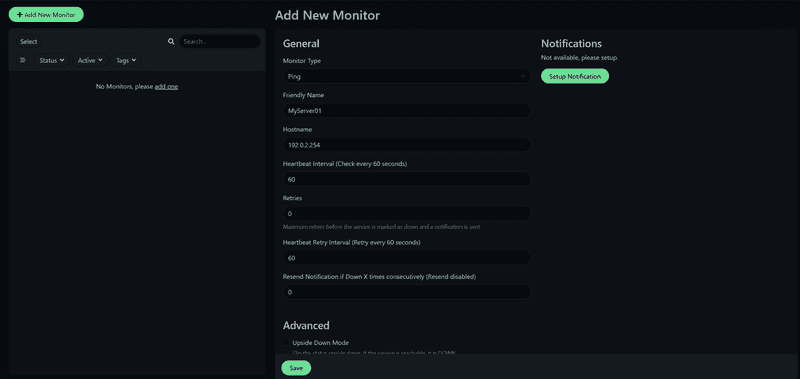
- MyServer01: 192.0.2.254
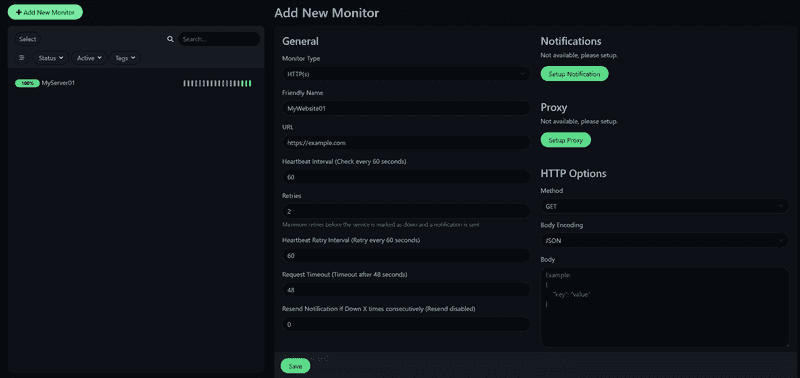
- موقعي الإلكتروني01: example.com
الخطوة 1 – تحضير الخادم
بالنسبة لهذا المثال، سأستخدم التطبيق المثبت مسبقًا في Hetzner Cloud – Docker CE.
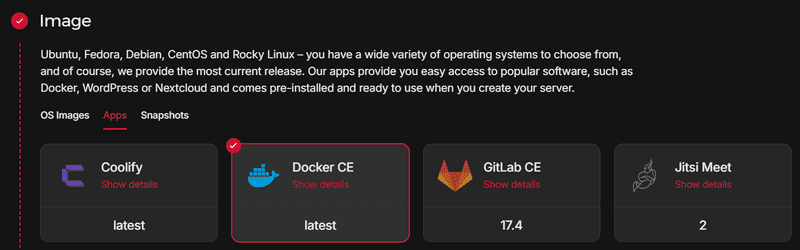
بعد تثبيت الخادم، قم بالاتصال بـ SSH باستخدام أذونات الجذر.
قم بإنشاء مستخدم يتمتع بامتيازات sudo وأضف المستخدم الجديد إلى مجموعة Docker.
أنصحك بتحديث حزم Ubuntu الخاصة بك قبل الاستمرار.
sudo apt update && sudo apt upgrade -y
أولاً، نقوم بإنشاء وحدة تخزين سيستخدمها Portinator لتخزين بياناته.
docker volume create portainer_data
استخدم الأمر التالي لبدء تشغيل Portinator على المنفذ 9443. كما يفتح أيضًا المنفذ 8000 لـ HTTP غير الآمن.
docker run -d -p 8000:8000 -p 9443:9443 --name portainer --restart=always -v /var/run/docker.sock:/var/run/docker.sock -v portainer_data:/data portainer/portainer-ce:2.21.5
الآن يمكننا الوصول إلى الخادم باستخدام عنوان Portinar الخاص بنا.
https://203.0.113.1:9443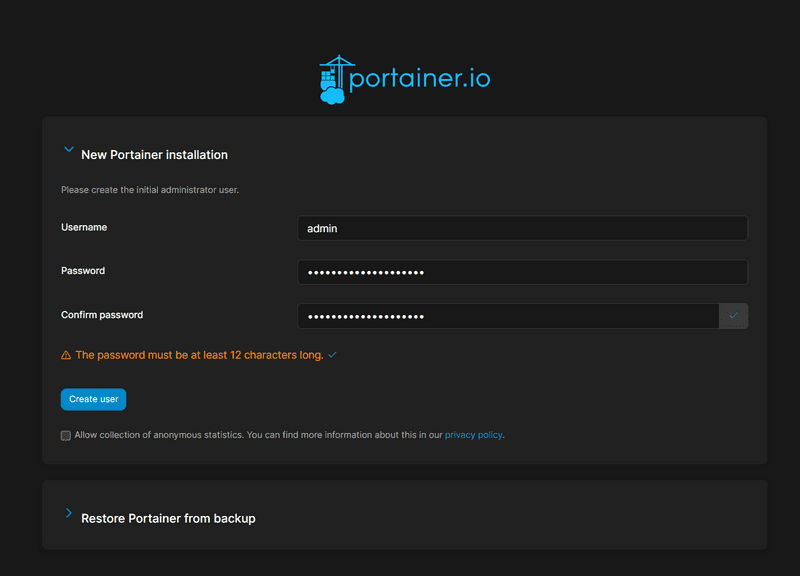
الخطوة 1.1 – إعداد Portainer
بمجرد تسجيل الدخول إلى البوابة الخاصة بنا، سيتم تقديم معالج البيئة لنا حيث نختار البدء.
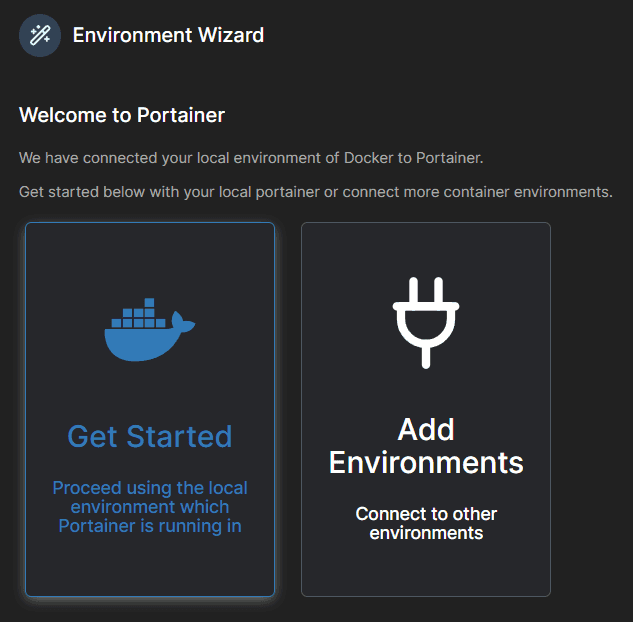
نحن نختار بيئتنا المحلية.
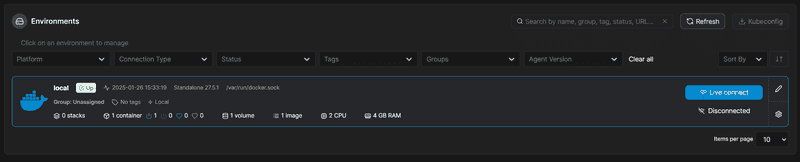
الخطوة 2 - إنشاء مجموعة Uptime Kuma
في لوحة التحكم Portainer على اليسار، حدد "المكدسات". ثم حدد "إضافة مكدس" في الزاوية اليمنى العليا.
يمكن أن يكون الاسم أي شيء، في حالتنا uptime-kuma، ستكون طريقة البناء هي محرر الويب الافتراضي وسنقوم باستيراد Docker Compose كما هو مكتوب أدناه.
version: '3.3'
services:
uptime-kuma:
image: louislam/uptime-kuma:1
container_name: uptime-kuma
volumes:
- /docker-vol/uptime-kuma:/app/data # Here is a template for setting the directory /path/to/dir/uptime-kuma:/app/data
ports:
- 3001:3001
restart: always
security_opt:
- no-new-privileges:true
بمجرد إدراجها، انقر فوق نشر المكدس في أسفل الصفحة.
الخطوة 3 - الوصول إلى Uptime Kuma
الآن يمكننا زيارة Uptime Kuma على المنفذ 3001.
http://203.0.113.1:3001/setup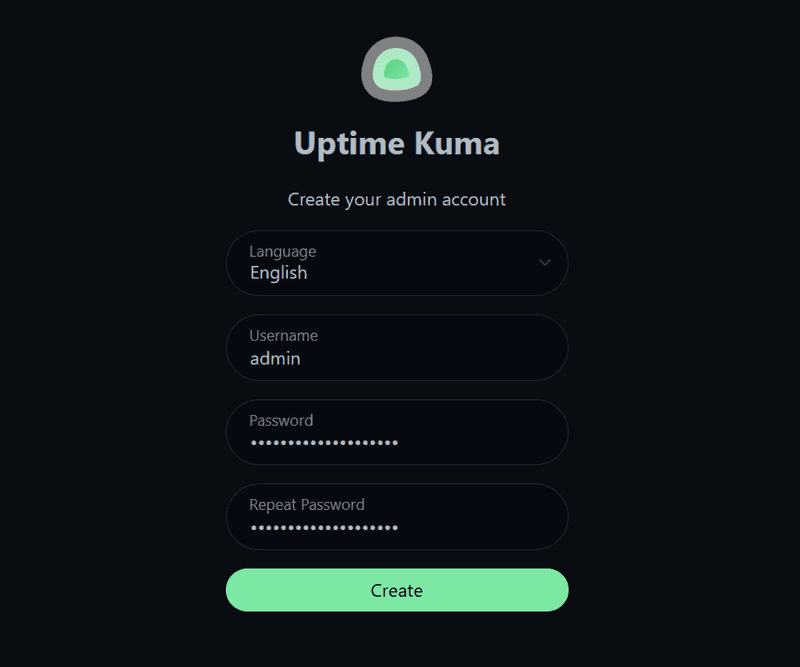
بعد تسجيل الدخول، ستظهر لك لوحة التحكم، والتي سنشرحها لاحقًا. أولًا، لنلقِ نظرة على إعدادات التطبيق نفسه.
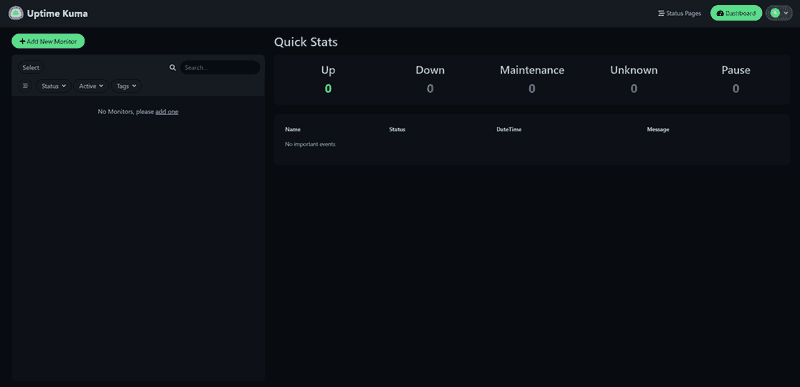
في الزاوية اليمنى العليا، انقر على أيقونة ملفنا الشخصي وانقر على مربع الإعدادات.
في القسم العام يمكننا تكوين الإعدادات الأولية للتطبيق، أوصي بتعيين المنطقة الزمنية بشكل صحيح وإذا كنت تريد ربط Uptime Kuma بنطاق لاحقًا، فحدد عنوان URL الأساسي الأولي، إذا استخدمنا IP. ، لا نحتاج إلى ملء أي شيء أو النقر فوق "الحصول التلقائي".
الخطوة 4 – مراقبة العينة
سننظر في مثال لمراقبة خادم وموقع ويب Ubuntu آخر.
ارجع إلى لوحة المعلومات وانقر فوق إضافة شاشة جديدة في الجزء العلوي الأيسر.
الخطوة 4.1 – مراقبة خادم أوبونتو
الآن سوف نرى مثالاً لمراقبة خادم Ubuntu آخر.
على سبيل المثال، يمكنك مراقبة الخادم باستخدام أمر ping، كما يوفر Uptime Kuma خيار Push وهو أكثر شمولاً. سنعرض هنا مراقبة أمر ping.
الخطوة 4.2 – مراقبة موقع الويب
والآن نرى مثالاً لموقع ويب.
لتتبع صفحة ويب، حدد نوع التتبع HTTP(s).
الخطوة 4.3 – إعدادات المراقبة
سنتحدث هنا عن المعلمات الأساسية التي يمكننا تعديلها لشاشتنا.
| حدود | وصف |
|---|---|
| اسم ودود | الاسم الذي يوجد تحته إشرافنا. |
| فاصل معدل ضربات القلب | الفترة الافتراضية للفحوصات هي 60 ثانية. |
| حاول مرة أخرى. | عدد الفحوصات الفاشلة قبل أن يتم اعتبار الخدمة نهائية. |
يمكنك أيضًا اختيار تنبيهات لكل جهاز رصد يكتشف توقف الخدمة عن العمل. تتوفر خيارات متعددة، من أشهرها البريد الإلكتروني (SMTP)، وDiscord، وTelegram، وWebhook.
الخطوة 5 – إنشاء صفحة الحالة
الآن سوف نشرح كيفية إنشاء صفحة حالة لمراقبتك.
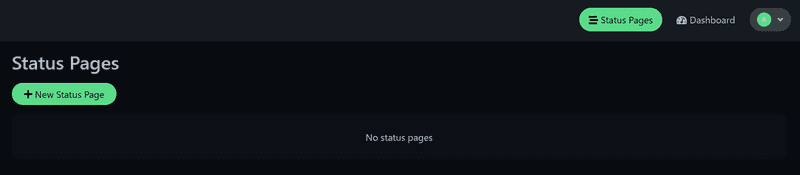
انقر على "صفحة حالة جديدة". اختر اسمًا لصفحة الحالة وأدخل عنوانًا. بعد نشر صفحة الحالة، يمكنك الوصول إليها كما يلي:
http://203.0.113.1:3001/status/<your_input>بعد إنشاء الصفحة، يُمكننا ضبط العنوان والأيقونة وCSS المُخصّص والمزيد. كما يُمكننا النقر على "إضافة شاشة"، حيث يُمكننا إضافة الشاشات التي أُنشئت مُسبقًا.
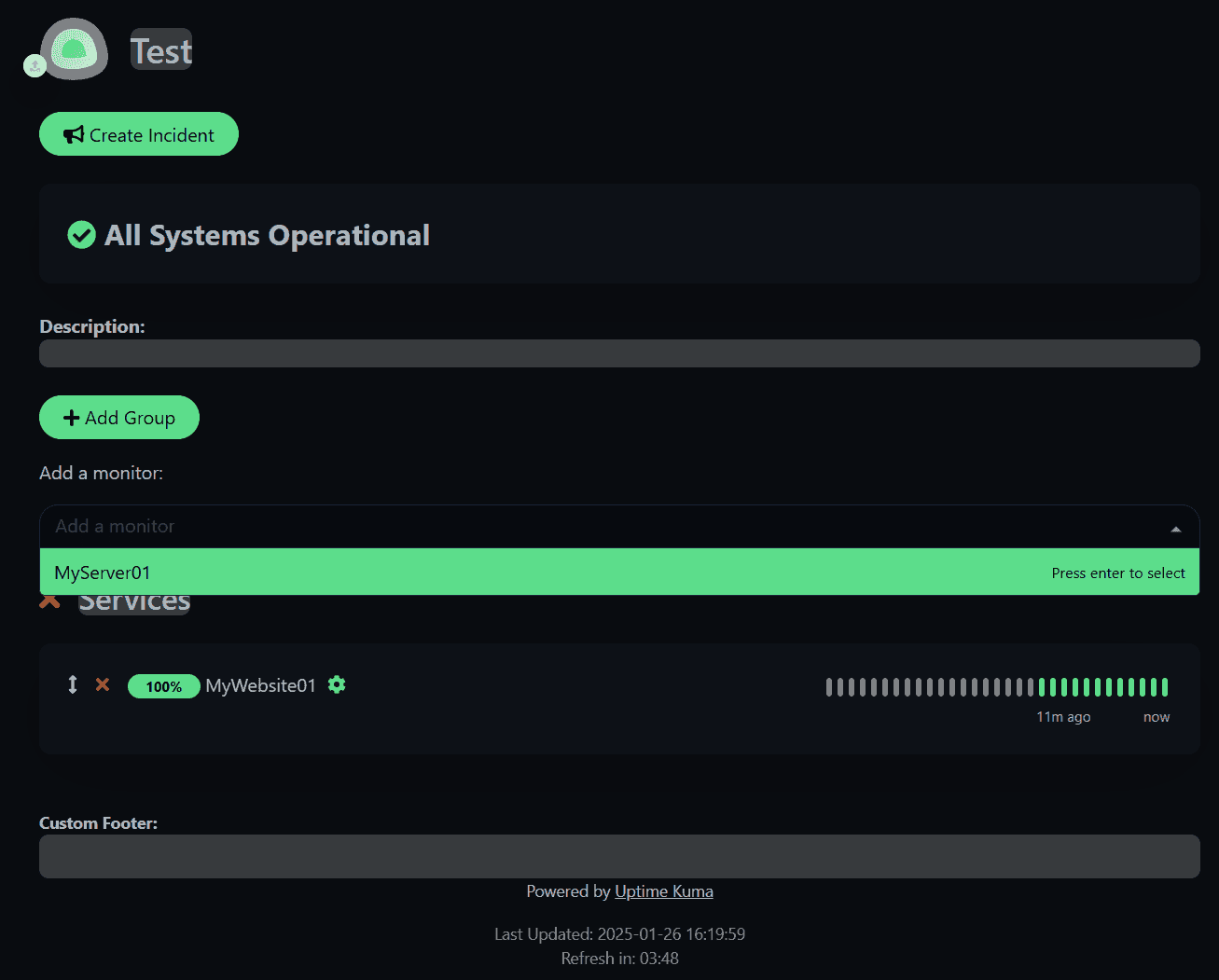
الآن إذا قمنا بالنقر فوق حفظ، سيتم نشر صفحة حالتنا وستكون مرئية للمستخدمين غير المسجلين.
http://203.0.113.1:3001/status/testالخطوة 6 – إنشاء الصيانة
من الأدوات الرائعة الأخرى إمكانية إنشاء عمليات صيانة. أثناء الصيانة، يتم إيقاف مراقبة الموقع مؤقتًا، ويُعرض شريط على صفحة الحالة ذات الصلة مع إشعار بالصيانة، وتُبرز العروض المتأثرة باللون الأزرق.
انقر على أيقونة ملفك الشخصي في أعلى اليمين وانقر على "الصيانة". الآن "جدولة الصيانة".
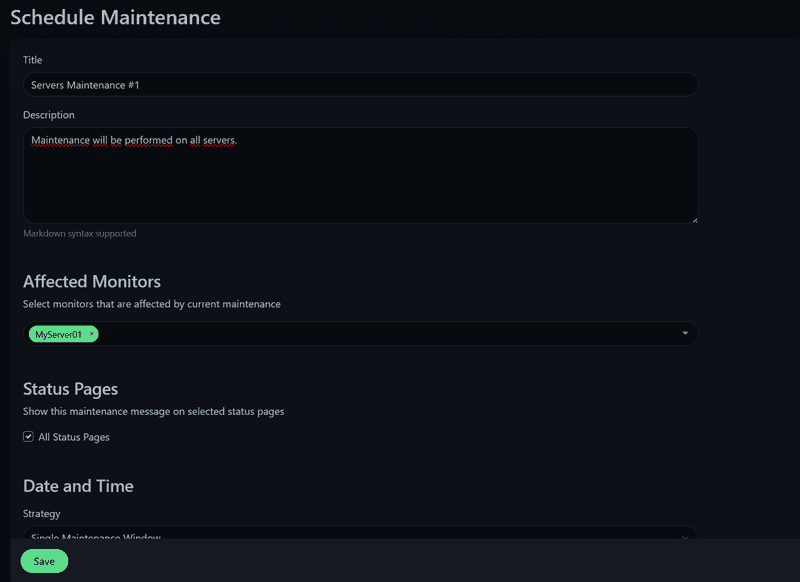
في إعدادات الصيانة المحددة، يمكن تحديد نافذة زمنية، ويتوفر كل شيء من وقت محدد إلى فترة زمنية متكررة أو CRON.
بمجرد إنشائه، انقر فوق "حفظ" وسيتم إنشاء الصيانة وتنشيطها.
نتيجة
آمل أن يكون هذا البرنامج التعليمي قد ساعدك في إعداد صفحة حالتك. Uptime Kuma قابل للتخصيص بشكل كبير، وأعتقد أنك ستعتاد سريعًا على سحر أداة المراقبة هذه وستكتشفها بنفسك.