مقدمة
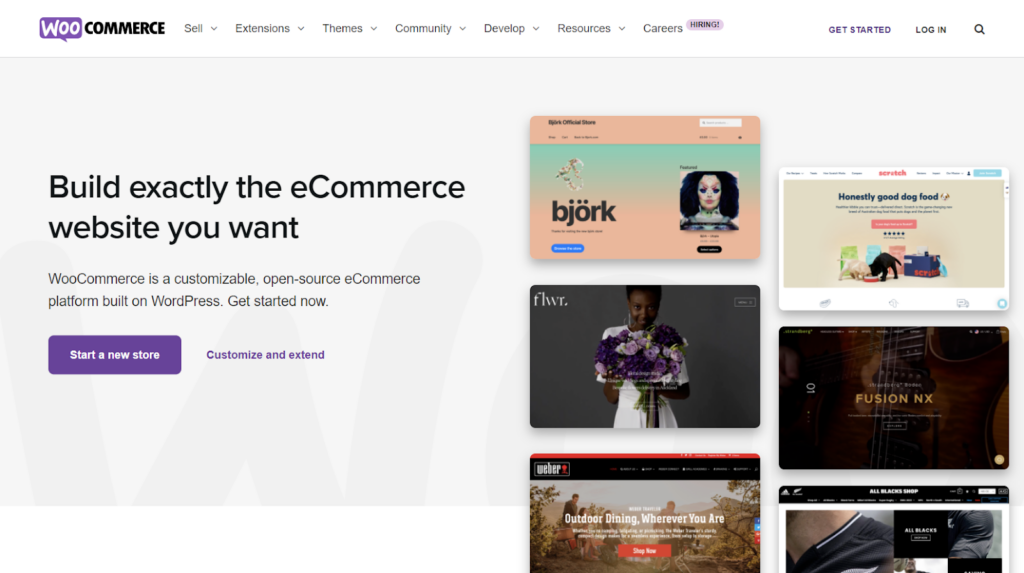
ووكومرس (WooCommerce) هو حل برمجي مرن مفتوح المصدر، مصمم لمواقع الويب التي تعمل بنظام ووردبريس. ويُستخدم عادةً لإنشاء متاجر إلكترونية.
باستخدام حل البرنامج هذا، يمكن لأي شخص تحويل موقع الويب الخاص به إلى متجر عبر الإنترنت يعمل بكامل طاقته، مع جميع ميزات التجارة الإلكترونية الضرورية.
يتيح WooCommerce أيضًا للمستخدمين إدارة متاجرهم عبر الإنترنت بسهولة، بدءًا من إعداد عروض المنتجات وإدارة الطلبات وحتى قبول بوابات دفع متعددة.
والأفضل من ذلك، هذا الحل مجاني! يمكن للمستخدمين تنزيل إضافة WooCommerce بسهولة من دليل إضافات WordPress الرسمي.
يتميز WooCommerce أيضًا بواجهة سهلة الاستخدام للمبتدئين. لستَ بحاجة إلى أن تكون خبيرًا في تكنولوجيا المعلومات أو البرمجة للبدء. لذلك، تختاره العديد من الشركات.
في الواقع، وفقًا لـ Barn2، يوجد اليوم ما يقارب 3.8 مليون متجر إلكتروني يعمل على WooCommerce، من متاجر التجزئة والمكتبات ومطاعم الوجبات السريعة إلى وكالات التبرع.
أُطلقت المنصة لأول مرة عام ٢٠١١ من قِبل شركة WooThemes. ثم استحوذت عليها شركة Automattic، الشركة الأم لـ WordPress، عام ٢٠١٥.
مع اندماج ووردبريس وووكومرس، تسارع نموهما. وحتى اليوم، لا تزال أوتوماتيك مطورًا نشطًا لووكومرس وإضافاته.
الميزات الرئيسية لـ WooCommerce
تتميز هذه الإضافة الشهيرة للتجارة الإلكترونية بالعديد من الميزات الرائعة التي يمكن للمستخدمين الاستفادة منها. إليك بعضًا منها:
1. إدارة المنتجات
أحد أصعب الأشياء التي يجب معرفتها عند بدء عمل تجاري عبر الإنترنت هو فرز وإدارة مخزون المنتجات على موقع الويب الخاص بك.
لحسن الحظ، يسمح WooCommerce للمستخدمين بإضافة المتغيرات والفئات لكل منتج يبيعونه، مما يساعد في إدارة المنتج.
يمكن للمستخدمين أيضًا تخصيص المنتج بحرية عن طريق إضافة ميزات مثل الحجم واللون وأنواع وفئات أخرى.
يمكنك أيضًا تقديم أسعار خاصة مثل الخصومات والعروض الترويجية لتقليل الأسعار والمخزون لإدارة المخزون.
2. قواعد الشراء
يوفر WooCommerce ميزة قواعد التسوق التي يمكن تخصيصها وتصميمها وفقًا لاحتياجات البائعين لتسهيل طلب المنتجات على المشترين.
تعتبر هذه الميزة مفيدة جدًا في تحديد رحلة العميل عند الشراء من متجرك، بدءًا من عملية الطلب والدفع وحتى استرداد المنتج.
3. إدارة الطلبات
بفضل ميزة إدارة الطلبات هذه، يُمكن للمستخدمين متابعة جميع طلبات عملائهم على الموقع الإلكتروني بسهولة. كما يُمكن للبائعين إنشاء طلبات يدويًا دون اتصال بالإنترنت.
4. تقرير المبيعات
يأتي WooCommerce مزودًا بتقرير مبيعات مُدمج. ومع ذلك، إذا بدا التقرير الافتراضي بسيطًا جدًا، يُمكن للمستخدمين إضافة إضافات.
تتيح لك بعض ملحقات التقارير تصدير التقارير إلى مستندات Excel أو CSV، حتى تتمكن من تحليلها بشكل أكبر للمساعدة في تنمية أعمالك.
إذا كنت تريد رؤية الربح والخسارة، فقد يكون من المفيد التحقق من مكون WooCommerce Cost of Goods من SkyVerge.
5. مدفوعات مرنة
يوفر WooCommerce أيضًا مجموعة متنوعة من طرق الدفع مثل الدفع عند التسليم (COD)، والتحويلات المصرفية، والمدفوعات الرقمية، وما إلى ذلك.
طرق الدفع التي تقدمها WooCommerce متوافقة تمامًا مع بوابات الدفع الشهيرة الأخرى مثل Doku وPaypal وStripe.
هل يجب عليك استخدام WooCommerce؟
الآن بعد أن تعرفت على ما هو WooCommerce وبعض أفضل ميزاته، قد تتساءل عما إذا كنت بحاجة إليه حقًا.
تعتمد الإجابة على نوع موقع الويب الذي تقوم بإنشائه ونظام إدارة المحتوى (CMS) الذي تستخدمه.
كما يوحي الاسم، صُمم WooCommerce لإنشاء مواقع التجارة الإلكترونية. وهو مبني على WordPress، لذا ستحتاج إلى استخدام نظام إدارة محتوى (CMS) أيضًا.
إذا كنت تخطط لإنشاء متجر إلكتروني على ووردبريس، فهذه الإضافة ضرورية. إنها مجانية ومزاياها عديدة.
علاوةً على ذلك، يتيح WooCommerce للمستخدمين بيع أي شيء تقريبًا، بدءًا من السلع المادية والمنتجات الرقمية والحجوزات وغيرها من الخدمات.
تشمل أنواع المستخدمين الذين قد يستفيدون من استخدام WooCommerce ما يلي:
- الأشخاص الذين يريدون تطوير موقع متجرهم الإلكتروني بسهولة واحترافية.
- الشركات التي تريد إنشاء مواقع التجارة الإلكترونية بسرعة وسهولة تقوم بإنشاء متاجرها الخاصة.
- المستخدمون الذين يحتاجون إلى التحكم الكامل في المعاملات على موقع متجرهم عبر الإنترنت
- أي شخص يريد تحويل مواقع WordPress الخاصة به إلى متاجر عبر الإنترنت تعمل بكامل طاقتها
فوائد ووكومرس
إذا كان كل هذا لا يزال يقنعك باستخدام WooCommerce، فسنقوم هنا بتسليط الضوء على بعض الفوائد الرئيسية التي سيحصل عليها المستخدمون من هذا المكون الإضافي:
- مُصمم خصيصًا لووردبريس. يوفر WooCommerce تكاملاً سلسًا وسهلاً مع نظام إدارة المحتوى، حيث إنه مُصمم خصيصًا لووردبريس.
- بيع أي منتج. يتيح ووكومرس لمستخدميه بيع أي نوع من المنتجات، من المنتجات المادية والرقمية إلى الخدمات الإلكترونية، وغيرها الكثير.
- ميزات التجارة الإلكترونية الكاملة يوفر هذا المكون الإضافي العديد من ميزات التجارة الإلكترونية المفيدة لإجراء معاملة سلسة بين التجار وعملائهم.
- يوفر WooCommerce أيضًا العديد من السمات المتوافقة مع الأجهزة المحمولة لمستخدميه، مدفوعة ومجانية. هذا مهم لتجربة المستخدم وتحسين محركات البحث.
- يحمي الأمان القوي للمكون الإضافي معلوماتك من أي منصة خارجية. كما أنه يؤمن جميع المعاملات بين التجار وعملائهم افتراضيًا.
- مُوثَّق جيدًا. يحتوي WooCommerce على تعليمات ووثائق شاملة تُغطي مجموعة واسعة من المواضيع. هذا مُفيد لمطوري الويب.
- قابلة للتخصيص بالكامل. جميع المتاجر التي تدعم WooCommerce قابلة للتخصيص بحرية. ليس هذا فحسب، بل يمكن للمستخدمين أيضًا تخصيص AJAX الخاص بهم للحصول على موقع ويب أكثر ديناميكية.
- دعم المجتمع على الرغم من عدم وجود دعم رسمي للعملاء، فإن WooCommerce لديه مجتمع عالمي متنامٍ جاهز لمساعدتك إذا واجهت أي مشاكل.
- إضافات مجانية ومدفوعة. الميزة الرائعة في إضافة WooCommerce هي أنها تتيح للمستخدمين تخصيص متجرهم باستخدام ميزات وتكاملات متنوعة.
البدء باستخدام WooCommerce
الآن بعد أن تعرفت على المزيد حول WooCommerce وفوائده لأعمالك عبر الإنترنت، فإن الخطوة التالية هي معرفة كيفية البدء.
الخبر السار هو أنه إذا كنت على دراية بإضافات WordPress بشكل عام، فإن إنشاء متاجر عبر الإنترنت باستخدام WooCommerce سيكون سهلاً للغاية.
كل ما تحتاجه لتخصيص متجرك عبر الإنترنت متوفر مباشرة في لوحة المعلومات، وذلك بفضل واجهته البسيطة.
ولكن بالطبع، بما أن WooCommerce عبارة عن مكون إضافي لـ WordPress، فستحتاج إلى تثبيت WordPress على خادم الويب الخاص بك قبل بدء البرنامج التعليمي.
الخطوة 1: تثبيت ووردبريس
إذا كان لديك بالفعل WordPress مثبتًا على خادم الويب أو المضيف الخاص بك، فانتقل إلى الخطوات التالية في هذا البرنامج التعليمي لتثبيت WooCommerce وإعداده.
لحسن الحظ، لا يستغرق تثبيت ووردبريس سوى بضع دقائق، خاصةً إذا كنت تستخدم مزوّد استضافة ويب. عادةً ما تأتي هذه الخدمات مع مُثبّت تلقائي.
يحتوي موقع WordPress.org على وثائق رسمية حول هذا الموضوع، بالإضافة إلى البرامج النصية والإرشادات التفصيلية، إذا كان عليك تثبيته يدويًا على خادم الويب الخاص بك.

بعد الانتهاء من تثبيت WordPress النموذجي، فإن الخطوة التالية هي إنشاء موقع ويب وربطه بعنوان النطاق المطلوب لمتجرك عبر الإنترنت.
إذا كنت تخطط لإنشاء متجر متعدد اللغات في المستقبل، فقد ترغب في الاطلاع على مقالاتنا حول إنشاء شبكة متعددة المواقع ومواقع الويب متعددة اللغات.
الخطوة 2: تثبيت WooCommerce
بمجرد أن يصبح موقع الويب الخاص بك جاهزًا للتشغيل، فإن الخطوة التالية هي تثبيت وتفعيل البرنامج الإضافي WooCommerce من دليل البرنامج الإضافي الرسمي لـ WordPress.
إليك ما عليك فعله:
- قم بتسجيل الدخول إلى منطقة إدارة WordPress عن طريق إدخال اسم المستخدم وكلمة المرور.
- انتقل إلى قائمة المكونات الإضافية الموجودة على الجانب الأيسر من منطقة إدارة WordPress.
- عندما تظهر صفحة المكونات الإضافية، انقر فوق الزر "إضافة جديد".
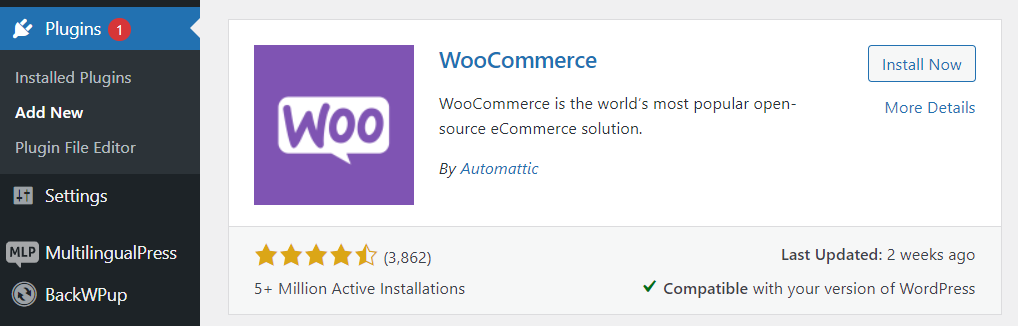
- “اكتب "WooCommerce" في حقل البحث عن المكونات الإضافية وانقر فوق "التثبيت الآن"
- بعد الانتهاء من عملية التثبيت، انقر فوق زر التنشيط.
بعد إكمال عملية التنشيط، يجب أن يكون لديك مكون WooCommerce مثبتًا على موقع WordPress الخاص بك وجاهزًا للاستخدام!
الخطوة 3: إعداد متجر WooCommerce الخاص بك
بعد اكتمال عملية التثبيت، ستظهر رسالة ترحيب وأداة WooCommerce Setup Wizard على الشاشة.
لإعداد متجرك الجديد باستخدام WooCommerce، انقر على زر "معالج الإعداد". إذا تخطيته عن طريق الخطأ، فانتقل إلى صفحة "المساعدة" وانقر على "معالج الإعداد".
في الخطوة الأولى، سيُطلب منك إدخال تفاصيل موقع المتجر. سيحتاج المستخدمون إلى إدخال عنوان المتجر، والبلد، والمدينة، والرمز البريدي، وعنوان البريد الإلكتروني لمديرهم.
بالنسبة للخطوة الثانية، يسأل WooCommerce عن الصناعة التي يعمل بها المتجر. وهذا يوفر الكثير من الخيارات، من الموضة والصحة والجمال والإلكترونيات والمزيد.
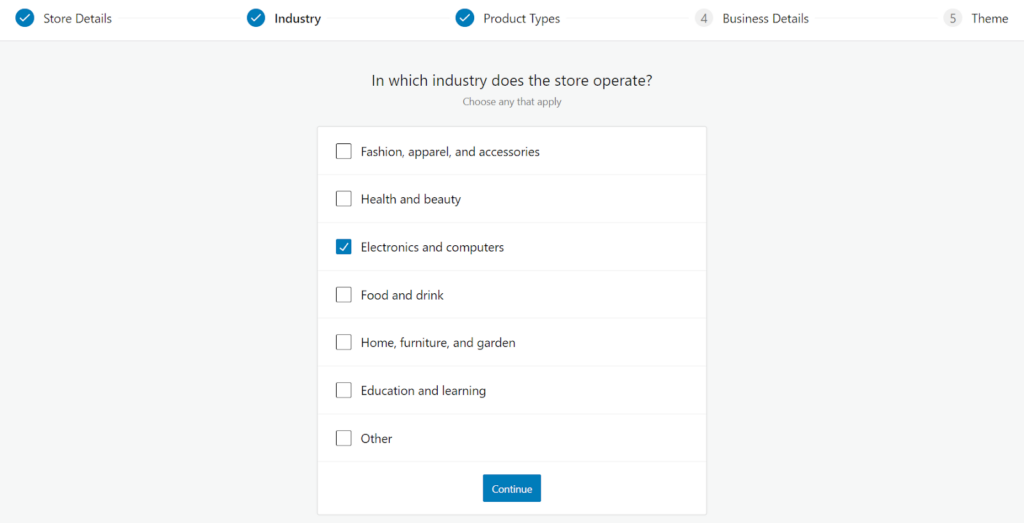
بعد النقر على "متابعة"، الخطوة الثالثة هي تحديد أنواع المنتجات التي تريد إدراجها في المتجر. يتيح WooCommerce للمستخدمين بيع وتنزيل المنتجات المادية مجانًا.
بالنسبة لنوع آخر من المنتجات، إليك تفاصيل الأسعار:
- الاشتراكات - 16.58 دولارًا أمريكيًا شهريًا
- العضوية - 16.58 دولارًا أمريكيًا شهريًا
- الحجز - 20.75 دولارًا أمريكيًا شهريًا
- الباقات – 4.08 دولار/الشهر
- المنتجات القابلة للتخصيص - 4.08 دولارًا أمريكيًا شهريًا
بعد ذلك، يُطلب من المستخدمين إدخال بيانات أعمالهم. سيُطلب منك تحديد عدد المنتجات التي ترغب في عرضها في المتجر، وما إذا كنت تبيعها في مكان آخر.
قم بتمكين خيار "إضافة ميزات الأعمال الموصى بها إلى موقعي" وانتقل إلى الخطوة الأخيرة، حيث تحتاج إلى اختيار قالب مجاني للمتجر.
هذا كل شيء! بمجرد اختيارك قالبًا، سيُطبّقه WooCommerce تلقائيًا على موقعك، وسيتم توجيهك إلى صفحته الرئيسية لمزيد من خيارات التخصيص.
الخطوة 4: إضافة المنتجات وإدارتها
الآن بعد أن تم إعداد متجرك بالكامل، فإن الخطوة التالية قبل النشر هي إضافة المنتجات التي تريد بيعها وإدارتها.
ومع ذلك، قبل المضي قدمًا، من المهم فهم الفئات والميزات وأنواع المنتجات الموجودة في WooCommerce.
وفيما يلي شرح موجز لكل منها:
- فئات المنتجات هي طريقة لتجميع المنتجات ذات الميزات المتشابهة. في WooCommerce، يمكنك إنشاء أي عدد تريده من الفئات وتعديلها في أي وقت.
- يُرشِّح المنتجات حسب الحجم واللون والمادة والتفضيلات. يمكنك تحديد سمات لكل منتج أو للمتجر بأكمله.
- تُحدد أنواع المنتجات أنواع المنتجات التي يبيعها المستخدمون في متاجرهم. يوفر WooCommerce عدة أنواع منتجات مُحددة مسبقًا.
لحسن الحظ، إضافة المنتجات وإدارتها في WooCommerce أمرٌ في غاية السهولة! خاصةً إذا كنتَ مُلِمًّا بكيفية عمل لوحة تحكم WordPress.
كل ما عليك فعله هو الذهاب إلى قائمة المنتجات على الجانب الأيسر من لوحة المعلومات والنقر فوق زر إنشاء منتجك الأول أو إضافة منتج جديد.
أدخل عنوان المنتج وأضف معلومات مهمة وذات صلة به في الوصف. ثم انتقل إلى إعداد صفحة بيانات المنتج.
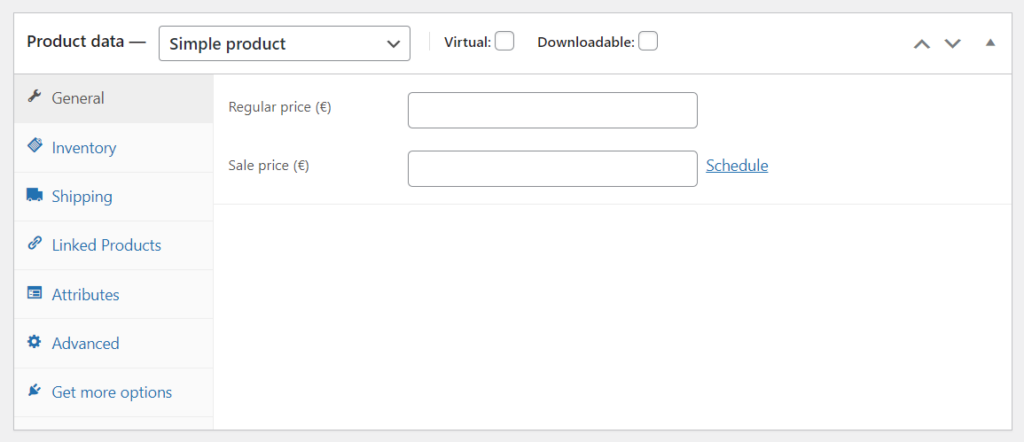
في هذه الصفحة، يمكن للبائعين تحديد منتجاتهم وتخصيصها حسب الحاجة. في هذا المثال، صنّفنا منتجاتنا ضمن نوع منتج بسيط.
قم بملء الحقول المطلوبة، وأضف الصور لجعل المنتجات أكثر جاذبية، وبمجرد أن يصبح كل شيء جاهزًا، انقر فوق زر النشر.
يمكنك بعد ذلك عرض جميع المنتجات وإدارتها في صفحة المنتجات. حرر، احذف، انسخ، وحدد منتجًا فرديًا أو جماعيًا.
الخطوة 5: إدارة الخصومات
يعلم الجميع أن الخصومات من أفضل الطرق لزيادة المبيعات. لحسن الحظ، يُسهّل WooCommerce على البائعين إعداد قسائم الخصم.
ما عليك سوى زيارة صفحة القسائم. هناك، يمكن للبائعين عرض وتعديل القسائم المضافة إلى المتجر، أو إضافة قسيمة جديدة.
الخطوة 6: إدارة الطلبات
بمجرد إدراج جميع المنتجات على الموقع الإلكتروني ومعرفتك لكيفية إعداد الخصومات، فإن الخطوة التالية هي معرفة كيفية استلام الطلبات وإدارتها للمتجر.
في WooCommerce، يمكن للبائعين عرض وإدارة جميع الطلبات الواردة من خلال النقر فوق قائمة الطلبات على الجانب الأيسر من لوحة معلومات WordPress.
عند إتمام العميل عملية الدفع بعد الشراء، سيظهر طلب جديد على تلك الصفحة. كما يمكنك تحديث حالة الطلب بسهولة.
يتمتع كل طلب بمعرف فريد مملوء بتفاصيل مختلفة - بريد العميل الإلكتروني، ورقم الاتصال، والعنوان، وطريقة الدفع، وما إلى ذلك.
الخطوة 7: إعداد التقارير
يستخدم البائعون ميزة تقارير WooCommerce من القائمة الموجودة على الجانب الأيسر للحصول على رؤى أعمق حول أداء المتجر.
في هذه الصفحة، يستطيع البائعون مراقبة عدد مشتريات المنتجات، والمبيعات الإجمالية، ومتوسط المبيعات اليومية، والحالات الأخرى.
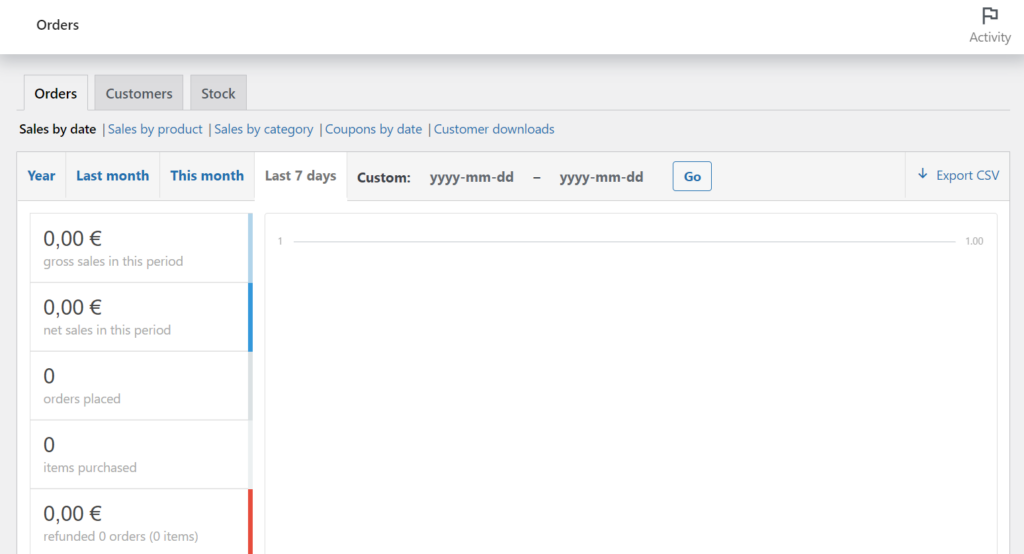
ويمكنك أيضًا عرض الإحصائيات الخاصة بالمنتجات الفردية، وفئات المنتجات، والقسائم، والعملاء والضيوف، وما إلى ذلك.