
مقدمة
TinyCP هو مشروع يُدير نظام لينكس الخاص بك عبر لوحة تحكم ويب. إنه مشروع خفيف الوزن وعملي للغاية. يُتيح لك مراقبة خادمك وإنشاء صفحات ويب، ومحاكاة افتراضية، وقواعد بيانات، وبريد إلكتروني، بالإضافة إلى إمكانية إنشاء وصول المستخدم إلى بروتوكول نقل الملفات (FTP).
المتطلبات الأساسية
- خادم تم تثبيت Ubuntu Server عليه وصلاحيات الجذر.
- لشراء خادم أوبونتو انقر افعلها.
الخطوة 1 - تحضير الخادم وتثبيت TinyCP
أولاً، قم بالوصول إلى خادم Ubuntu باستخدام مستخدم يتمتع بصلاحيات الجذر.
قبل تثبيت TinyCP، يوصى بتحديث حزم Ubuntu.
sudo apt update && sudo apt upgrade -y
بعد ذلك، قم بتثبيت الإصدار المستقر من مشروع TinyCP.
1. أولاً، عليك تثبيت بعض الحزم، لذا قم بتشغيل الأمر:
sudo apt install gnupg ca-certificates
2. أضف حزمة TinyCP إلى المستودع الخاص بك، وقم بتشغيل الأوامر:
sudo apt-key adv --fetch-keys http://repos.tinycp.com/ubuntu/conf/gpg.key
echo "deb http://repos.tinycp.com/ubuntu all main" | sudo tee /etc/apt/sources.list.d/tinycp.list
3. بعد إكمال الخطوات السابقة، قم بتحديث الحزم الخاصة بك، وقم بتشغيل الأمر:
sudo apt update
4. بعد تثبيت مشروع TinyCP، قم بتشغيل الأمر التالي:
sudo apt install tinycp
5. أثناء التثبيت، سيسألك البرنامج إذا كنت تريد الاستمرار في التثبيت.
Do you want to continue? [Y/n] Y
٦. بعد ذلك، ستظهر رسالة "تم تثبيت TinyCP بنجاح". بعد ذلك، يمكنك إنشاء كلمة مرور لتسجيل الدخول إلى لوحة التحكم:
Type TinyCP admin password:
النتيجة المتوقعة هي:
 ______________________________________________
| |
| TinyCP successfully installed |
|______________________________________________|
Type TinyCP admin password:
Please save following information!
URL: http://203.0.113.1:60254
LOGIN: admin
PASSWORD: klaie
[...]
holu@tutorial:~$
الخطوة 2 – الوصول إلى اللوحة
في الخطوة الأخيرة، عُرض عنوان الوصول إلى لوحة التحكم مع تفاصيل الوصول. ادخل إلى الرابط عبر متصفحك، وأدخل اسم المستخدم وكلمة المرور، ثم اضغط على زر "تسجيل الدخول".
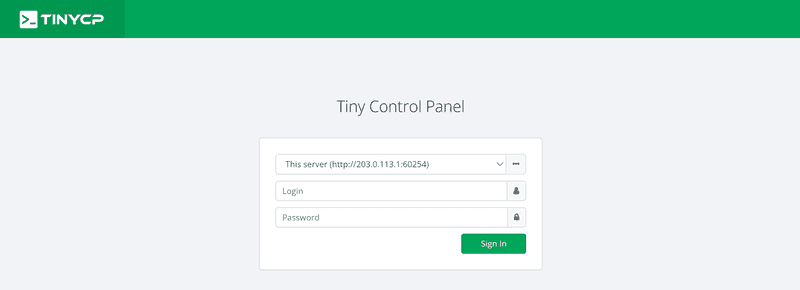
النتيجة المتوقعة هي:
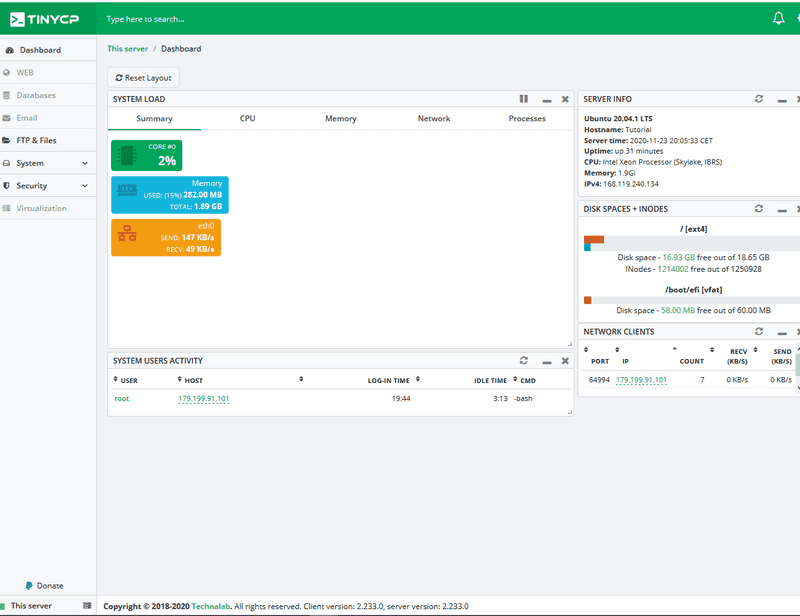
نتيجة
باتباع الخطوتين 1 و2، تم تثبيت TinyCP بنجاح. الآن، يمكنك استخدام لوحة تحكم TinyCP البسيطة.