
مقدمة
أصبح التقارب بين بيئات Windows وLinux أكثر سهولة من أي وقت مضى، وذلك بفضل نظام Windows الفرعي لنظام Linux (WSL).
المتطلبات الأساسية
تأكد من تثبيت Windows 10 (الإصدار 2004 أو أحدث) أو Windows 11.
ما هو WSL؟
يُستخدم WSL لتشغيل أوامر لينكس على نظام ويندوز. وهو خيار مثالي للمستخدمين الذين يرغبون في دمج وظائف لينكس في بيئة ويندوز. يدعم WSL توزيعات لينكس متنوعة، مثل أوبونتو، وفيدورا، وكالي، وغيرها. في هذا البرنامج التعليمي، ستُثبّت أوبونتو وتُشغّله.
كيفية تثبيت WSL
افتح نافذة PowerShell أو موجه الأوامر في وضع المسؤول وأضف الأمر التالي لتثبيت WSL.
wsl --install
قم بتأكيد التثبيت باستخدام الأمر التالي:
wsl -v
كيفية إعداد أوبونتو
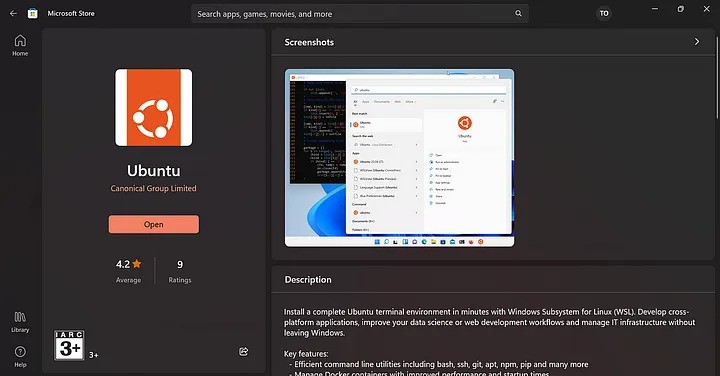
بعد تثبيت WSL، افتح متجر Microsoft وابحث عن Ubuntu لتثبيته.
تشغيل أوامر لينكس
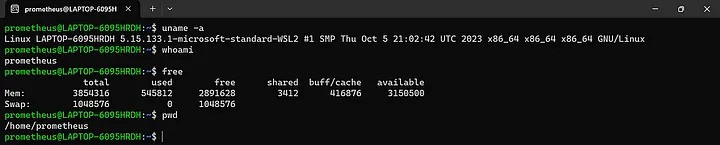
بعد تثبيت أوبونتو، يمكنك تشغيل أوامر لينكس. ابحث عن أوبونتو المُثبّت حديثًا وشغّله.
عند تشغيل أوبونتو لأول مرة، سيطلب منك النظام تعيين اسم مستخدم وكلمة مرور. بعد إدخالهما، يمكنك تجربة بعض أوامر لينكس الأساسية.
لعرض معلومات النظام بما في ذلك إصدار النواة، استخدم الأمر التالي:
uname -a
لعرض اسم المستخدم الحالي، انسخ الأمر التالي إلى المحطة الطرفية:
whoami
عرض مقدار الذاكرة الحرة والمستخدمة في النظام.
free
طباعة دليل العمل الحالي:
pwd
كيفية ربط WSL بـ VS Code
بتثبيت إضافة WSL، يمكنك بسهولة تشغيل أوامر لينكس في VS Code. لتثبيت إضافة WSL، افتح Visual Studio Code، وابحث عن WSL، ثم ثبّتها. سيسمح لك هذا بالتواصل بين VS Code ونظام Ubuntu المُثبّت على نظامك.
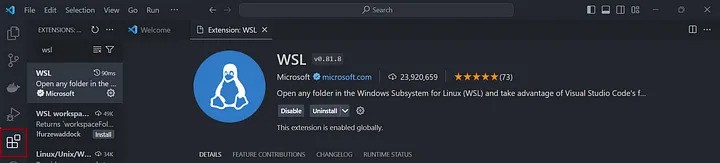
بعد التثبيت، انقر على الأيقونة المحددة أسفل اليسار. ثم اختر "الاتصال بـ WSL باستخدام التوزيعة" واختر أوبونتو.
نتيجة
في هذا البرنامج التعليمي، تعلمت كيفية تثبيت أوامر لينكس وتشغيلها على ويندوز باستخدام WSL. تعلمت أيضًا كيفية ربط WSL بـ VS Code.
في هذه المرحلة، أصبح لديك نظام تشغيل Ubuntu Linux يعمل على نظام تشغيل Windows. يمكنك الآن الاستمتاع بمرونة استخدام كلا النظامين في بيئة واحدة متكاملة.