
مقدمة
GitHub هي أداة إدارة Git مُستضافة سحابيًا. Git هو نظام تحكم موزع في الإصدارات، مما يعني أن المستودع بأكمله وسجله متاحان أينما وضعتهما. يميل الناس إلى استخدام GitHub في أعمالهم أو سير عمل التطوير كحل استضافة مُدار لحفظ نسخ احتياطية من مستودعاتهم. ويعزز GitHub هذه الميزة بشكل أكبر من خلال تمكينك من التواصل مع زملائك وأصدقائك والمؤسسات وغيرهم.
في هذا البرنامج التعليمي، سوف تتعلم كيفية أخذ مشروع موجود تعمل عليه ودفعه إلى GitHub.
المتطلبات الأساسية
- حساب GitHub مجاني
- تم تثبيت git على جهازك المحلي
الخطوة 1 - إنشاء مستودع GitHub جديد
سجّل دخولك إلى GitHub وأنشئ مستودعًا فارغًا جديدًا. يمكنك اختيار تهيئة ملف README أم لا. هذا لا يهم حقًا، لأننا سنستبدل كل شيء في هذا المستودع البعيد على أي حال.
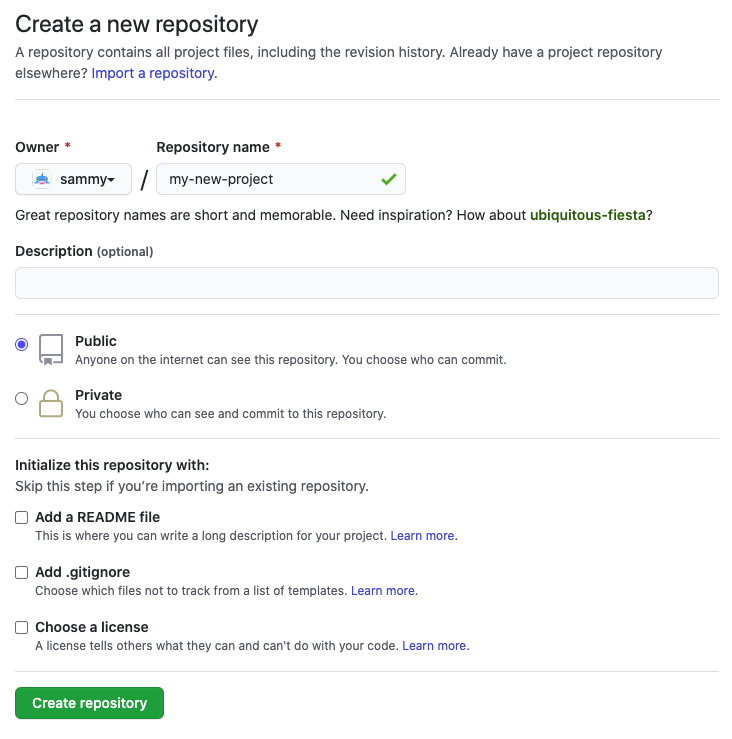
تحذير: في بقية هذا الدليل، اسم مستخدم GitHub الخاص بك هو Sammy، والمستودع الذي أنشأته هو my-new-project. من المهم استبدال هذه الأماكن باسم المستخدم واسم المستودع الفعليين.
الخطوة 2 - تشغيل Git في مجلد المشروع
بعد الانتقال إلى المجلد الذي تريد إضافته، قم بتشغيل الأوامر التالية من محطتك الطرفية.
الخطوة 3 – إعداد مستودع Git
تأكد من أنك موجود في الدليل الجذر للمشروع الذي تريد دفعه إلى GitHub وقم بتشغيل:
ملاحظة: إذا كان لديك بالفعل مستودع Git أساسي، فيمكنك تخطي هذا الأمر.
git initتؤدي هذه الخطوة إلى إنشاء دليل .git مخفي في مجلد المشروع الخاص بك والذي يتعرف عليه برنامج git ويستخدمه لتخزين جميع البيانات الوصفية وسجل الإصدارات للمشروع.
إضافة الملفات إلى دليل Git
git add -A
يتم استخدام أمر git add لإخبار git بالملفات التي يجب تضمينها في commit، والحجة -A (أو –all) تعني "تضمين الكل".
قم بتثبيت الملفات المضافة.
git commit -m 'Added my project'
يُنشئ أمر git commit التزامًا جديدًا بجميع الملفات المُضافة. يُحدد الأمر -m (أو -message) رسالةً تُضمَّن مع الالتزام وتُستخدَم للرجوع إليها مستقبلًا لفهمه. في هذه الحالة، تكون الرسالة: "أضفتُ مشروعي".
إضافة مصدر بعيد جديد
git remote add origin [email protected]:sammy/my-new-project.git
ملاحظة: تذكر أنك بحاجة إلى استبدال أجزاء اسم المستخدم واسم المستودع المميزة باسم المستخدم واسم المستودع الخاصين بك.
في git، يشير "remote" إلى إصدار بعيد من نفس المستودع، ويوجد عادةً على خادم في مكان ما (في هذه الحالة، GitHub). "origin" هو الاسم الافتراضي الذي يمنحه git لخادم بعيد (يمكنك الحصول على أجهزة تحكم عن بعد متعددة)، لذلك يخبر git remote add origin git بإضافة عنوان URL للخادم البعيد الافتراضي لهذا المستودع.
ادفع إلى GitHub
git push -u -f origin main
يُعيّن الخيار -u (أو --set-upstream) نقطة البداية البعيدة كمرجع أعلى. يتيح لك هذا تنفيذ أوامر git push وgit pull لاحقًا دون الحاجة إلى تحديد نقطة البداية، كما هو الحال دائمًا مع GitHub في هذه الحالة.
يشير الرمز -f (أو -force) إلى force. يُعيد هذا الرمز كتابة كل شيء في المجلد البعيد تلقائيًا. نستخدمه هنا لاستبدال ملف README الافتراضي الذي يُهيئه GitHub تلقائيًا.
ملاحظة: إذا لم تقم بتضمين ملف README الافتراضي عند إنشاء المشروع على GitHub، فلن يكون العلم -f ضروريًا حقًا.
كلنا معا
git init
git add -A
git commit -m 'Added my project'
git remote add origin [email protected]:sammy/my-new-project.git
git push -u -f origin main
نتيجة
أنت الآن جاهز لتتبع تغييرات الكود الخاص بك عن بعد على GitHub.