مقدمة
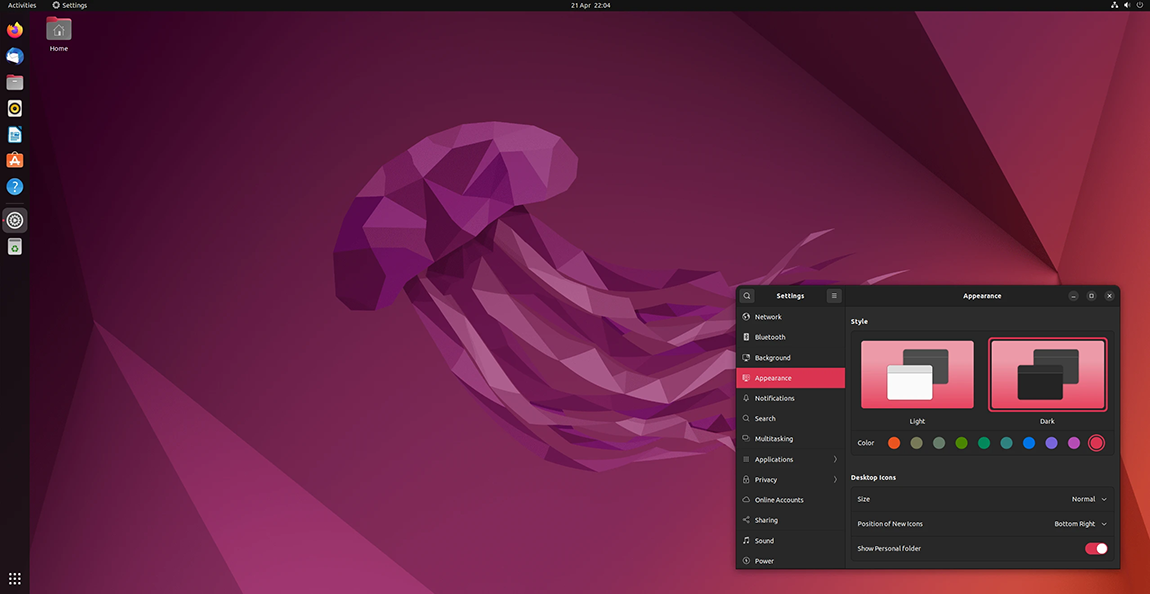
لا تأتي وحدات Droplets من DigitalOcean مزودة بواجهة مستخدم رسومية (GUI) مثبتة عند إنشائها، ويتم الوصول إليها وإدارتها عادةً باستخدام سطر الأوامر. مع ذلك، يمكنك تثبيت Ubuntu Desktop على وحدة Droplet واستخدام عميل سطح مكتب بعيد لتسجيل الدخول إلى وحدة Droplet والتفاعل معها كما لو كانت جهاز كمبيوتر مكتبي. يتيح لك هذا إدارة بعض الأدوات بسهولة أكبر، ويوفر بيئة تفاعلية أكثر سهولة مع خادمك.
في هذا البرنامج التعليمي، سوف تقوم بإعداد مدير العرض على Droplet، وتثبيت سطح مكتب Ubuntu، وتسجيل الدخول إلى واجهة المستخدم الرسومية الخاصة بـ Droplet باستخدام سطح المكتب البعيد من Microsoft.
المتطلبات الأساسية
- جهاز Droplet مزود بمعالج ثنائي النواة بتردد 2 جيجاهرتز على الأقل، وذاكرة وصول عشوائي (RAM) بسعة 4 جيجابايت، ومساحة تخزين 25 جيجابايت. يجب أن يعمل جهاز Droplet بنظام Ubuntu 20.04 أو أحدث. هذه هي المتطلبات الدنيا لتشغيل سطح مكتب Ubuntu على جهاز Droplet.
- لتثبيت Microsoft Remote Desktop على جهازك المحلي. يتوفر Microsoft Remote Desktop لنظامي التشغيل Windows وmacOS.
الخطوة 1: تثبيت وتشغيل xrdp
لكي يتفاعل جهازك المحلي مع واجهة Droplet الرسومية، عليك تثبيت خادم عرض على Droplet. يتيح هذا الخادم لعملاء سطح المكتب البعيد التقاط نقرات الماوس وضغطات لوحة المفاتيح من جهازك المحلي وإرسالها إلى واجهة Droplet الرسومية. يمكنك القيام بذلك بتثبيت xrdp، وهو خادم عرض مجاني ومفتوح المصدر يعتمد على بروتوكول سطح المكتب البعيد (RDP) من مايكروسوفت.
لتثبيت xrdp، قم بتسجيل الدخول إلى Droplet باستخدام SSH ثم قم بتحديث وترقية الحزم على Droplet:
sudo apt-get updateاتبع التعليمات حتى تتم ترقية كافة الحزم.
بعد ترقية الحزم، قم بتثبيت xrdp على جهازك:
sudo apt-get install xrdpبمجرد التثبيت، قم بتمكين xrdp للبدء عند بدء التشغيل عن طريق تشغيل:
sudo systemctl enable xrdp
يضيف هذا الأمر xrdp إلى قائمة البرامج التي يبدأ تشغيلها Ubuntu تلقائيًا عند بدء التشغيل.
أخيرًا، تأكد من ضبط قواعد جدار الحماية UFW Droplet لقبول اتصالات TCP على المنفذ 3389:
sudo ufw allow 3389/tcp
هذا هو المنفذ الذي سيحاول عميل سطح المكتب البعيد الاتصال به على Droplet.
الخطوة 2: تثبيت سطح مكتب Ubuntu
بعد إعداد xrdp كخادم عرض Droplet، يمكنك تثبيت واجهة المستخدم الرسومية لسطح مكتب Ubuntu على جهاز Droplet. يوفر Ubuntu العديد من خيارات واجهة المستخدم الرسومية، ولكل منها مزايا وعيوب متفاوتة، مثل GNOME وKDE Plasma Desktop وMATE Desktop. واجهة Ubuntu Desktop هي واجهة المستخدم الرسومية الرسمية لأوبونتو، وهي مبنية على بيئة سطح مكتب GNOME الشهيرة لنظام Linux.
لتثبيت سطح مكتب Ubuntu على Droplet الخاص بك، قم بتشغيل الأمر التالي واتبع التعليمات:
sudo apt-get install ubuntu-desktopقد يستغرق تنزيل البرنامج وإكمال عملية التثبيت بضع دقائق.
الخطوة 3: إنشاء مستخدم
بعد تثبيت سطح مكتب أوبونتو، ستحتاج إلى إنشاء مستخدم في Droplet ليس المستخدم الجذر. يمكنك استخدام اسم المستخدم وكلمة المرور لتسجيل الدخول إلى واجهة Droplet الرسومية.
لإنشاء مستخدم جديد، استخدم أداة useradd واتبع الإرشادات، واستبدل your_new_username باسم المستخدم الذي تريده:
adduser your_new_usernameسترشدك هذه الأداة خلال إنشاء كلمة مرور للمستخدم الجديد وإضافة أي معلومات إضافية إلى ملف تعريف المستخدم.
بعد إنشاء المستخدم الجديد، أعد تشغيل Droplet الخاص بك لكي تسري جميع التغييرات:
rebootالخطوة 4: تسجيل الدخول إلى Droplet
بمجرد إعادة تشغيل Droplet، يمكنك تسجيل الدخول إلى Droplet باستخدام Microsoft Remote Desktop.
للقيام بذلك، افتح تطبيق Microsoft Remote Desktop على جهازك المحلي، ثم انقر على زر "+" أو "إضافة جهاز كمبيوتر" لإضافة اتصال عن بُعد جديد. في نافذة "إضافة جهاز كمبيوتر"، أدخل عنوان IPv4 العام لـ Droplet في حقل "اسم الكمبيوتر".
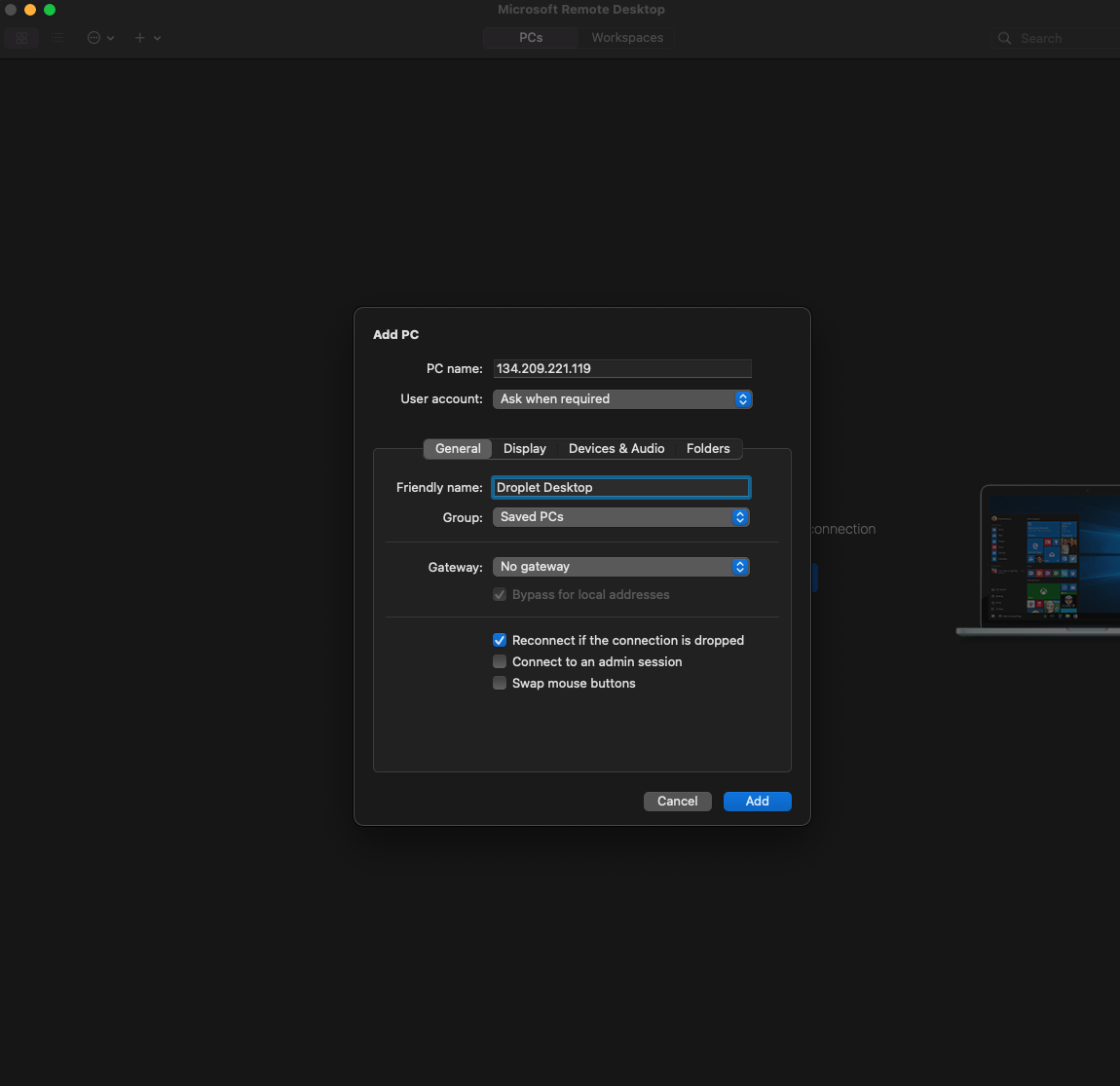
للحصول على تجربة مستخدم أكثر راحة، نوصي بالنقر فوق علامة التبويب "العرض"، وإلغاء تحديد خيار "بدء الجلسة في وضع ملء الشاشة"، وتحديد الدقة المناسبة لمساحة عمل الشاشة لديك.
بعد ضبط خيارات الاتصال، انقر فوق "إضافة". سيضيف تطبيق Microsoft Remote Desktop الاتصال كجهاز كمبيوتر.
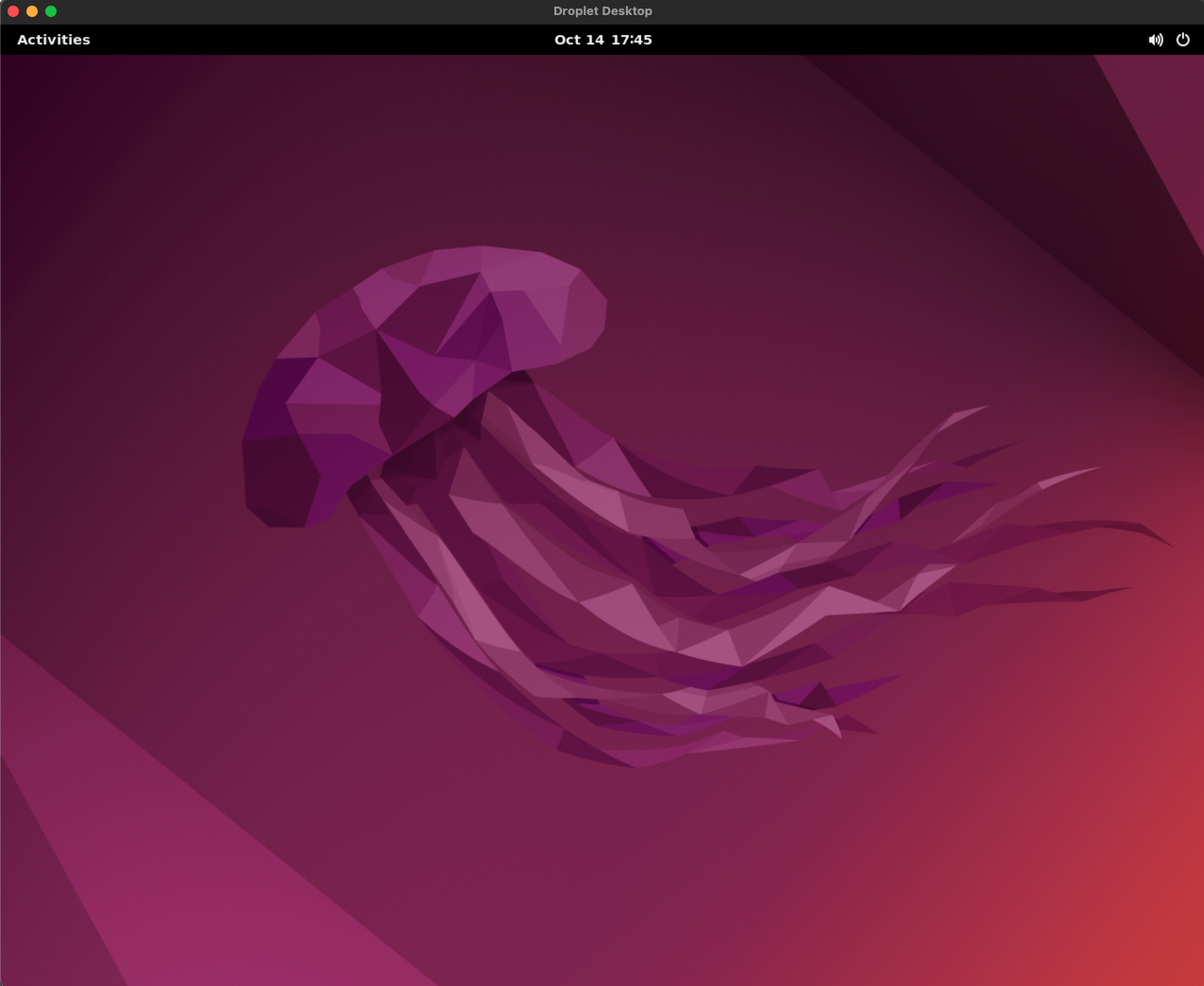
لتسجيل الدخول إلى Droplet، مرر مؤشر الماوس فوق الكمبيوتر الجديد، وانقر على قائمة النقاط الثلاث (...)، ثم انقر على "اتصال". عند المطالبة، أدخل اسم المستخدم وكلمة المرور للمستخدم الجديد. سيُسجّلك العميل في سطح مكتب Droplet، وستظهر نافذتك كما يلي.
الخطوة 5: تثبيت Google Chrome (اختياري)
لا يأتي سطح مكتب أوبونتو مزودًا بمتصفح ويب. لتنزيل جوجل كروم على سطح مكتبك الجديد، افتح نافذة طرفية في Droplet واستخدم أداة wget لتنزيل كروم:
wget https://dl.google.com/linux/direct/google-chrome-stable_current_amd64.debيمكنك العثور على تطبيق Terminal في قائمة الأنشطة على سطح المكتب.

بعد تنزيل Chrome، قم بتثبيته باستخدام apt install:
sudo apt install ./google-chrome-stable_current_amd64.debبمجرد تثبيت Chrome، يمكنك فتحه من قائمة الأنشطة في الزاوية العلوية اليسرى من الشاشة.
في هذا البرنامج التعليمي سوف تقوم بما يلي:
- تم تثبيت xrdp على Droplet.
- تم تثبيت واجهة المستخدم الرسومية لسطح مكتب Ubuntu على Droplet.
- تم إنشاء مستخدم جديد للوصول إلى واجهة المستخدم الرسومية.
- قم بتسجيل الدخول إلى واجهة المستخدم الرسومية الجديدة لسطح مكتب Droplet باستخدام Microsoft Remote Desktop.
- (اختياري) قم بتثبيت Google Chrome على Droplet.
بمجرد إعداد Ubuntu Remote Desktop، يمكنك استكشاف جميع الميزات التي يقدمها والمتابعة لتثبيت البرامج التي تحتاج إليها، تمامًا كما تفعل على أي جهاز كمبيوتر.