
مقدمة
في هذا الدليل، ستُثبّت إصدارات مختلفة من بيئة تشغيل جافا (JRE) ومجموعة مطوري جافا (JDK) باستخدام apt. ستُثبّت OpenJDK بالإضافة إلى Oracle JDK الرسمي. بعد ذلك، ستختار الإصدار الذي ترغب في استخدامه لمشاريعك. عند الانتهاء، يمكنك استخدام JDK لتطوير البرامج أو استخدام Java Runtime لتشغيلها.
المتطلبات الأساسية
- تم إعداد خادم Ubuntu 22.04 من خلال اتباع البرنامج التعليمي "دليل إعداد خادم Ubuntu 22.04 الأولي"، بما في ذلك مستخدم sudo غير الجذر وجدار الحماية.
الخطوة 1 – تثبيت جافا
يتألف تثبيت جافا من مكونين رئيسيين. توفر مجموعة أدوات تطوير جافا (JDK) الأدوات البرمجية الأساسية لتطوير جافا، مثل المترجم ومصحح الأخطاء. أما بيئة تطوير جافا (JRE) فتُستخدم لتشغيل برامج جافا. بالإضافة إلى ذلك، يتوفر خياران رئيسيان لتثبيت جافا: OpenJDK هو تطبيق جافا مفتوح المصدر، ويأتي مع أوبونتو. أما Oracle JDK فهو الإصدار الرئيسي من جافا، وتتولى شركة أوراكل، مطورو جافا، صيانته الكاملة.
كلا الإصدارين معترف بهما رسميًا من قِبل شركة أوراكل. كلاهما من تطوير أوراكل، إلا أن OpenJDK يحظى بمساهمة مجتمعية أكبر نظرًا لكونه مفتوح المصدر. مع ذلك، بدءًا من إصدار Java 11، أصبح الخياران متطابقين وظيفيًا مع التفاصيل التي تقدمها أوراكل. يعتمد اختيار أيهما لتثبيته على اختيار الترخيص المناسب لحالتك. بالإضافة إلى ذلك، يتيح OpenJDK خيار تثبيت بيئة التطوير JRE بشكل منفصل، بينما تأتي OracleJDK مُضمنةً بيئة التطوير JRE الخاصة بها.
الخيار 1 – تثبيت JRE/JDK الافتراضي
أحد خيارات تثبيت جافا هو استخدام الإصدار المُرفق مع أوبونتو. افتراضيًا، يتضمن أوبونتو 22.04 Open JDK 11، وهو إصدار مفتوح المصدر من JRE وJDK.
لتثبيت إصدار OpenJDK Java، قم أولاً بتحديث قائمة حزم apt الخاصة بك:
sudo apt updateبعد ذلك، تحقق مما إذا كان Java مثبتًا بالفعل:
java -versionإذا لم يتم تثبيت Java حاليًا، فسوف تتلقى الإخراج التالي:
Output
Command 'java' not found, but can be installed with:
sudo apt install default-jre # version 2:1.11-72build1, or
sudo apt install openjdk-11-jre-headless # version 11.0.14+9-0ubuntu2
sudo apt install openjdk-17-jre-headless # version 17.0.2+8-1
sudo apt install openjdk-18-jre-headless # version 18~36ea-1
sudo apt install openjdk-8-jre-headless # version 8u312-b07-0ubuntu1
قم بتشغيل الأمر التالي لتثبيت JRE من OpenJDK 11:
sudo apt install default-jreيتيح لك JRE تشغيل جميع برامج Java تقريبًا.
تأكيد التثبيت باستخدام:
java -versionسوف تحصل على إخراج مماثل لما يلي:
Output
openjdk version "11.0.14" 2022-01-18
OpenJDK Runtime Environment (build 11.0.14+9-Ubuntu-0ubuntu2)
OpenJDK 64-Bit Server VM (build 11.0.14+9-Ubuntu-0ubuntu2, mixed mode, sharing)
قد تحتاج إلى JDK بالإضافة إلى JRE لتجميع وتشغيل بعض برامج Java. لتثبيت JDK، شغّل الأمر التالي وثبّت JRE أيضًا:
sudo apt install default-jdkتأكد من تثبيت JDK عن طريق التحقق من إصدار javac، مُجمِّع Java:
javac -versionسوف ترى الناتج التالي:
Output
javac 11.0.14
بعد ذلك، سوف تتعلم كيفية تثبيت Oracle JDK وJRE الرسميين.
الخيار 2 – تثبيت Oracle JDK 11
لا تسمح اتفاقية ترخيص أوراكل لجافا بالتثبيت التلقائي عبر مديري الحزم. لتثبيت Oracle JDK، وهو الإصدار الرسمي الذي توزعه أوراكل، عليك إنشاء حساب أوراكل وتنزيل JDK يدويًا لإضافة مستودع حزم جديد للإصدار الذي ترغب في استخدامه. يمكنك بعد ذلك استخدام apt لتثبيته بمساعدة برنامج تثبيت خارجي. يأتي Oracle JDK مع بيئة تشغيل JRE، لذا لا تحتاج إلى تثبيته بشكل منفصل.
يجب أن يتطابق إصدار Oracle JDK الذي تحتاج إلى تنزيله مع إصدار برنامج التثبيت. لمعرفة الإصدار الذي تحتاجه، راجع صفحة oracle-java11-installer.
ابحث عن حزمة Jammy كما هو موضح في الشكل أدناه:
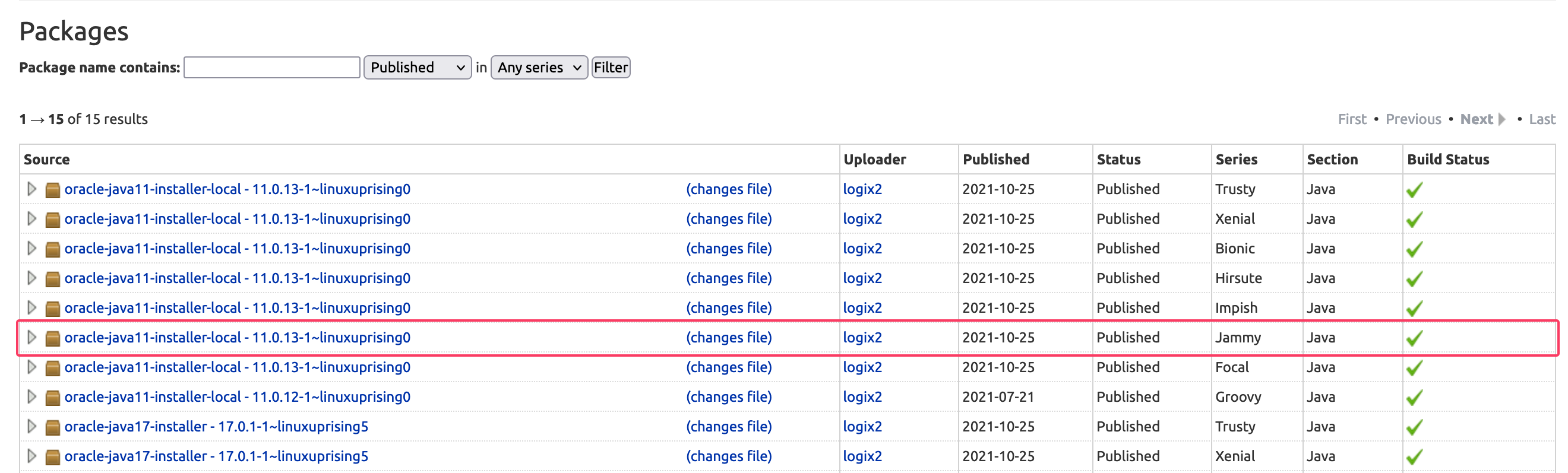
في هذه الصورة، إصدار البرنامج النصي هو 11.0.13. في هذه الحالة، ستحتاج إلى Oracle JDK 11.0.13. قد يختلف رقم الإصدار لديك حسب وقت تثبيت البرنامج.
لا حاجة لتنزيل أي شيء من هذه الصفحة. سيتم تنزيل ملف التثبيت قريبًا عبر apt.
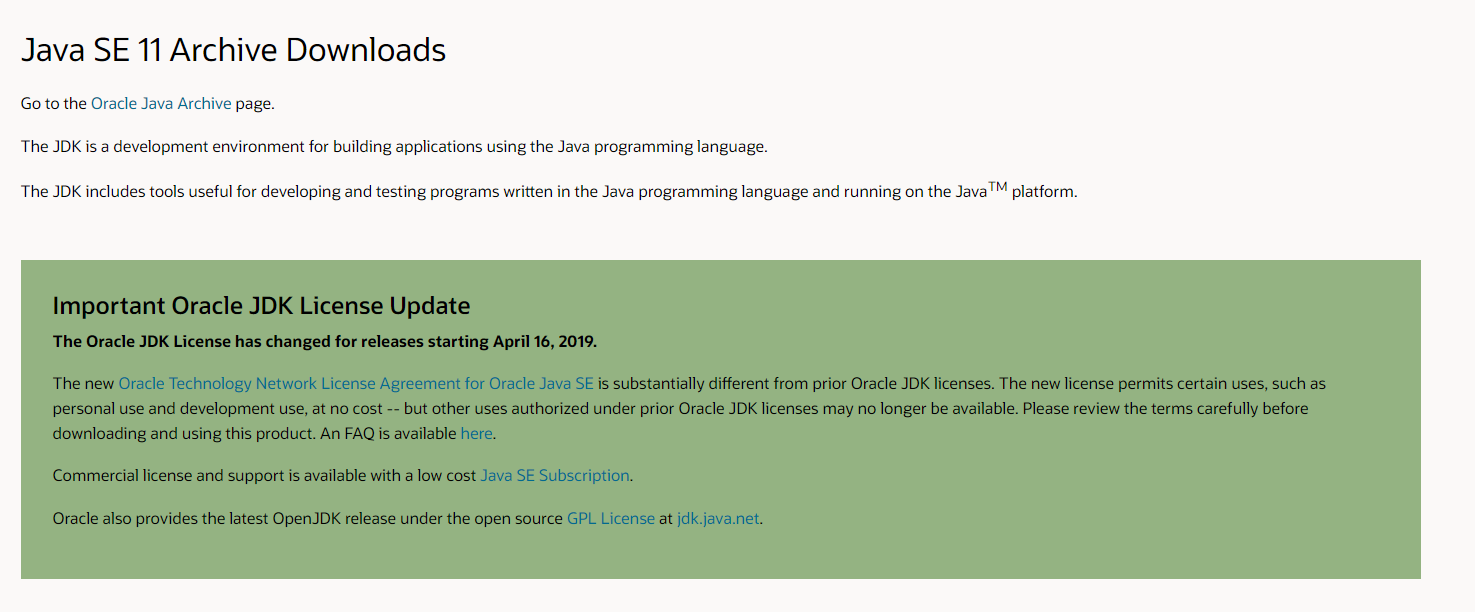
بعد ذلك، قم بزيارة أرشيف التنزيلات وابحث عن الإصدار الذي يتطابق مع الإصدار الذي تحتاجه.
من هذه القائمة، حدد حزمة أرشيف Linux x64 المضغوط tar.gz:
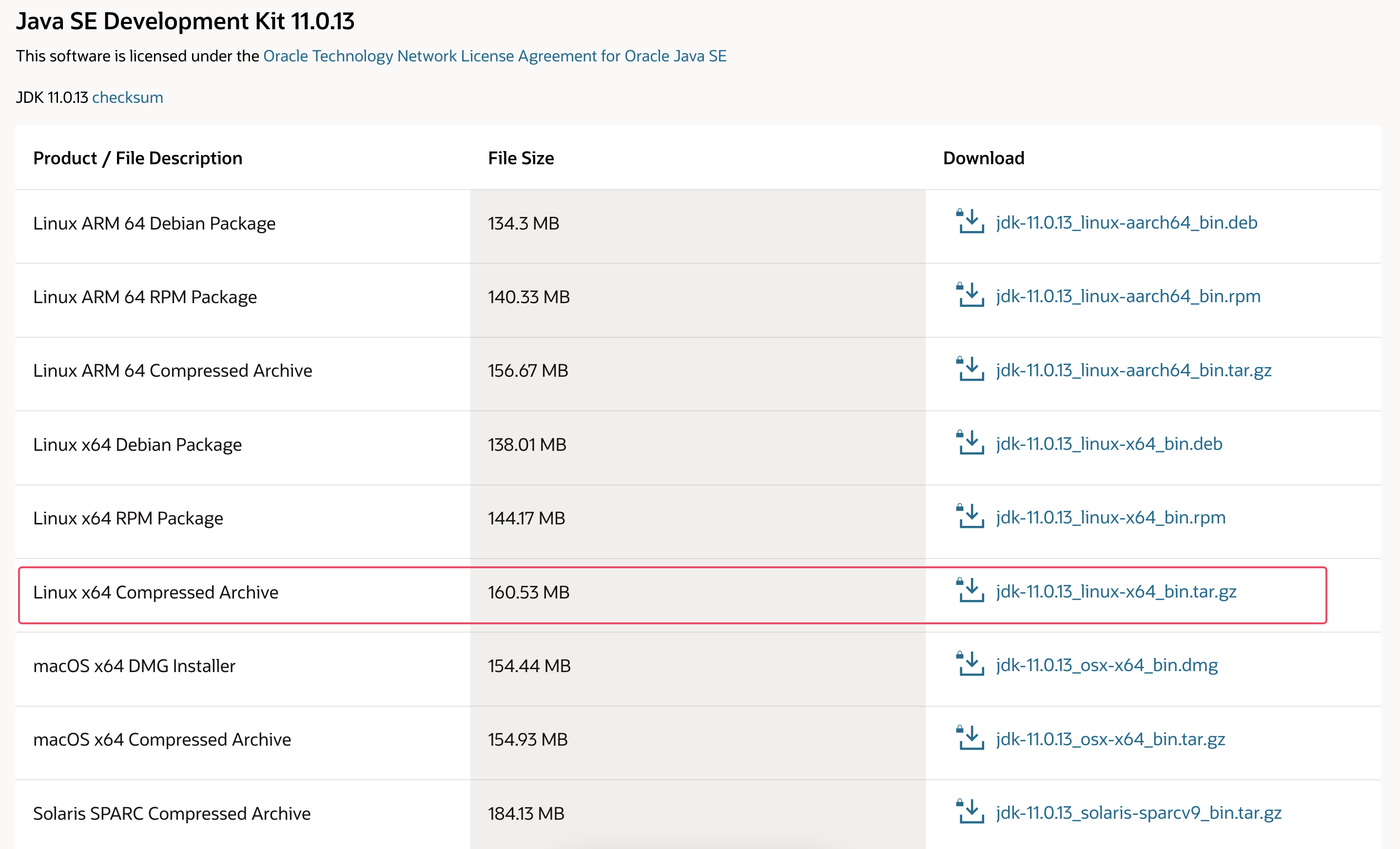
ستظهر لك صفحة تطلب منك قبول اتفاقية ترخيص أوراكل. حدد مربع الاختيار لقبول اتفاقية الترخيص، ثم اضغط على زر التنزيل. سيبدأ التنزيل. قد تحتاج إلى تسجيل الدخول إلى حساب أوراكل الخاص بك مرة أخرى قبل بدء التنزيل.
بعد تنزيل الملف، يجب نقله إلى خادمك. حمّل الملف على جهازك المحلي. على أنظمة macOS أو Linux أو Windows التي تستخدم نظام Windows الفرعي لنظام Linux، استخدم الأمر scp لنقل الملف إلى الدليل الرئيسي لمستخدم sammy. يفترض الأمر التالي أنك حفظت ملف Oracle JDK في مجلد التنزيلات على جهازك المحلي:
scp Downloads/jdk-11.0.13_linux-x64_bin.tar.gz sammy@your_server_ip:~بمجرد اكتمال تحميل الملف، ارجع إلى الخادم الخاص بك وأضف مستودع الطرف الثالث الذي سيساعدك في تثبيت Oracle Java.
أولاً، أدخل مفتاح التوقيع المستخدم للتحقق من البرنامج الذي تريد تثبيته:
sudo gpg --homedir /tmp --no-default-keyring --keyring /usr/share/keyrings/oracle-jdk11-installer.gpg --keyserver keyserver.ubuntu.com --recv-keys EA8CACC073C3DB2Aسوف ترى هذا الإخراج:
Output
gpg: keybox '/usr/share/keyrings/oracle-jdk11-installer.gpg' created
gpg: /tmp/trustdb.gpg: trustdb created
gpg: key EA8CACC073C3DB2A: public key "Launchpad PPA for Linux Uprising" imported
gpg: Total number processed: 1
gpg: imported: 1
بعد ذلك، قم بإضافة المستودع إلى قائمة مصادر الحزمة الخاصة بك:
echo "deb [arch=amd64 signed-by=/usr/share/keyrings/oracle-jdk11-installer.gpg] https://ppa.launchpadcontent.net/linuxuprising/java/ubuntu jammy main" | sudo tee /etc/apt/sources.list.d/oracle-jdk11-installer.list > /dev/nullقم بتحديث قائمة الحزم الخاصة بك حتى يتوفر برنامج جديد للتثبيت:
sudo apt updateسيبحث المُثبِّت عن Oracle JDK في /var/cache/oracle-jdk11-installer-local. أنشئ هذا الدليل وانقل أرشيف Oracle JDK إليه:
sudo mkdir -p /var/cache/oracle-jdk11-installer-local/
sudo cp jdk-11.0.13_linux-x64_bin.tar.gz /var/cache/oracle-jdk11-installer-local/
أخيرًا قم بتثبيت الحزمة:
sudo apt install oracle-java11-installer-localسيطلب منك المثبّت أولاً قبول اتفاقية ترخيص أوراكل. بعد قبول الاتفاقية، سيقوم المثبّت باستخراج حزمة جافا وتثبيتها.
الآن سوف ننظر في كيفية اختيار إصدار Java الذي تريد استخدامه.
الخطوة 2 – إدارة جافا
يمكنك تثبيت عدة إصدارات من جافا على خادم واحد. يمكنك تحديد الإصدار الافتراضي عبر سطر الأوامر باستخدام أمر update-alternatives.
sudo update-alternatives --config javaإذا قمت بتثبيت كلا الإصدارين من Java في هذا البرنامج التعليمي، فسيكون الناتج مثل هذا:
Output
There are 2 choices for the alternative java (providing /usr/bin/java).
Selection Path Priority Status
------------------------------------------------------------
0 /usr/lib/jvm/java-11-openjdk-amd64/bin/java 1111 auto mode
1 /usr/lib/jvm/java-11-openjdk-amd64/bin/java 1111 manual mode
* 2 /usr/lib/jvm/java-11-oracle/bin/java 1091 manual mode
Press <enter> to keep the current choice[*], or type selection number:
حدد رقم إصدار Java الذي تريد استخدامه كإصدار افتراضي، أو اضغط على ENTER لترك الإعدادات الحالية في مكانها.
يمكنك القيام بذلك لأوامر Java الأخرى مثل المترجم (javac):
sudo update-alternatives --config javacتشمل الأوامر الأخرى التي يمكن تشغيل هذا الأمر لها: keytool، وjavadoc، وjarsigner.
الخطوة 3 - تعيين متغير بيئة JAVA_HOME
تستخدم العديد من البرامج المكتوبة باستخدام Java متغير البيئة JAVA_HOME لتحديد موقع تثبيت Java.
لتعيين متغير البيئة هذا، حدد أولاً موقع تثبيت جافا. استخدم أمر update-alternatives:
sudo update-alternatives --config javaسيعرض هذا الأمر كل تثبيت Java مع مسار التثبيت الخاص به:
Output
There are 2 choices for the alternative java (providing /usr/bin/java).
Selection Path Priority Status
------------------------------------------------------------
0 /usr/lib/jvm/java-11-openjdk-amd64/bin/java 1111 auto mode
1 /usr/lib/jvm/java-11-openjdk-amd64/bin/java 1111 manual mode
* 2 /usr/lib/jvm/java-11-oracle/bin/java 1091 manual mode
Press <enter> to keep the current choice[*], or type selection number:
في هذه الحالة، مسارات التثبيت هي كما يلي:
- يقع OpenJDK 11 في /usr/lib/jvm/java-11-openjdk-amd64/bin/java.
- يقع Oracle Java في /usr/lib/jvm/java-11-oracle/jre/bin/java.
انسخ المسار من ملف التثبيت المطلوب. ثم افتح /etc/environment باستخدام nano أو محرر النصوص المفضل لديك:
sudo nano /etc/environmentفي نهاية هذا الملف، أضف السطر التالي، مع التأكد من استبدال المسار المميز بالمسار المنسوخ وعدم تضمين جزء /bin من المسار:
JAVA_HOME="/usr/lib/jvm/java-11-openjdk-amd64"
من خلال تعديل هذا الملف، سيتم تعيين مسار JAVA_HOME لجميع المستخدمين على نظامك.
احفظ الملف ثم اخرج من المحرر.
الآن قم بإعادة تحميل هذا الملف لتطبيق التغييرات على جلستك الحالية:
source /etc/environmentتأكد من تعيين متغير البيئة:
echo $JAVA_HOMEسوف ترى المسار الذي قمت بتعيينه للتو:
Output
/usr/lib/jvm/java-11-openjdk-amd64
يجب على المستخدمين الآخرين تشغيل أمر المصدر /etc/environment أو تسجيل الخروج ثم تسجيل الدخول مرة أخرى لتطبيق هذه الإعدادات.
نتيجة
في هذا البرنامج التعليمي، ثبّتتَ إصدارات متعددة من جافا وتعلّمتَ كيفية إدارتها. الآن، يمكنك تثبيت برامج مثل Tomcat، وJetty، وGlassfish، وCassandra، وJenkins التي تعمل على جافا.