مقدمة
مرحبًا بك في البرنامج التعليمي بعنوان كيفية تثبيت CloudPanel على Debian 10. CloudPanel هي لوحة تحكم خادم حديثة تحتوي على مكونات خفيفة الوزن لتطبيقات PHP مع ميزات محددة لجميع السحابات الرئيسية.
مرافق
- آمن (شهادة SSL/TLS مجانية).
- أداء عالي.
- جاهز للاستخدام خلال دقيقة واحدة.
- يدعم جميع السحابات الرئيسية
- متوفر بأكثر من عشر لغات.
المتطلبات الأساسية
- تحتاج إلى الوصول إلى الجذر إلى الخادم الخاص بك لتثبيت CloudPanel.
- يتطلب CloudPanel متطلبات نظام منخفضة للغاية للتشغيل.
- تحتاج إلى خادم فارغ/جديد بنظام Debian 10 (Buster) مع إمكانية الوصول إلى الجذر.
- يجب أن يكون لديك حق الوصول إلى الجذر أو حق الوصول إلى مستخدم لديه امتيازات sudo.
- وحدة المعالجة المركزية: 2vCores
- ذاكرة الوصول العشوائي: 2 جيجابايت
- المساحة: 20 جيجابايت
تكنولوجيا
تتكون تقنية CloudPanel من مكونات حديثة وخفيفة الوزن لتحقيق أقصى أداء لتطبيقات PHP.
- ديبيان 10
- NGINX 1.18 مع وحدة PageSpeed
- MySQL 5.7 (بيركونا)
- PHP [7.1 إلى 8.1]
- ريديس 5
- ProFTPD 1.3
- نود.جي اس 14
- خيط 1.22
نحن نستخدم المصطلحات التالية في هذا البرنامج التعليمي:
- اسم المستخدم:
جذر(أي مستخدم لديه امتيازات الجذر). - اسم المضيف:
cloudpanel-416cd680.nip.io(يمكنك تعديله كما تريد). - اِختِصاص:
cloudpanel-416cd680.nip.io(يمكنك تعديله كما تريد). - اسم المستخدم
لوحة التحكم السحابية: admin.user(يمكنك تعديله كما تريد).
الخطوة 1 - تكوين اسم المضيف
هام: بالنسبة لاسم المضيف، استخدم نطاقًا فرعيًا مثل hostname.domain.com. إذا عيّنت نطاقك الرئيسي (مثل domain.com) كاسم مضيف، فلن تتمكن من استخدامه لموقعك الإلكتروني ضمن لوحة التحكم.
hostnamectl set-hostname cloudpanel-416cd680.nip.io
للتحقق من اسم المضيف
hostnamectlيمكنك رؤية الناتج التالي:

سنقوم الآن بتحديث الخادم الخاص بنا باستخدام الأمر التالي.
sudo apt update && sudo apt -y upgrade
تثبيت Wget و Curl.
sudo apt -y install curl wget
لقد اكتملت خطوات ما قبل التثبيت وسنبدأ الآن بتثبيت CloudPanel.
الخطوة 2 - تثبيت أحدث إصدار من CloudPanel
لبدء تثبيت CloudPanel، قم بتشغيل الأمر التالي:
curl -sSL https://installer.cloudpanel.io/ce/v1/install.sh | sudo bash
يبدو الناتج مثل:

الخطوة 3 - تسجيل الدخول إلى CloudPanel وإنشاء مستخدم

خادمك جاهز للعمل الآن. يمكنك تسجيل الدخول عبر الرابط: https://your-ip-or-URL:8443.
يستخدم CloudPanel شهادة SSL ذاتية التوقيع، لذا تجاهل تحذير "اتصالك غير خاص". عند تسجيل الدخول لأول مرة، نحتاج إلى إنشاء مستخدم مسؤول.
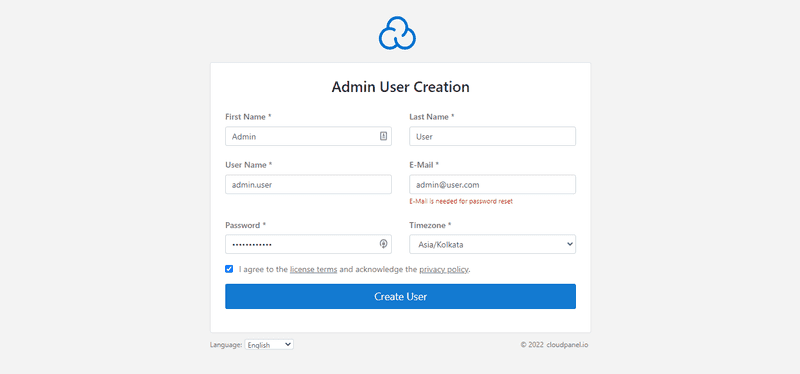
الآن، أدخل جميع البيانات المطلوبة، مثل الاسم، واسم المستخدم، وكلمة المرور، إلخ، لإنشاء حساب. تأكد من حفظ اسم المستخدم وكلمة المرور.
بمجرد إنشاء حسابك بنجاح، يمكنك تسجيل الدخول باستخدام مستخدم المسؤول الذي قمت بإنشائه.
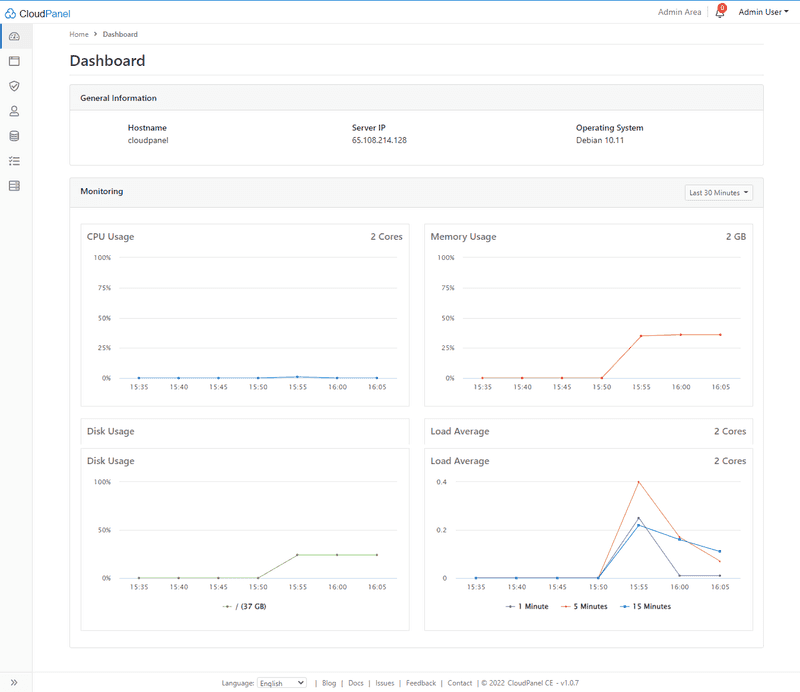
لوحة معلومات CloudPanel
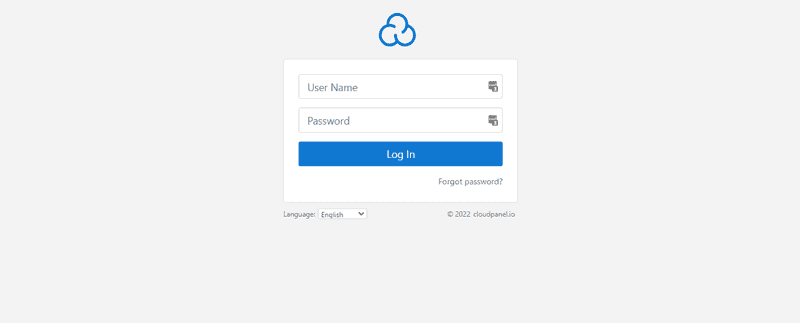
تم الانتهاء من إعدادك! تبدو لوحة تحكم CloudPanel كما يلي:
الخطوة 4 – الإعدادات الهامة
- خادم آمن مع مصادقة ثنائية العوامل.
انتقل إلى الحساب ضمن مستخدم المسؤول.
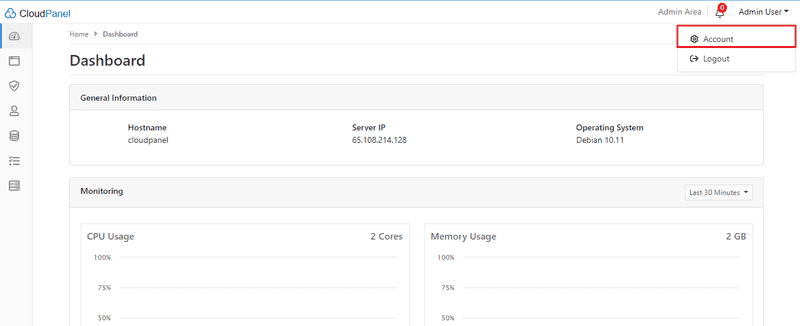
انقر فوق "الأمان" وقم بتمكين المصادقة ذات الخطوتين.
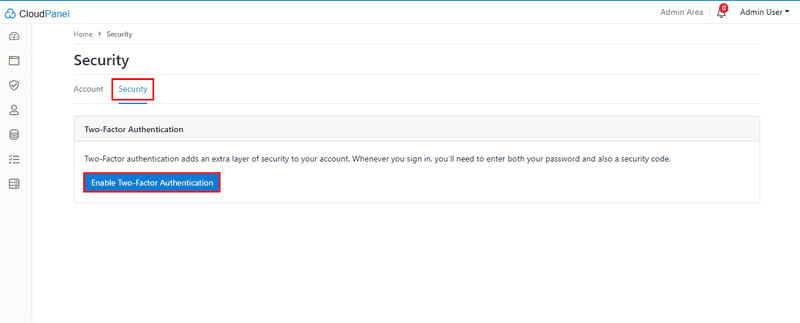
امسح رمز الاستجابة السريعة (QR) باستخدام تطبيق المصادقة. سيظهر رمز مكون من ستة أرقام، عليك إدخاله أدناه.
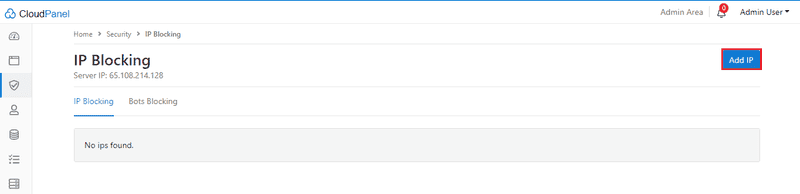
حظر عناوين IP غير المرغوب فيها.

انتقل إلى قسم الأمان في قسم التنقل.

أضف عنوان IP الذي تريد حظره.
الخطوة 5 - إضافة المستخدمين
اكتمل الإعداد الأولي. لنبدأ بإضافة المستخدمين.
مستخدمو SSH:
انتقل إلى المستخدمين أدناه.

انقر لإضافة مستخدم، وأضف اسم المستخدم وكلمة المرور ثم احفظه.

مستخدمو FTP:
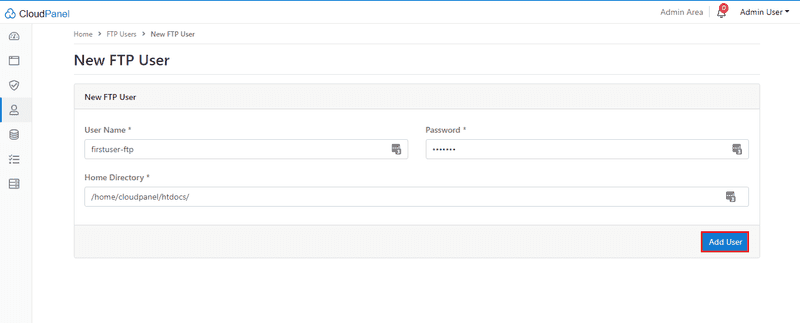
انتقل إلى "المستخدمون" ضمن شريط التنقل (نفس الخطوة السابقة). اختر "مستخدمو FTP". أدخل اسم المستخدم وكلمة المرور والمسار الجذر، ثم انقر على "إضافة مستخدم".
الخطوة 6 - إضافة نطاق
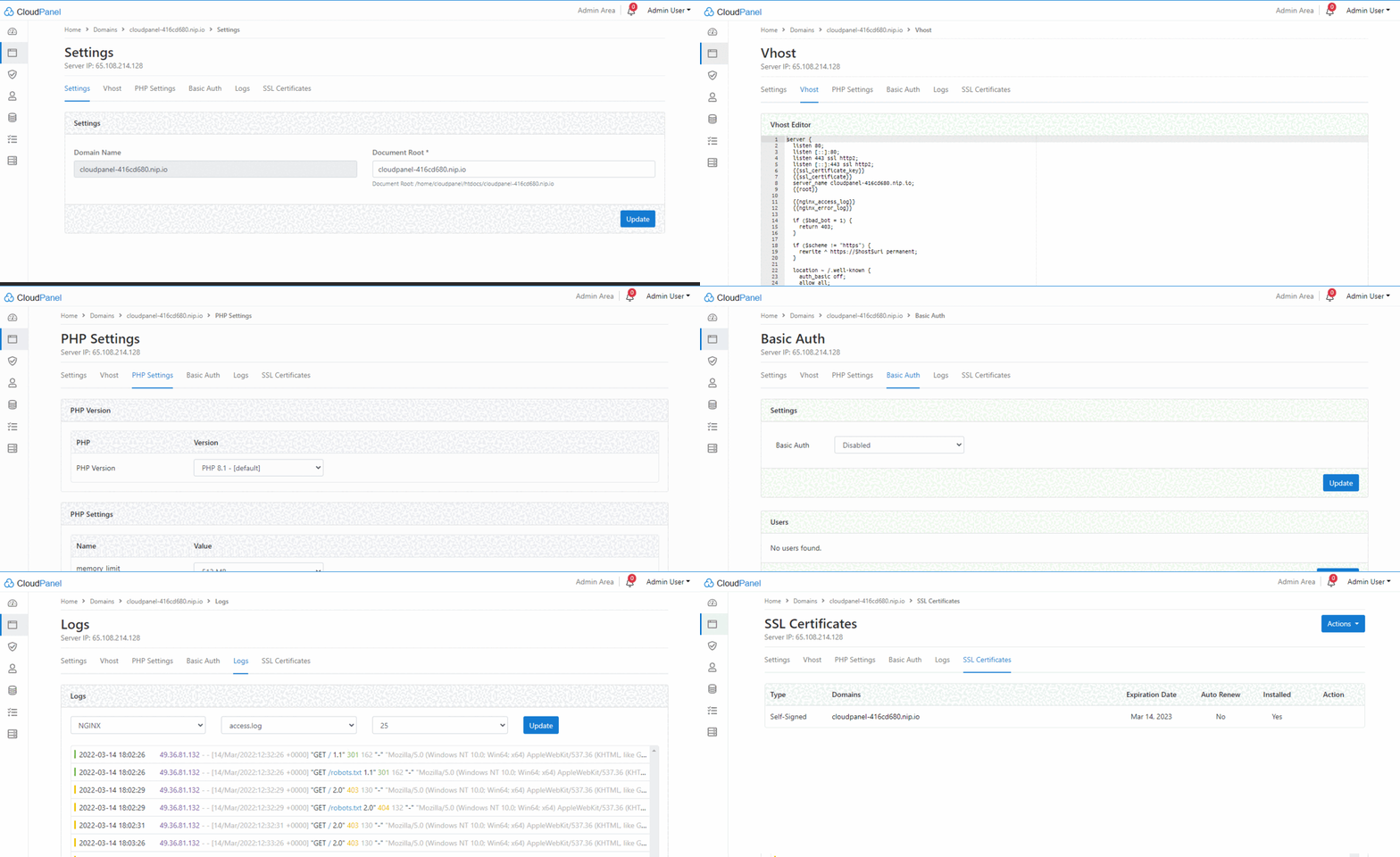
لقد أنشأنا حسابًا للتو. الآن، لنُضِف النطاق. انتقل إلى قائمة النطاقات في شريط التنقل.

أدخل اسم المجال الخاص بك، وحدد قالب Vhost وإصدار PHP وانقر فوق إضافة المجال.

يمكنك تغيير إعدادات النطاق. انقر على رابط "النطاق" وستظهر لك الإعدادات كما يلي:
الخطوة 7 - إضافة قاعدة بيانات
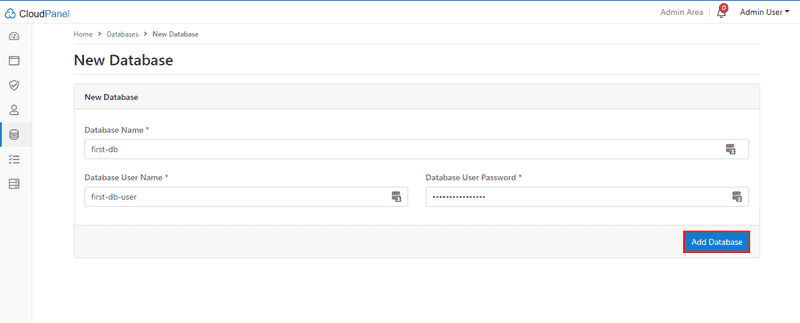
لنُضِف قاعدة بياناتنا الأولى. لإضافة قاعدة بيانات جديدة، انقر على أيقونة قاعدة البيانات.

انقر فوق إضافة قواعد البيانات، ثم أدخل اسم قاعدة البيانات واسم المستخدم وكلمة المرور ثم احفظ.
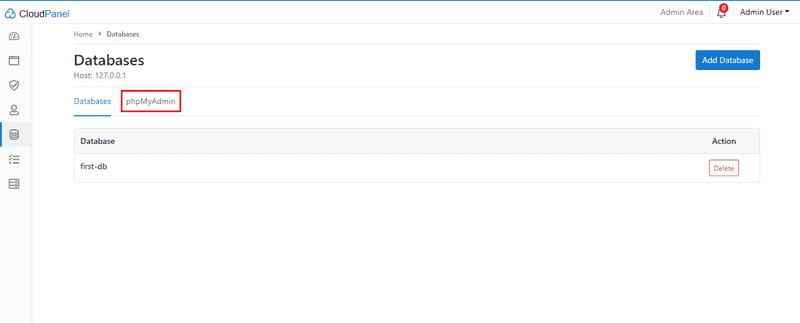
لفتح PhpMyAdmin في علامة تبويب جديدة، انقر فوق phpMyAdmin ضمن قواعد البيانات.
الخطوة 8 – مدير الملفات
لا يوفر CloudPanel مدير ملفات. ستحتاج إلى استخدام أي أداة FTP أو مدير ملفات (نوصي باستخدام FileZilla) لإدارة ملفاتك.
الخطوة 9 – مهام Cron
تُستخدم مهام Cron لجدولة المهام لتشغيلها على الخادم، وبمساعدة مهام Cron، يمكنك جدولة المهام لتشغيلها في المستقبل.
انتقل إلى وظائف Cron ضمن التنقل.
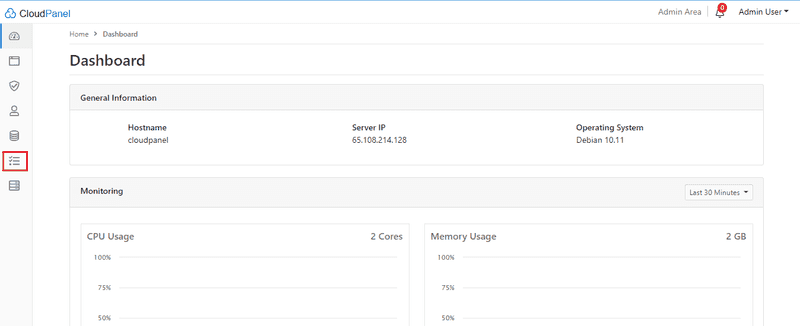
انقر هنا لإضافة مهمة Cron، ثم أضف بيانات Cron واحفظها.
الخطوة 10 – الخدمات
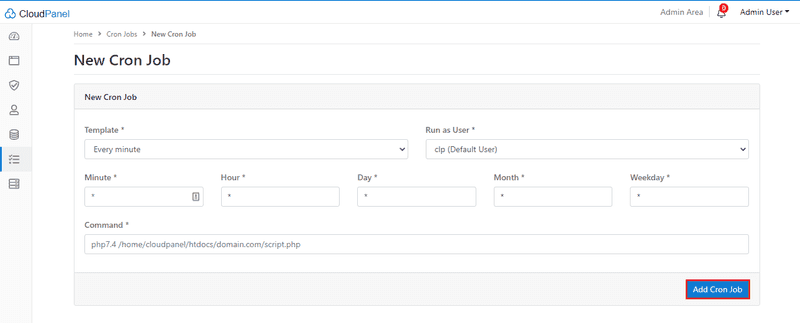
من هنا يمكنك التحقق من الخدمات وإعادة تشغيلها مثل SQL، وNginx، وPHP، وRedis.
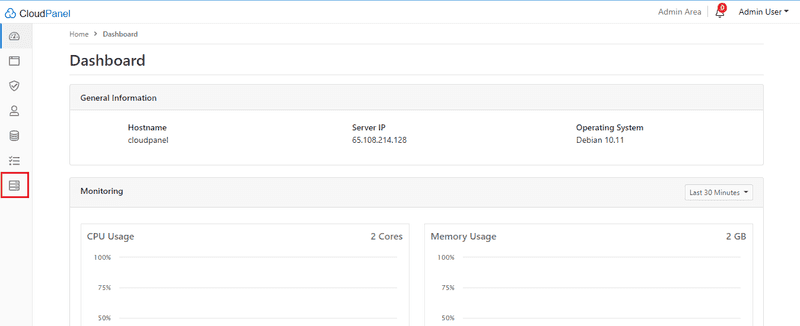
تبدو صفحة الخدمة بهذا الشكل:
منطقة الإدارة

تعلمنا عن المستخدمين، والنطاقات، وقواعد البيانات، ووظائف المهام، والخدمات. الآن، لنلقِ نظرة على منطقة الإدارة في CloudPanel.
انتقل إلى منطقة الإدارة لفتحه.
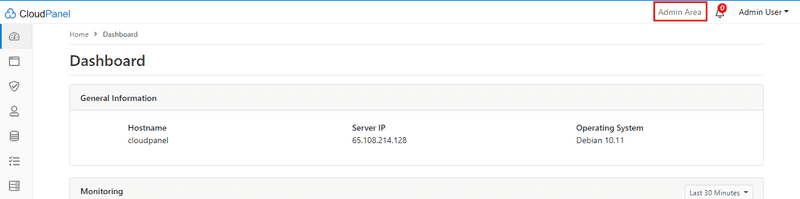
يمكنك أيضًا إضافة أو إزالة مستخدمين من هنا. يمكنك أيضًا تعيين أدوار إدارية.

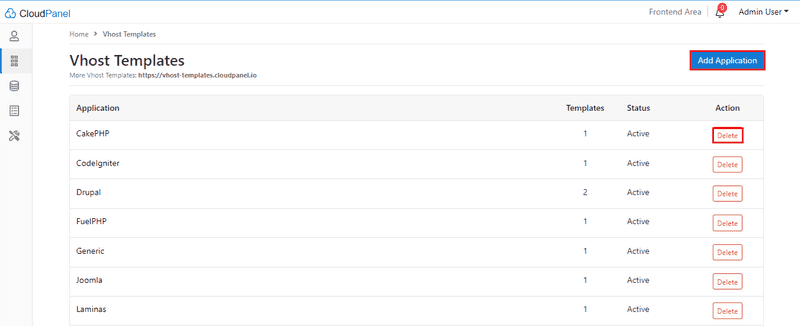
من هنا يمكنك إضافة التطبيقات أو إزالتها.
من هنا يمكنك إضافة أو إزالة خوادم قاعدة البيانات.

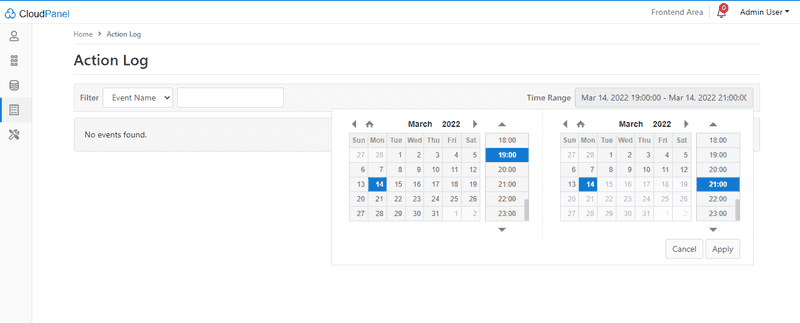
يمكنك الاطلاع على التقارير من هنا.
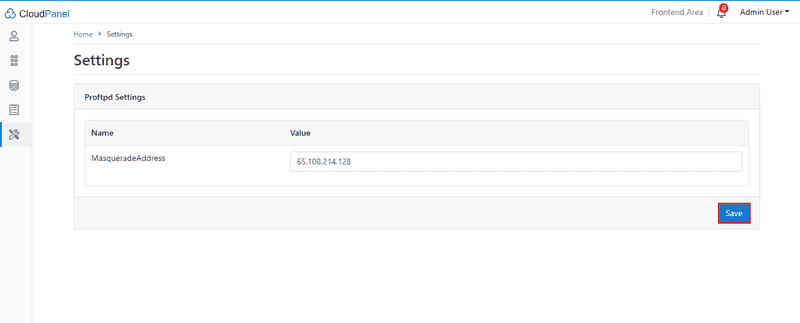
وأخيرًا وليس آخرًا، من هنا، يمكنك تغيير إعدادات Proftpd.
نتيجة
في هذا البرنامج التعليمي، تعلمنا كيفية تثبيت CloudPanel على Debian 10.