مقدمة
تتيح لك نسخ Windows الظلية نسخ ملفاتك احتياطيًا وحفظ سجلّها لاستعادتها في حال حذفها أو تعديلها عن طريق الخطأ. يمكنك حفظ سجلّ لما يصل إلى 512 مراجعة لجميع الملفات على محرك أقراص معيّن.
الخطوة 1
يُنصح بإضافة قرص صلب جديد إلى حاسوبك السحابي أولاً (مثلاً: القرص D). سيعمل القرص المُضاف كقرص بيانات، وستُفعّل ميزة النسخ الاحتياطي عليه. راجع كيفية إضافة قرص صلب جديد إلى حاسوبك السحابي.
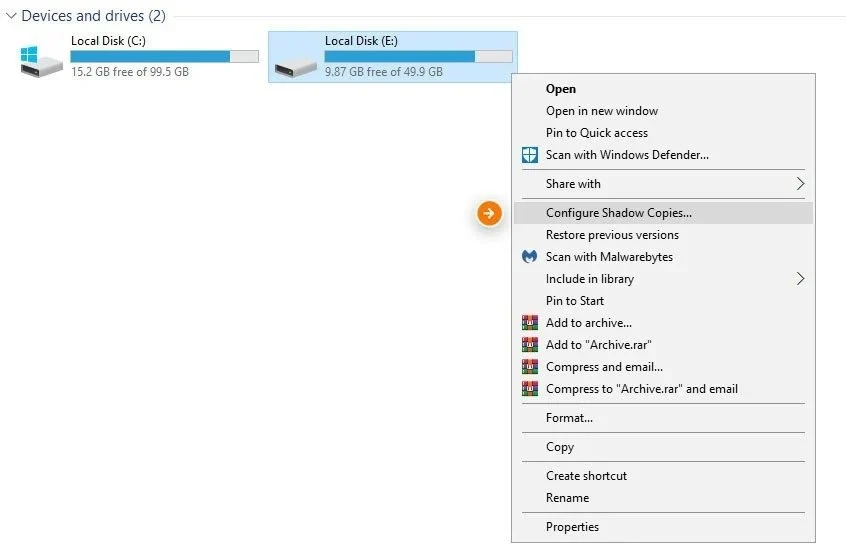
انقر بزر الماوس الأيمن على محرك الأقراص الذي تريد تمكين النسخ الظلية لـ Windows فيه، ثم حدد تكوين النسخ الظلية…

الخطوة 2
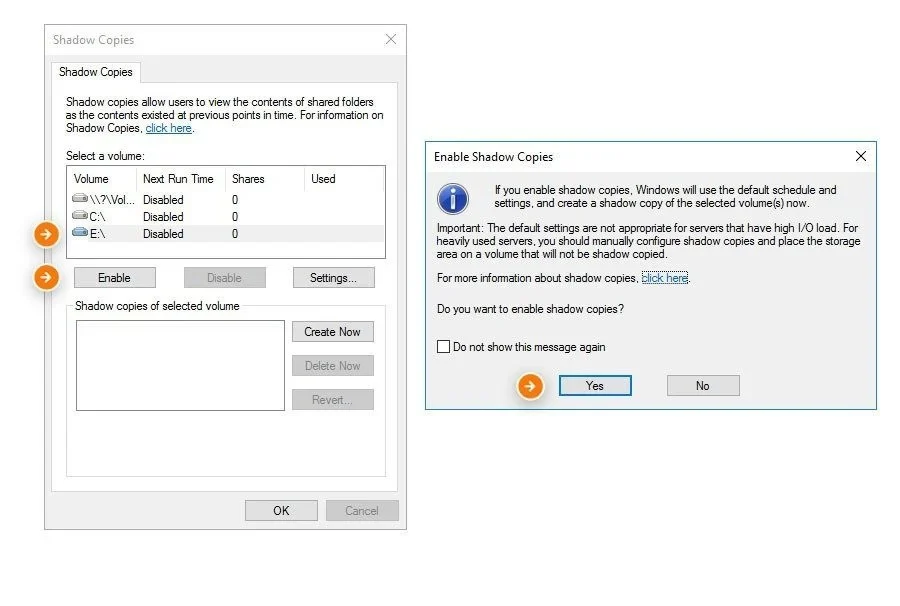
من قائمة النسخ الظلية، حدد محرك الأقراص ثم انقر فوق تمكين ثم نعم.
الخطوة 3
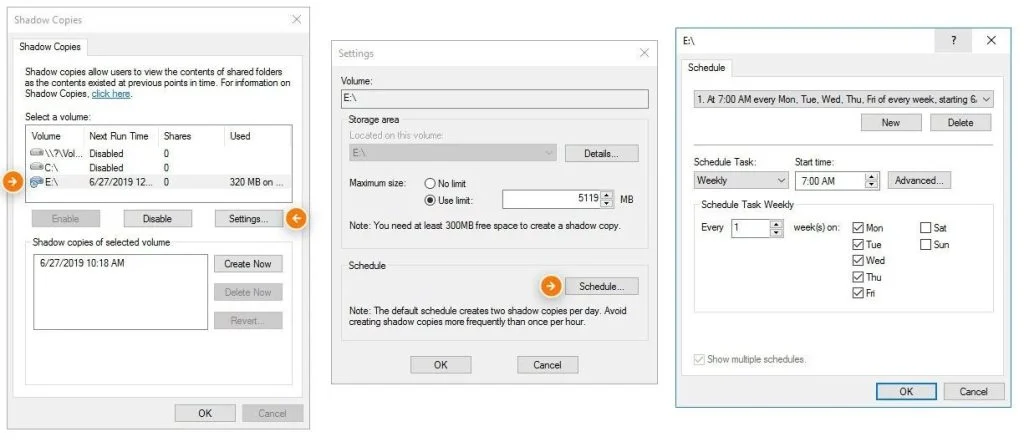
سيستخدم Windows الآن إعداد النسخ الاحتياطية الافتراضي على هذا القرص (نسختان احتياطيتان يوميًا). يمكنك تغيير الإعدادات بتحديد القرص مرة أخرى والنقر على "الإعدادات".
الخطوة 4
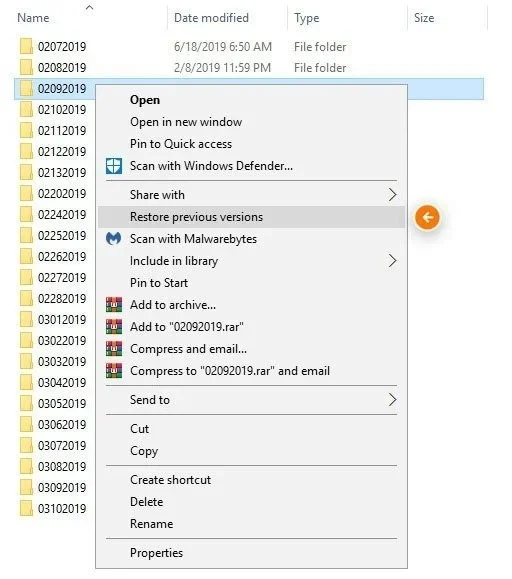
لاستعادة ملف تم تعديله أو حذفه عن طريق الخطأ، انقر بزر الماوس الأيمن فوق المجلد أو الملف وانقر فوق استعادة الإصدارات السابقة.
الخطوة 5
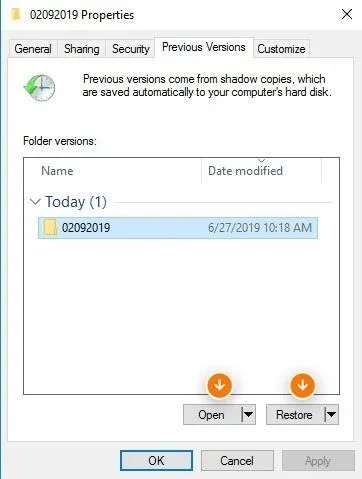
من القائمة الخاصة به، يمكنك الحصول على قائمة بكل الإصدارات السابقة المتوفرة للملف أو المجلد حتى تتمكن من فتحه لعرض المحتوى أو استعادة إصدار أقدم مباشرة.
نتيجة
من المهم أن تفهم أن نسخ Windows الظلية هي نظام نسخ احتياطي على مستوى الملف. في حال تعرض جهاز الكمبيوتر السحابي الخاص بك بالكامل للاختراق (مثلاً، بسبب برامج الفدية)، فلن تتمكن من استرداد ملفاتك بهذه الطريقة.