








كيفية تغيير منفذ Windows Server
يتيح بروتوكول سطح المكتب البعيد (RDP) الوصول الآمن عن بُعد إلى أجهزة الكمبيوتر والخوادم التي تعمل بنظام Windows. ويستخدم افتراضيًا المنفذ 3389، وهو منفذ معروف قد يجعل نظامك عرضة للهجمات.
غالبًا ما يستهدف المتسللون هذا المنفذ الافتراضي، لذا فإن تغييره يمكن أن يضيف طبقة من الأمان ويساعد في إخفاء اتصال RDP الخاص بك من عمليات الفحص التلقائية.
سوف يرشدك هذا الدليل خلال الخطوات اللازمة لتغيير منفذ RDP في Windows وزيادة أمان اتصالاتك عن بُعد.
لماذا تغيير منفذ RDP؟
قد يؤدي تغيير منفذ RDP إلى تحسين أمان نظامك بشكل كبير.
عندما يستخدم بروتوكول سطح المكتب البعيد (RDP) المنفذ الافتراضي (3389)، يصبح هدفًا سهلًا لعمليات الفحص الآلي ومحاولات الاختراق. يبحث المهاجمون عن هذا المنفذ الافتراضي لاستغلال الثغرات الأمنية أو شن هجمات القوة الغاشمة للوصول غير المصرح به.
يؤدي تغيير المنفذ إلى منفذ غير قياسي إلى تقليل وضوح خدمة RDP لديك، ويصعّب على الجهات الخبيثة العثور عليها. ينصح خبراء الأمن باستخدام المنافذ بين 49152 و65535، لأن هذه المنافذ أقل عرضة للتداخل مع الخدمات الأخرى.
مع أن تبديل المنافذ لن يمنع جميع التهديدات المحتملة، إلا أنه يوفر طبقة تعتيم مفيدة ويقلل من كمية المعلومات المكشوفة. عند دمجه مع تدابير أمنية أخرى، مثل كلمات مرور قوية وشبكات VPN، يمكن أن يساعد هذا في تأمين وصولك إلى سطح المكتب البعيد من الوصول غير المصرح به.
دليل خطوة بخطوة لتغيير منفذ RDP في Windows
إليك دليل مفصل لمساعدتك في تغيير منفذ RDP الافتراضي في ويندوز. يتضمن ذلك تعديل سجل ويندوز، لذا توخَّ الحذر في كل خطوة، لأن التغييرات غير الصحيحة قد تؤثر على أداء النظام.
قبل أن تبدأ، تأكد من أن لديك إمكانية الوصول الفعلي أو عن بعد إلى الكمبيوتر الذي تريد تكوينه.
يُنصح أيضًا بنسخ سجلّك احتياطيًا أولًا. لإجراء ذلك، افتح "محرر السجل"، ثم انتقل إلى "ملف" > "تصدير"، واحفظ نسخة احتياطية. يُمكنك استخدام هذه النسخة الاحتياطية لاستعادة إعداداتك في حال حدوث أي خطأ.
الخطوة 1: الوصول إلى محرر التسجيل
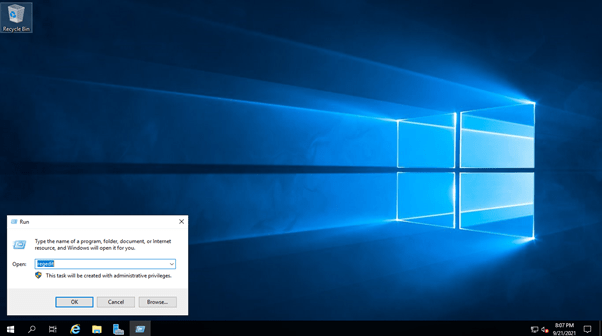
- افتح نافذة التشغيل: لفتح نافذة التشغيل، اضغط على المفاتيح فوز + ر يضعط .
- تشغيل محرر التسجيل: اكتب regedit و يدخل سيؤدي هذا إلى فتح محرر سجل Windows، حيث يمكنك عرض إعدادات النظام وتغييرها.
- قبول التحكم في وصول المستخدم (UAC): إذا طلب ذلك، للسماح بالتغييرات، نعم حدد هذا لأن الوصول إلى المسؤول مطلوب.
ملاحظة: محرر التسجيل أداة فعّالة. تجنّب إجراء أي تغييرات على المفاتيح إلا إذا كنت تفهم وظيفتها.

الخطوة 2: ابحث عن مفتاح تكوين منفذ RDP
- انتقل إلى مفتاح RDP-Tcp: في محرر التسجيل، استخدم لوحة التنقل اليسرى للعثور على المسار التالي:
HKEY_LOCAL_MACHINE\System\CurrentControlSet\Control\Terminal Server\WinStations\RDP-Tcp - يحتوي هذا المجلد (RDP-Tcp) على التكوين المتعلق بإعدادات RDP، بما في ذلك قيمة المنفذ الافتراضية.
نصيحة: افتح كل مجلد في المسار للوصول إلى RDP-Tcp.

الخطوة 3: تغيير إدخال رقم المنفذ
- العثور على قيمة PortNumber: بعد إدخال مفتاح RDP-Tcp، ابحث عن إدخال في السجل يُسمى PortNumber. هذا هو الإعداد الذي يُحدد منفذ RDP الحالي.
- تعديل رقم المنفذ:
- انقر نقرًا مزدوجًا فوق إدخال PortNumber.
- يُفتح مربع حوار. خيار عشري حدد هذا الخيار لأنه يسمح لك بإدخال رقم المنفذ مباشرةً بتنسيق عشري، وهو أسهل للفهم من التنسيق السداسي عشر. اختر رقم منفذ جديد: أدخل رقم منفذ بين 49152 و65535 (على سبيل المثال، 33091). هذا النطاق أقل عرضة للتداخل مع الخدمات الأخرى. - حفظ التغييرات: انقر فوق موافق لحفظ إعدادات المنفذ الجديدة.
مهم: لتجنب التداخل، تجنب استخدام المنافذ التي تستخدمها بالفعل تطبيقات أخرى.

الخطوة 4: تطبيق التغييرات وتأكيدها
- إعادة تشغيل خدمات RDP: لتطبيق التغييرات دون إعادة التشغيل، أعد تشغيل خدمة سطح المكتب البعيد. إليك الطريقة: موجه الأوامر افتح موجه الأوامر كمسؤول. يمكنك فعل ذلك بكتابة cmd في شريط بحث ويندوز، ثم النقر بزر الفأرة الأيمن على موجه الأوامر، واختيار "تشغيل كمسؤول". - في موجه الأوامر، اكتب الأمر التالي لإعادة تشغيل خدمة RDP: net stop termservice && net start termservice - سيؤدي هذا إلى إيقاف خدمة خدمات المحطة الطرفية (RDP) ثم إعادة تشغيلها.
- خيار إعادة التشغيل: وبدلاً من ذلك، يمكنك إعادة تشغيل الكمبيوتر لكي تسري التغييرات بشكل كامل، وهو ما قد يكون أسهل.
ملاحظة: ستؤدي إعادة تشغيل خدمة RDP إلى قطع اتصال أي جلسات RDP نشطة، لذا احفظ عملك قبل المتابعة.

الخطوة 5: تأكيد تكوين المنفذ الجديد
- اختبار اتصال سطح المكتب البعيد: للتحقق من أن المنفذ الجديد نشط، حاول الاتصال بالكمبيوتر باستخدام المنفذ الجديد في عميل سطح المكتب البعيد.
- قم بتنسيق عنوان IP أو اسم المضيف مع المنفذ الجديد مثل هذا:
عنوان IP: منفذ جديد على سبيل المثال: 192.168.1.1:33091 - تحقق مما إذا كان المنفذ متاحًا:
- في موجه الأوامر أدخل الأمر التالي للتحقق من أن المنفذ الجديد مفتوح ومتاح:
netstat -an | find “<new_port_number>"- <new_port_number> را با پورتی که در مرحله ۳ تنظیم کردهاید جایگزین کنید. این دستور نشان میدهد که آیا پورت باز و فعال میباشد یا خیر .
عیبیابی: اگر نمیتوانید متصل شوید، بررسی کنید که فایروال طوری پیکربندی شده باشد که ترافیک ورودی را روی پورت جدید مجاز کند. این اغلب میتواند دلیل عدم موفقیت اتصال باشد.

پیکربندی قوانین فایروال برای پورت جدید RDP
پس از تغییر پورت RDP، بهروزرسانی تنظیمات فایروال ویندوز برای اجازه دادن به اتصالات ورودی در پورت جدید ضروری است. بدون این مرحله، فایروال شما ممکن است ترافیک دسکتاپ از راه دور را مسدود کند و اتصال از راه دور را غیرممکن سازد.
مرحله ۱: باز کردن فایروال ویندوز با Advanced Security
- دسترسی به تنظیمات فایروال: منوی استارت را باز کنید، عبارت Windows Defender Firewall را تایپ کنید و Windows Defender Firewall with Advanced Security را انتخاب کنید.
- این کار کنسول Advanced Security را باز میکند، جایی که میتوانید قوانین سفارشی برای ترافیک شبکه ایجاد کنید.
مرحله ۲: یک قانون ورودی جدید برای پورت RDP ایجاد کنید
- وارد تنظیمات inbound شوید : در نوار کناری سمت چپ، روی Inbound Rules کلیک کنید. این بخش شامل تمام قوانینی است که ترافیک ورودی را کنترل میکنند.
- یک قانون جدید بسازید
– در پنل سمت راست «Actions»، روی «New Rule» کلیک کنید.
– نوع قانون ورودی را انتخاب کنید: در New Inbound Rule Wizard ، پورت را انتخاب کرده و روی next کلیک کنید. - پورت جدید را مشخص کنید:
– TCP را انتخاب کنید و سپس Specific local ports را انتخاب کنید.
– شماره پورت جدیدی که برای RDP انتخاب کردهاید (مثلاً ۳۳۰۹۱) را وارد کنید و روی Next کلیک کنید. - عملیات مورد نظر را انتخاب کرده به صورت مثال:
– گزینه Allow the connection را انتخاب کرده و روی Next کلیک کنید. این کار باعث میشود اتصالات ورودی روی این پورت مجاز باشند. - انتخاب پروفایل:
– پروفایل(های) شبکهای که این قانون در آن اعمال میشود (دامنه، خصوصی یا عمومی) را انتخاب کنید. معمولاً هر سه را انتخاب کنید، مگر اینکه الزامات خاصی داشته باشید.
– برای ادامه روی Next کلیک کنید.
مرحله ۳: یک نام بگذارید و ذخیره کنید
- اضافه کردن نام و توضیحات:
– یک نام توصیفی برای قانون وارد کنید، مانند RDP New Port 33091.
– در صورت تمایل، برای شناسایی آسان در آینده، توضیحی اضافه کنید. - برای ذخیره قانون، روی «Finish» کلیک کنید.
مهم: مطمئن شوید که شماره پورت با شماره پورت تنظیم شده در ویرایشگر رجیستری مطابقت دارد. پورت نادرست در قانون فایروال از اتصال RDP جلوگیری میکند.
مرحله ۴: بررسی صحت قانون فایروال
- تست اتصال: پس از تنظیم قانون فایروال، اتصال RDP را با استفاده از پورت جدید
(مثلاً 192.168.1.1:33091) تست کنید. اگر قانون فایروال به درستی پیکربندی شده باشد، باید بتوانید متصل شوید. - بررسی مشکلات اتصال: اگر اتصال برقرار نشد، دوباره بررسی کنید که آیا این قانون فعال است و به درستی پیکربندی شده است تا ترافیک TCP روی پورت خاص مجاز باشد.
نکته امنیتی اضافی
اگر این رایانه از طریق اینترنت قابل دسترسی است، آدرسهای IP مجاز به اتصال را به IP خاص محدود کنید. این کار میزان افشای اطلاعات را به حداقل میرساند و یک لایه محافظتی به تنظیمات ریموت دسکتاپ شما اضافه میکند.
بهروزرسانی فایروال تضمین میکند که اتصال RDP شما در پورت جدید قابل دسترسی و ایمن است. در بخش بعدی، اقدامات امنیتی اضافی را برای تقویت بیشتر تنظیمات RDP شما مورد بحث قرار خواهیم داد.
خرید سرویس با امنیت از طریق سایت
وارد سایت شده و با پشتیبانی در ارتباط باشید . از 72 لوکیشن مختلف امکان ارائه وجود دارد
لینک سایت









