مقدمة
Windows PowerShell هي واجهة سطر أوامر ولغة برمجة مصممة خصيصًا لإدارة وأتمتة أنظمة تشغيل Windows ومنتجات Microsoft ذات الصلة. طُبِّقت لأول مرة عام ٢٠٠٦، ولعبت دورًا هامًا في إدارة أنظمة Windows منذ ذلك الحين.
يتكون نص PowerShell من سلسلة من أوامر PowerShell، ووظائف، ومتغيرات، وشروط، وتعليمات أخرى لأتمتة العمليات والمهام المتكررة. تُخزَّن نصوص PowerShell في ملفات نصية بامتداد .ps1. يمكنك استخدام أي محرر نصوص أو وحدة تحكم بيئة البرمجة النصية المتكاملة (ISE) في PowerShell لإنشائها. لتشغيل نص برمجي، افتح وحدة تحكم PowerShell وأدخل مسار ملف النص البرمجي.
بغض النظر عن كيفية استدعاء نص برمجي من PowerShell، يجب عليك التأكد من ضبط سياسات تنفيذ النص البرمجي بشكل صحيح في بيئة PowerShell. يتم تعطيل تنفيذ نص برمجي PowerShell افتراضيًا على العديد من الأنظمة لتقليل مخاطر الأمان. يمكنك تغيير سياسات التنفيذ باستخدام الأمر Set-ExecutionPolicy.
كيفية إنشاء البرنامج النصي PowerShell باستخدام Visual Studio Code
Visual Studio Code (VS Code) هو محرر أكواد شهير ومجاني من مايكروسوفت، مصمم خصيصًا لإنشاء البرامج النصية والتطبيقات. يتضمن تمييزًا لغويًا قويًا لأكواد PowerShell، ويدعم IntelliSense، الذي يسمح بإكمال الكود تلقائيًا.
الخطوة 1: تثبيت VS Code
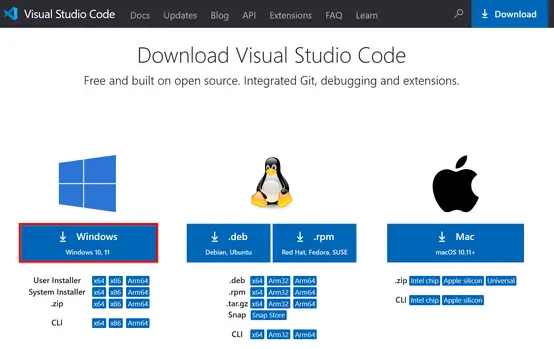
إذا لم يكن برنامج VS Code مثبتًا لديك، يمكنك تنزيله من الموقع الرسمي. اختر نظام التشغيل Windows وانقر نقرًا مزدوجًا لبدء التثبيت.
الخطوة 2: إضافة البرنامج الإضافي PowerShell
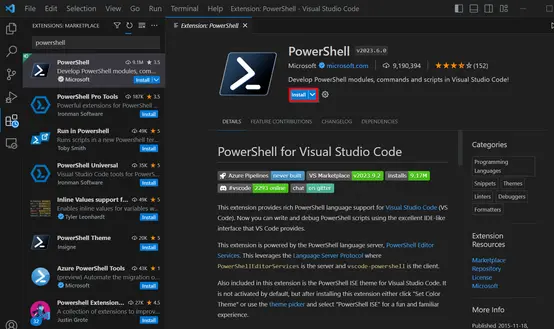
لاستخدام PowerShell بفعالية في VS Code، عليك تثبيت ملحق PowerShell الرسمي من مايكروسوفت. للقيام بذلك، انتقل إلى قسم الملحقات في VS Code (الأيقونة في الشريط الجانبي الأيسر) وابحث عن PowerShell. أو استخدم اختصار لوحة المفاتيح [Ctrl] + [Shift] + [X]. انقر على "الثقة في مساحة العمل والتثبيت" لتثبيت الملحق.
الخطوة 3: إنشاء البرنامج النصي PowerShell
يمكنك فتح البرنامج النصي PowerShell الموجود أو إنشاء برنامج نصي جديد عن طريق تحديد ملف > ملف نصي جديد ثم إدخال اسم ملف بما في ذلك ملحق ".ps1" ضمن حفظ باسم.
فيما يلي مثال لكود PowerShell الذي يمكن كتابته في الملف المفتوح:
$message = "Script to be executed"
Write-Host $message
الخطوة 4: تشغيل البرنامج النصي PowerShell
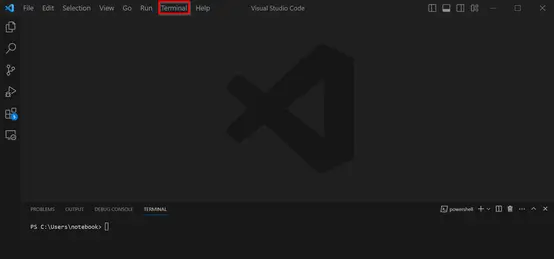
يتضمن VS Code محطة طرفية مدمجة يمكنك استخدامها لتشغيل أوامر PowerShell مباشرةً في بيئة العمل. افتح المحطة الطرفية بالنقر على "محطة طرفية" > "محطة طرفية جديدة" واختيار PowerShell كنوع المحطة الطرفية.
كيفية إنشاء نص برمجي PowerShell باستخدام Notepad
في هذا القسم، سنوضح لك كيفية إنشاء البرنامج النصي PowerShell باستخدام محرر النصوص Notepad.
الخطوة 1: افتح المفكرة
انقر على قائمة ابدأ أو على أيقونة ويندوز في أسفل يسار سطح المكتب. اكتب "المفكرة" في شريط البحث واضغط على مفتاح الإدخال. سيؤدي هذا إلى فتح محرر نصوص المفكرة.
الخطوة 2: اكتب كود PowerShell
بإمكانك لصق كود PowerShell مباشرة في محرر Notepad.
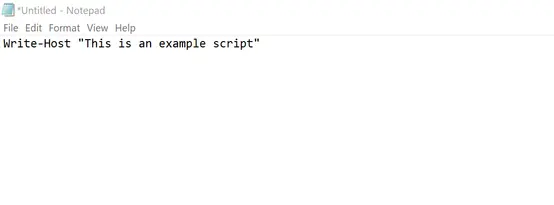
انقر على ملف > حفظ أو استخدم مفتاحي Ctrl وS. أدخل اسم الملف وأضف "ps1" في النهاية لحفظ البرنامج النصي كملف PowerShell. اختر مكانًا للتخزين على جهاز الكمبيوتر، ثم انقر على حفظ.
كيفية إنشاء نص برمجي لـ PowerShell باستخدام بيئة البرمجة النصية المتكاملة (ISE)
بيئة البرمجة النصية المتكاملة PowerShell (ISE) هي بيئة تطوير متكاملة (IDE) من مايكروسوفت. تُضمَّن PowerShell ISE افتراضيًا في أنظمة Windows، وهي بيئة قوية وسهلة الاستخدام لتطوير نصوص PowerShell. يُرجى العلم بأنه تم استبدال ISE بـ Visual Studio Code (VS Code) في PowerShell 5.0 والإصدارات الأحدث، لما تتمتع به من ميزات ومرونة إضافية.
الخطوة 1: افتح PowerShell ISE
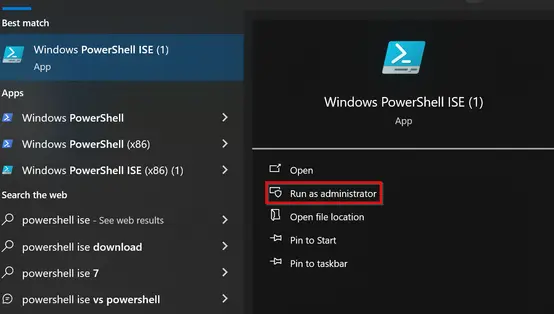
انقر على زر "ابدأ" في أسفل يسار سطح المكتب. اكتب "PowerShell ISE" في شريط البحث، ثم اختر "تشغيل كمسؤول".
الخطوة 2: إنشاء نص برمجي جديد
في PowerShell ISE، يمكنك إنشاء نص برمجي جديد بالنقر على ملف > جديد أو باستخدام مفتاحي Ctrl وN. اكتب شيفرة PowerShell في نافذة ISE الرئيسية. ستتمتع بميزات مثل تمييز بناء الجملة، والإكمال التلقائي للشيفرة، وواجهة مستخدم واضحة تُسهّل تطوير النصوص البرمجية.
فيما يلي مثال لنص برمجي بسيط لبرنامج PowerShell:
# This is a comment
$message = "Hello World!"
Write-Host $message
الخطوة 3: حفظ البرنامج النصي
انقر على ملف > حفظ أو اضغط على [Ctrl] + [S]. لحفظ البرنامج النصي كملف PowerShell، تأكد من إضافة ".ps1" في النهاية.
كيفية تشغيل البرنامج النصي PowerShell
يتم عادةً بدء تشغيل البرنامج النصي PowerShell من خلال وحدة التحكم PowerShell أو محطة طرفية أخرى.
الخطوة 1: تشغيل PowerShell
أولاً، افتح PowerShell بحقوق المسؤول كما في مثال ISE.
الخطوة 2: تغيير سياسة التنفيذ
يحتوي PowerShell على أربع سياسات تنفيذ مختلفة تتحكم في الأمان والقدرة على تشغيل البرامج النصية في بيئة PowerShell. سياسات التنفيذ الأربع هي:
- مُقيّد: هذه هي سياسة التنفيذ الافتراضية لـ PowerShell. باستخدامها، تُعطّل البرامج النصية، ويُمكن تنفيذ الأوامر التفاعلية فقط في وحدة التحكم. ولأنها تمنع تشغيل جميع البرامج النصية، فإنها تُوفّر أعلى مستوى من الأمان.
- AllSigned: بموجب هذه السياسة، يجب توقيع جميع النصوص البرمجية رقميًا لتشغيلها. هذا يعني أن كاتب النصوص البرمجية يجب أن يستخدم شهادة رقمية لتوقيعها.
- RemoteSigned: مع RemoteSigned، لا يلزم توقيع سوى البرامج النصية الصادرة من الإنترنت أو من موقع شبكة. يمكن تنفيذ البرامج النصية المحلية المخزنة على جهاز الكمبيوتر دون توقيع. هذا يُسهّل استخدام البرامج النصية المحلية.
- غير مقيد: تسمح هذه السياسة بتشغيل جميع البرامج النصية دون توقيع أو قيود. يُحظر تمامًا استخدام هذه السياسة في بيئة إنتاجية لأنها تُشكل خطرًا أمنيًا. يُنصح باستخدامها فقط لأغراض الاختبار أو في بيئات آمنة.
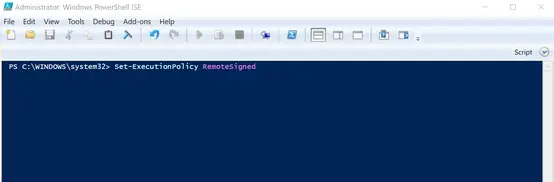
يمكنك عرض سياسة التنفيذ الحالية في بيئة PowerShell باستخدام الأمر Get-ExecutionPolicy. لتغيير سياسة التنفيذ، استخدم الأمر Set-ExecutionPolicy متبوعًا بالسياسة المطلوبة.
يمكنك إدخال الأمر التالي للسماح بتشغيل البرامج النصية في PowerShell:
Set-ExecutionPolicy RemoteSigned
الخطوة 3: تأكيد التنفيذ (إذا لزم الأمر)
بناءً على إعدادات الأمان في بيئة PowerShell، قد تتلقى رسالة أمان لتأكيد رغبتك في تشغيل البرنامج النصي. أدخل "نعم" أو "أ" للموافقة، أو "لا" إذا كنت لا ترغب في تشغيله.
الخطوة 4: تشغيل البرنامج النصي Powershell
لتشغيل البرنامج النصي PowerShell، أدخل مسار الملف:
& "C:\PATH\TO\SCRIPT\script.ps1"