
مقدمة
في هذه المقالة، سنتحدث عن تغيير منفذ SSH على خادم VPS يعمل بنظام Linux وكيفية اختيار المنفذ المناسب. Secure Shell، المعروف أيضًا باسم بيانات اعتماد SSH، هو بروتوكول شبكة يتيح لك الوصول إلى الخادم عن بُعد. يمكنك أيضًا استخدام بروتوكول SSH لتشفير الاتصال بينك وبين الخادم لزيادة أمان معلوماتك.
ومع ذلك، فإن استخدام منفذ 22 لبروتوكول التحكم في الإرسال القياسي (TCP) لـ SSH قد يكون خطيرًا لأن هذا المنفذ معرض بشكل كبير للعديد من التهديدات الإلكترونية، مثل هجمات القوة الغاشمة، ويمكن للمتسللين التسلل إلى بياناتك المشفرة الحساسة من خلال هذا المنفذ.
لتجنب مثل هذه الحوادث وحماية خادم SSH الخاص بك، يجب أن تكون قادرًا على تغيير منفذك. في هذه المقالة، سنشرح أسهل طريقة لاختيار وتغيير منفذ SSH على خادم VPS يعمل بنظام Linux. تابعونا للمزيد.
اختيار منفذ SSH جديد
عند اختيار منفذ SSH جديد لخادم Linux الافتراضي الخاص بك، ضع في اعتبارك أن أرقام المنافذ من 0 إلى 1023 محجوزة للخدمات الخاصة ولا يمكنك الوصول إليها إلا باستخدام حق الوصول الجذر.
كيفية تغيير منافذ SSH الافتراضية
في هذا القسم سوف نشرح كيفية تغيير منفذ SSH على VPS Linux في 4 خطوات بسيطة وسهلة للغاية.
الخطوة 1: الاتصال بالخادم عبر SSH
قم بالاتصال بخادمك عبر SSH، ويمكنك تشغيل الكود التالي في Terminal أو PuTTy:
في الأمر أعلاه، استبدل username باسم المستخدم الخاص بك، واستبدل 0.0.0.0 بعنوان خادمك. على سبيل المثال:
بعد تنفيذ الأمر أعلاه، سيُطلب منك إدخال كلمة مرور SSH أو مفاتيحها. بعد إدخال كلمة المرور أو المفتاح والضغط على زر الإدخال (ENTER)، سيتم إنشاء اتصال SSH بالخادم.
الخطوة 2: تغيير إعدادات SSH
من خلال تشغيل الأمر التالي، ستتمكن من الوصول إلى خادم SSH، أو sshd:
sudo nano /etc/ssh/sshd_config
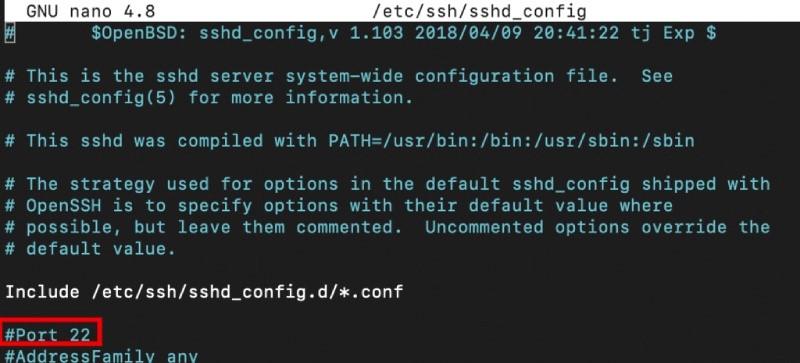
بعد تشغيل الأمر أعلاه، سيُفتح ملف تهيئة SSH. عند تغيير منفذ SSH على خادم VPS الخاص بنظام Linux، ابحث عن السطر الذي يحمل الرقم #Port 22. احذف الرقم وعلامة # واستبدلهما برقم منفذ SSH المطلوب. على سبيل المثال، بعد تشغيل الأمر أعلاه، سترى النتيجة التالية:
تغيير رقم المنفذ إلى 1026:
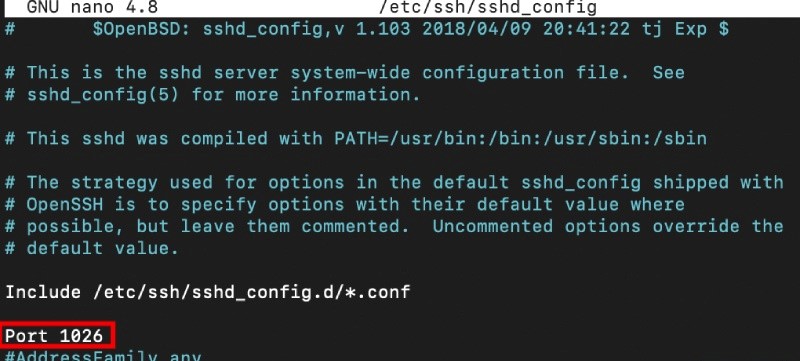
ثم احفظ التغييرات.
الخطوة 3: تكوين جدار الحماية
بتهيئة جدار الحماية، يمكنك الاطمئنان إلى عدم حظر المنافذ الجديدة. عند إعداد خادم VPS جديد، يجب أن تكون جميع المنافذ مفتوحة افتراضيًا.
في هذه الخطوة، أول ما عليك فعله هو تحديث إعدادات جدار الحماية للسماح بالاتصالات الواردة عبر المنفذ الجديد. لفهم هذه الخطوة جيدًا، لنفترض أننا سنستخدم جدار حماية UFW. في الخطوة التالية لتغيير منفذ SSH على خادم VPS الخاص بنظام Linux، ستحتاج إلى تشغيل الأمر التالي من سطر الأوامر:
sudo ufw allow 1026/tcp
بعد ذلك، أعد تشغيل خدمة SSH باستخدام الأمر التالي:
- في توزيعات ديبيان وأوبونتو
sudo service ssh restart
- في توزيعات Debian و Ubuntu مع systemd
sudo systemctl restart ssh
- على CentOS وFedora
sudo service sshd restart
- على CentOS وFedora مع systemd
sudo systemctl restart sshd
الخطوة 4: اختبار المنفذ الافتراضي الجديد
للتأكد من فتح منفذ SSH الجديد، شغّل الأمر ss أو netstat من موجه الأوامر. يبدو الأمر ss كما يلي:
ss -tulpn | grep 1026
يكون ناتج الأمر أعلاه كما يلي:
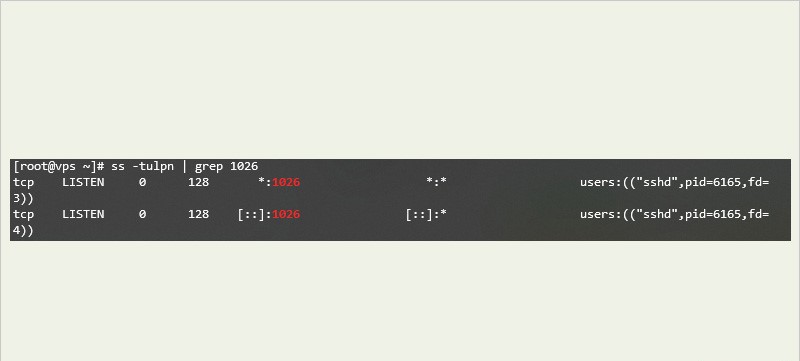
الأمر netstat هو كما يلي:
netstat -tulpn | grep 1026
يكون ناتج الأمر أعلاه كما يلي:
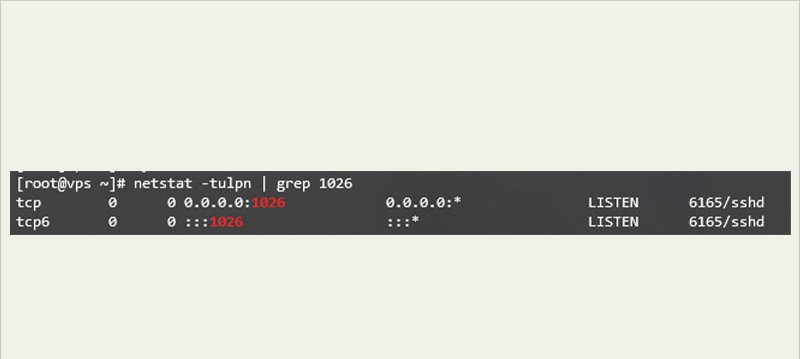
الآن يمكنك تشغيل الأمر التالي على سطر الأوامر لتسجيل الدخول إلى SSH:
ssh -p [port] user@server
استبدل [port] برقم المنفذ، وuser باسم المستخدم، وserver بعنوان الخادم. على سبيل المثال:
ssh -p 1026 [email protected]
نتيجة
استخدام منفذ SSH الافتراضي 22 يُعرّض أمانك للخطر ويجعلك هدفًا سهلًا للمخترقين. عادةً ما يبحث المخترقون عن المنافذ المفتوحة لاعتراض البيانات الحساسة واستخراجها. لذلك، ننصحك بتغيير منفذ SSH في أسرع وقت ممكن لتقليل احتمالية التعرض لهجمات إلكترونية وحماية خادم Linux الخاص بك. أولًا، يُرجى العلم أن المنافذ من 0 إلى 1023 مخصصة للخدمات الخاصة. لذلك، يُفضّل اختيار رقم المنفذ من 1024 إلى 65535. بعد تهيئة خادم SSH وتحديث إعدادات جدار الحماية، أعد تشغيل خدمة SSH واختبر الاتصال بالمنفذ الجديد.