كيفية تثبيت cPanel/WHM على Ubuntu 20.04
يوفر تثبيت cPanel على أوبونتو العديد من الميزات. بصفتك مديرًا، سيساعدك استخدام لوحة تحكم استضافة المواقع هذه على تبسيط عملية استضافة موقع إلكتروني للمستخدم النهائي. cPanel وWHM، لكونهما برنامجين تجريبيين، لا يكونان جاهزين للاستخدام في بيئة إنتاجية قبل إتمامهما. كما يتطلب تثبيت cPanel على أوبونتو 20.04 بعض المتطلبات الأساسية المضمنة في هذا الدليل. في هذه المقالة، ستتعلم كيفية تثبيت cPanel/WHM على أوبونتو 20.04.
يعمل فقط على أنظمة لينكس. لذا، إذا كانت لديك مخاوف بشأن تعقيدات خادم لينكس الافتراضي الخاص (VPS) ولكنك تحتاج إلى استضافة موقعك الإلكتروني أو تطبيقك أو قاعدة بياناتك أو برامجك الروبوتية أو حسابات بريدك الإلكتروني، فإن بديل cPanel VPS خيار جيد. لنستعرض كل ما تحتاج لمعرفته حول هذا الحل البرمجي الشهير للخوادم.
ما هو cPanel؟
cPanel هي لوحة تحكم استضافة مواقع سهلة الاستخدام وقابلة للتطوير، ومناسبة للمطورين، وتوفر واجهة مستخدم رسومية. تساعدك هذه الواجهة على إجراء جميع الإعدادات المهمة من خلال واجهة الويب لبرنامجين: cPanel وWHM (مدير استضافة المواقع). تُعد cPanel مثالية لإدارة الخوادم أو تهيئة باقات استضافة المواقع. تأتي مع ترخيص مجاني لمدة 15 يومًا، ولكن بعد ذلك، يتطلب كل خادم cPanel وWHM ترخيصًا خاصًا به.
لذا، إذا لم يكن لديك ترخيص لـ cPanel وWHM، فاحصل على ترخيص لعنوان IP الخاص بخادمك. للعثور على أفضل باقة، تفضل بزيارة متجر cPanel واشترِ واحدة.
متى يجب عليك اختيار cPanel و WHM؟
يُعد كلٌّ من cPanel وWHM أداتين فعّالتين لإدارة الخوادم وحسابات الاستضافة. يجد المبتدئون cPanel حلاً مثاليًا للوحة التحكم. مع ذلك، يُستخدم WHM بشكل أكثر شيوعًا لإدارة الخوادم المخصصة أو خدمات استضافة VPS. لا يتوفر هذا الحل مع خدمات استضافة الويب القياسية، ولكنه مثالي لإدارة خدمات إعادة البيع، وحسابات cPanel، وإعدادات الخادم.
بصفتك مديرًا، يمكنك إنشاء حسابات cPanel للعملاء، ومراقبة خادمك وتأمينه، ونقل البيانات ونسخها احتياطيًا ببضع نقرات. من ناحية أخرى، إذا كنت بحاجة إلى إدارة خادمك وتكوين حسابات استضافة الويب، يمكنك البدء باستخدام cPanel. فهو يتيح لك أيضًا التحقق من حالة موقعك الإلكتروني وإجراء مهام استكشاف الأخطاء وإصلاحها. كما يوفر مجموعة واسعة من الميزات للمستخدمين، مثل إنشاء مواقع الويب والنطاقات، وإعداد شبكات البريد الإلكتروني وإدارتها، وتخزين ملفات الويب.
ميزات لوحة التحكم cPanel
يزعم موقع cPanel أنه يتميز بمجموعة غنية من الميزات ودعم عملاء ممتاز. تتيح منصة cPanel الآلية والقابلة للتخصيص للعملاء التركيز على تنمية أعمالهم. لنلقِ نظرة على ميزات cPanel كنوع من لوحات التحكم المستخدمة لتنفيذ المهام على خادم الاستضافة وموقع الويب الخاص بك:
- واجهة سهلة الاستخدام
- دعم موثوق
- تكوين بسهولة
- التثبيت التلقائي للبرامج
- إعدادات الأمان
- مراقبة وحماية الخوادم والمواقع في دقائق
- متوافق جدًا
- نشر موقع على شبكة الإنترنت
- ملفات السجل
- إعداد قواعد البيانات
و أكثر.
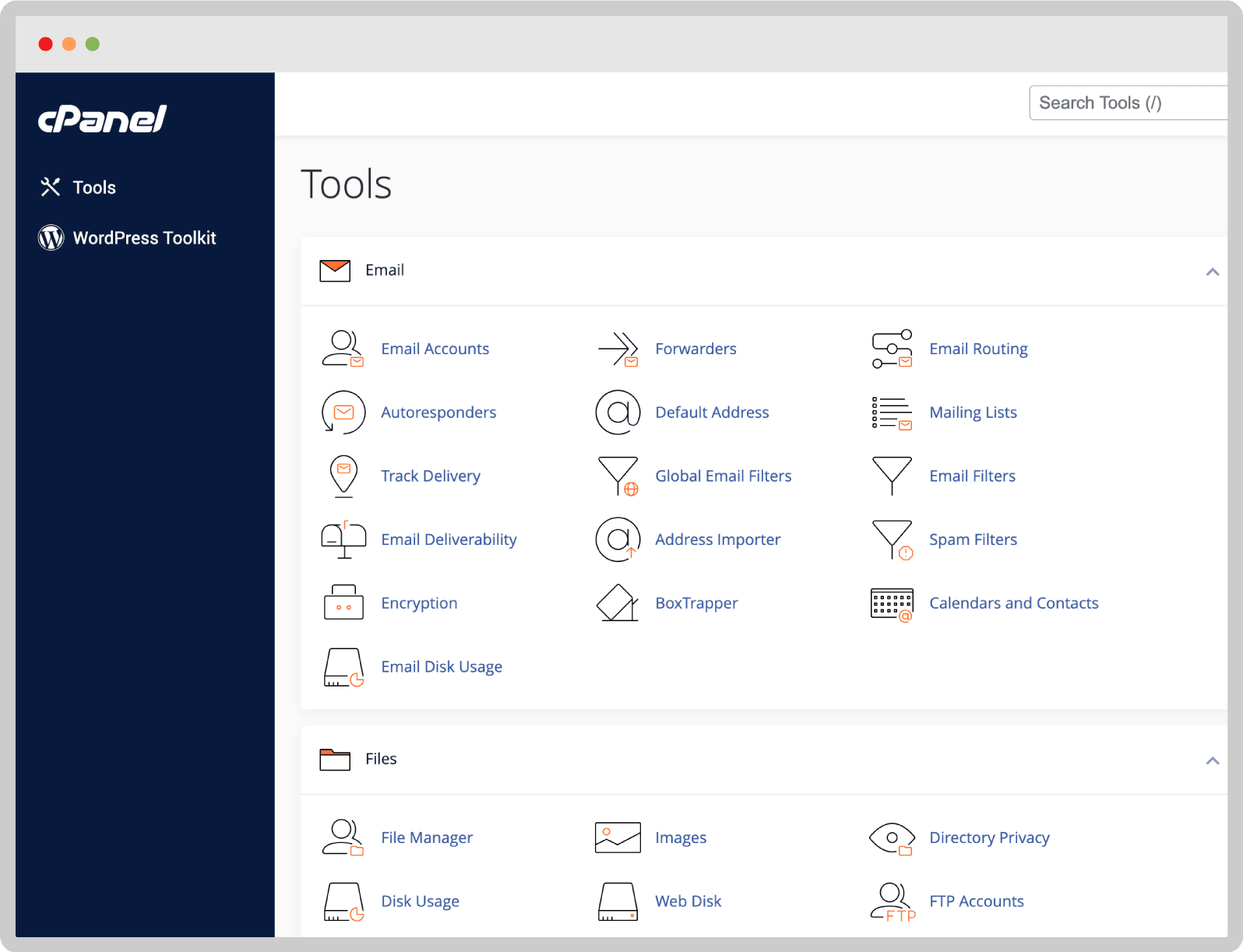
ميزات WHM
يمكن لمنصة WHM أن تلبي احتياجات المطورين والمصممين الفرديين والشركات الصغيرة أو حتى فريق مكون من 20 شخصًا. الآن، دعنا نراجع ميزات إدارة استضافة الويب WHM.
- إدارة المستخدمين
- مراقبة الخادم
- إعادة تعيين حسابات cPanel
- النسخ الاحتياطي والنقل
- تعديل سجلات منطقة DNS
- إضافة المجالات إلى الخادم
- تكوين خوادم الأسماء
- تنفيذ صيانة النظام ولوحة التحكم.
و أكثر.
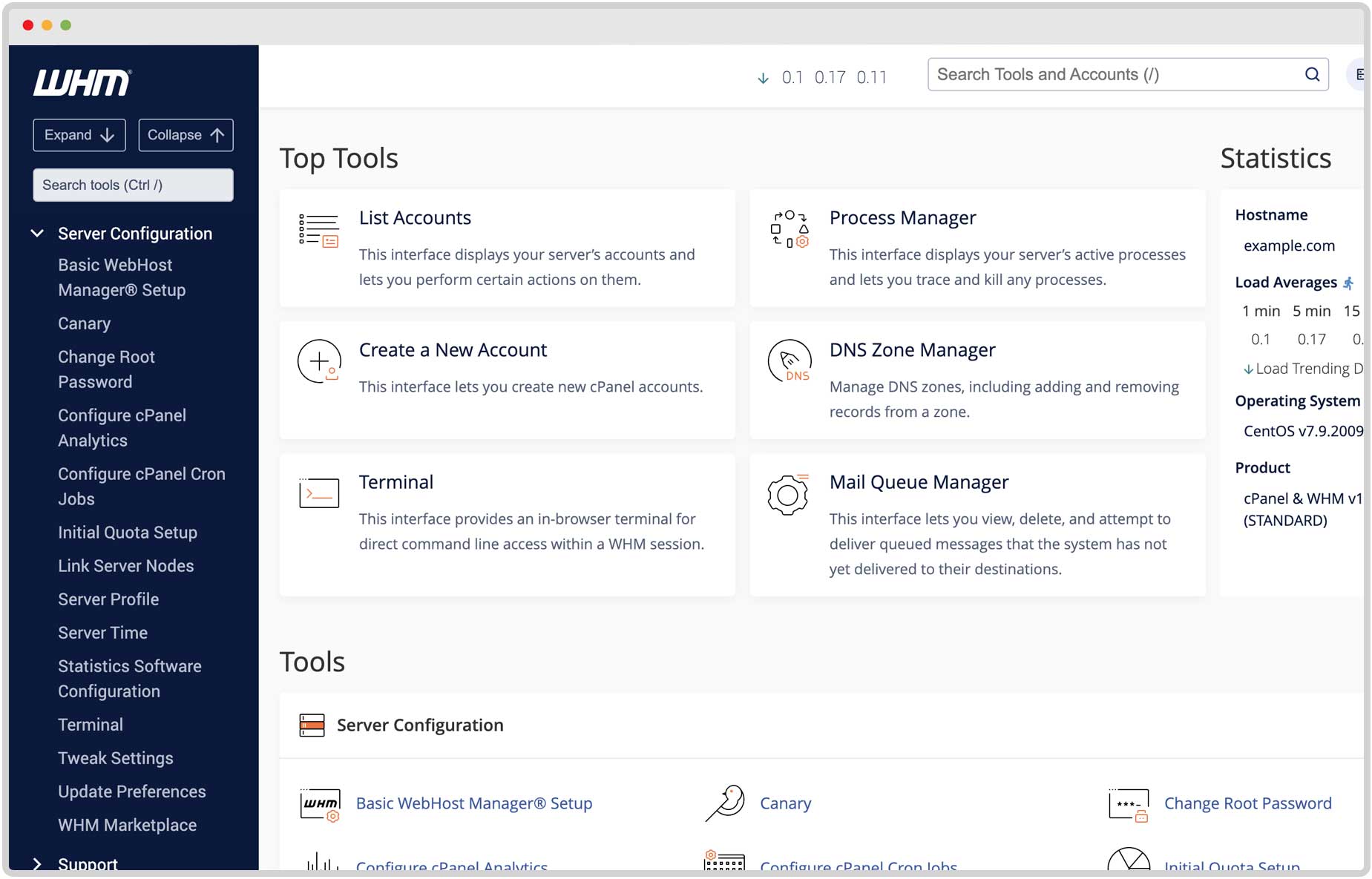
المتطلبات الأساسية لتثبيت cPanel و WHM على Ubuntu 20.04
لإكمال عملية التثبيت بنجاح، عليك مراعاة بعض المتطلبات الأساسية. أولًا، يجب أن يكون لديك إصدار Ubuntu 20.04 قيد التشغيل. لطلب أي مساعدة أو استشارة، تواصل مع خبرائنا عبر الإنترنت.
ثانيًا، تذكّر أنه لا ينبغي تثبيت أي برامج أخرى على خادمك. باختصار، يلزمك خادم جديد.
لكي يكون الخادم الخاص بك متوافقًا لإجراء عملية التثبيت، يجب استيفاء المتطلبات الأساسية التالية.
يجب أن يحتوي الخادم الخاص بك على مستخدم غير جذر يتمتع بأذونات sudo وجدار حماية أساسي.
يجب تثبيت Perl.
- اسم مضيف اسم نطاق مسجل مؤهل بالكامل.
- يجب تعطيل SELinux (إذا كان مثبتًا).
- المعالج: الحد الأدنى 1.1 جيجاهرتز والحد الأقصى 2 جيجاهرتز
- 1 جيجا بايت على الأقل من ذاكرة الوصول العشوائي (RAM)
- الحد الأدنى 20 جيجابايت والحد الأقصى 40 جيجابايت من مساحة القرص
- اسم المجال المؤهل بالكامل
- هندسة 64 بت
- عنوان IP ثابت
لمزيد من المعلومات، قم بزيارة الموقع الرئيسي للتحقق من متطلبات نظام Ubuntu.
هل النظام مُكتظ؟ هيا بنا نصل إلى القمة
خطوة بخطوة لتثبيت cPanel و WHM على Ubuntu 20.04
بعد توفير كافة متطلبات نظام الخادم، اتبع الخطوات المذكورة في هذه المقالة لإكمال عملية التثبيت بنجاح.
الخطوة 1
لتحديث حزم النظام لديك إلى الإصدار الأحدث وإعادة بناء ذاكرة التخزين المؤقت للنظام، استخدم الأمر التالي:
sudo apt update
sudo apt upgradeگام 2
همانطور که اشاره کردیم، FDQN و یک نام دامنه کاملا واجد شرایط مورد نیاز است. در این مرحله باید نام دامنه ای را که قصد استفاده از آن را دارید تنظیم کنید. دستور زیر را برای بررسی نوع نام میزبان فعلی خود اجرا کنید:
hostnameاکنون، فایل را ویرایش کنید تا آن را روی یک نام میزبان کاملا واجد شرایط تنظیم کنید. در این مقاله، فرض می کنیم که demo.operavps.com است.
nano /etc/hostnameسپس، می توانید نام میزبان قدیمی را حذف کرده و نام جدید را اضافه کنید. برای ذخیره و خروج از فایل، Ctrl + O را فشار دهید، کلید Enter را فشار دهید و Ctrl + X را برای خروج فشار دهید.
برای باز کردن فایل etc/hosts/، اجرا کنید:
nano /etc/hostsدستوری مانند زیر را اجرا کنید اما آدرس IP را با آدرس سرور خود و همچنین نام دامنه تغییر دهید.
your IP yourserver.domain.com yourserverچیزی مثل:
**.**.**.*** demo.operavps.com demoبرای ذخیره و خروج از فایل، Ctrl + O را فشار دهید، کلید Enter و سپس Ctrl + X را فشار دهید تا خارج شوید.
اکنون می توانید سرور را راه اندازی مجدد کنید. بنابراین، تایپ کنید:
rebootدر این لحظه، باید از دستور زیر برای تأیید تنظیم نام میزبان استفاده کنید.
hostnameگام 3
خیلی نزدیک به اتمام نصب. برای ایجاد یک جلسه پوسته، می توانید از ابزار Linux Screen استفاده کنید. به فعال ماندن پس از قطع شدن شبکه کمک می کند. اجرا کن:
screen
اگر صفحه نمایش نصب نشده است، از دستور زیر برای نصب آن استفاده کنید.
apt install screenو در نهایت برای نصب cPanel دستور زیر را اجرا کنید:
cd /home && curl -o latest -L https://securedownloads.cpanel.net/latest && sh latestخروجی نمونه به شکل زیر خواهد بود:
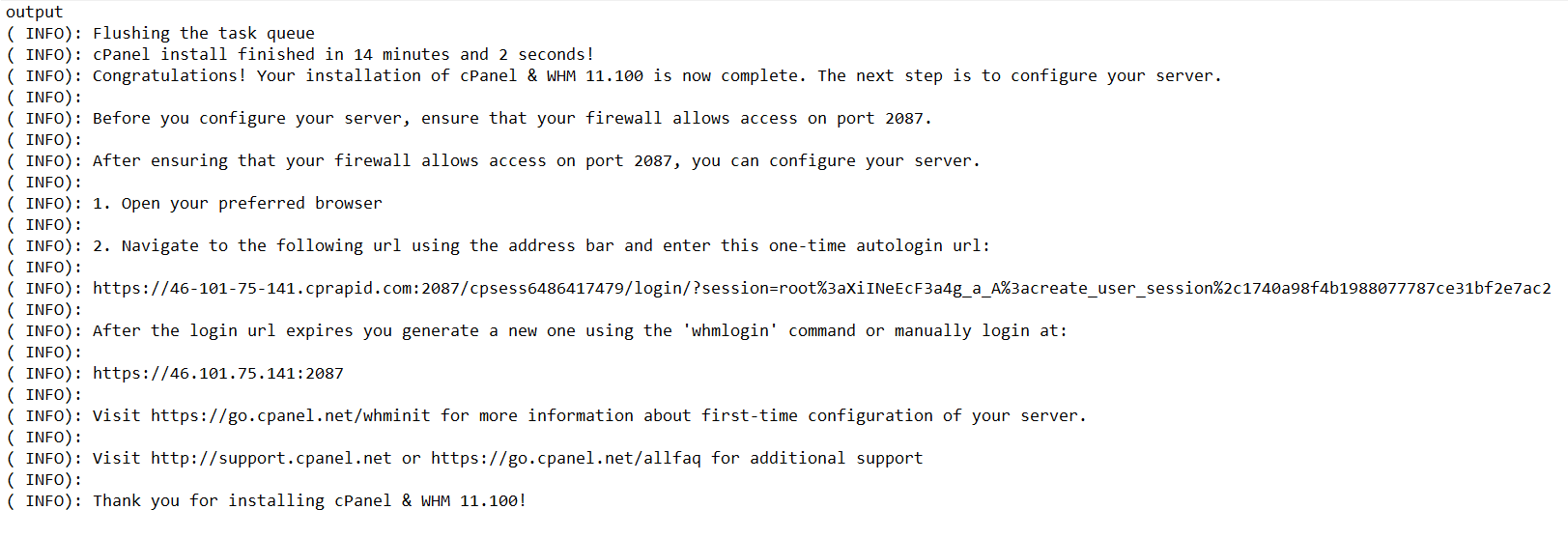
ممکن است چند دقیقه طول بکشد تا نصب تمام شود زیرا وابستگی های زیادی از جمله MariaDB برای مدیریت پایگاه داده نصب می کند. ترمینال را نبندید. پس از انجام آن، پیام را دریافت خواهید کرد.
نحوه راه اندازی cPanel/WHM در اوبونتو 20.04
برای دسترسی به رابط وب cPanel/WHM، مرورگر مورد علاقه خود را باز کنید و https://<your_IP_address>:2087
ممکن است از شما خواسته شود یک حساب کاربری ایجاد کنید و کد تأیید ارسال شده به ایمیل خود را وارد کنید. همانطور که می دانید مجوز آزمایشی 15 روزه فعال می شود. و سپس، می توانید وارد WHM شوید.
با استفاده از کاربر ریشه اوبونتو وارد WHM شوید
برای ورود به WHM باید صفحه ورود را مشاهده کنید تا اطلاعات مورد نیاز را وارد کنید. root را به عنوان نام کاربری و رمز عبور تنظیم شده برای آن را در سرور اوبونتو 20.04 وارد کنید. (با اجرای passwdcommand ایجاد شده است)
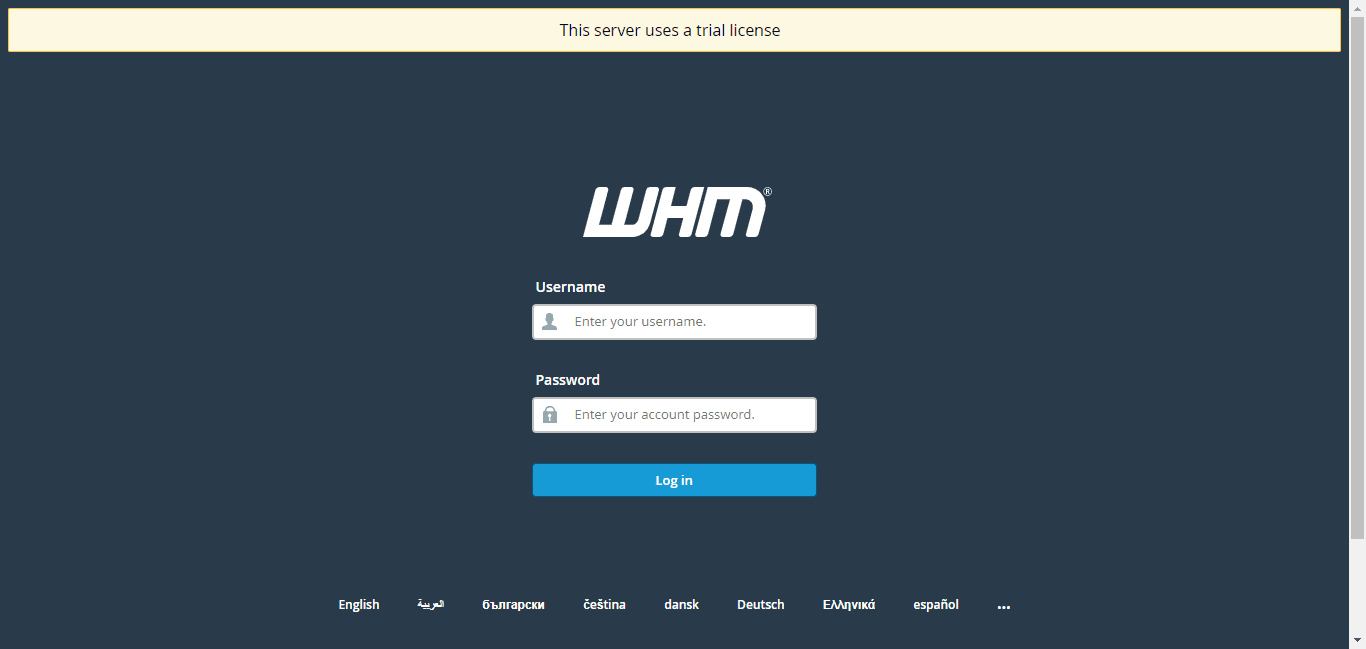
وقتی وارد WHM خود شدید و آدرس ایمیل خود را ارائه دهید، روی Agree to All کلیک کنید. سپس، هنگامی که از ویزارد درخواست می کند مجوز آزمایشی برای بدست آوردن آن ایجاد کند، از طریق جادوگر بروید.
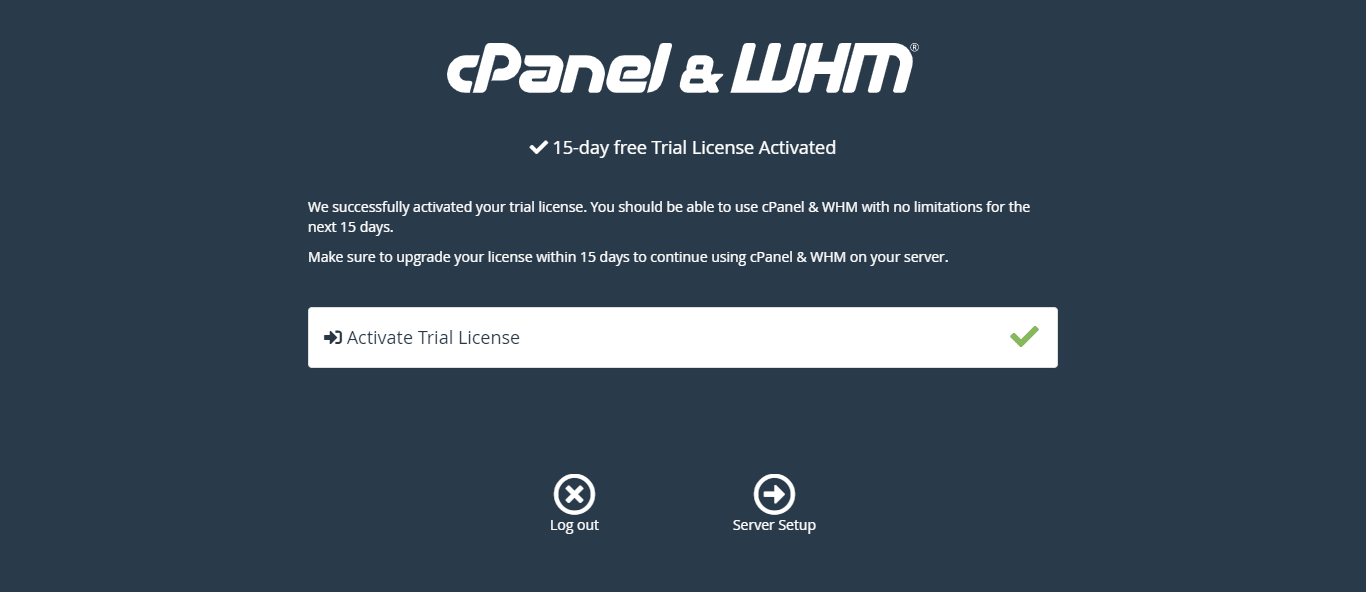
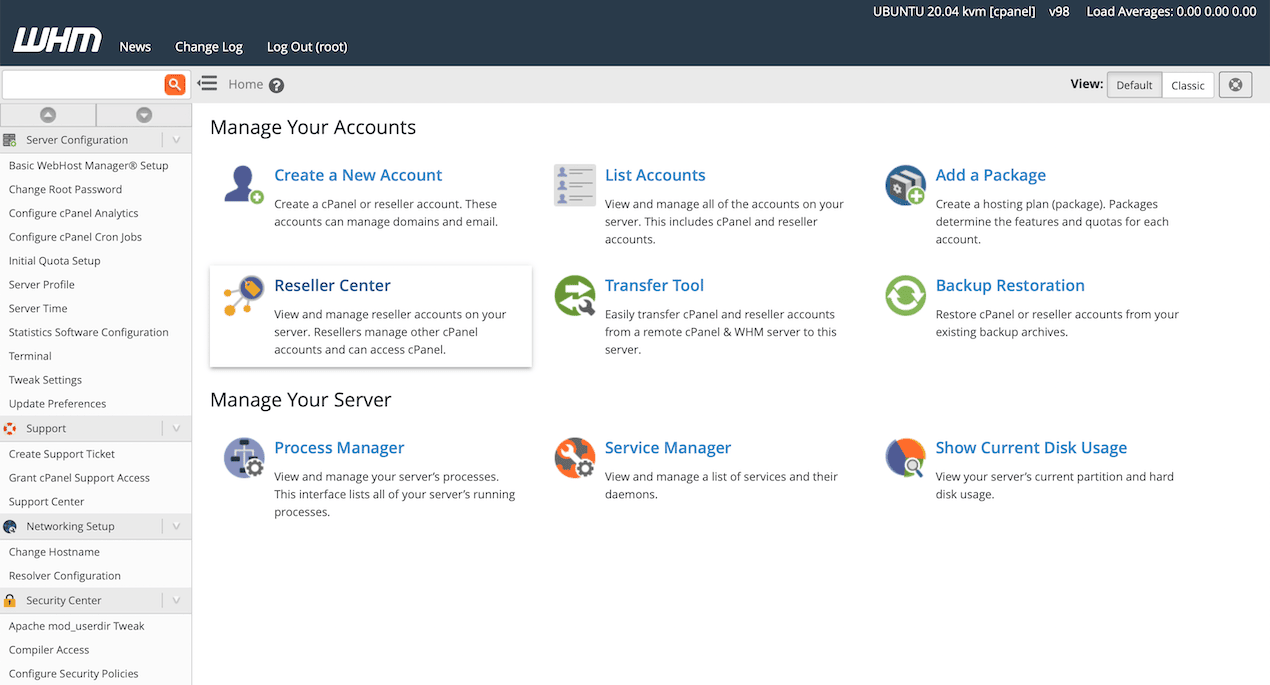
این تمام چیزی است که باید در مورد نصب cPanel و WHM در اوبونتو 20.04 بدانید. فقط پیکربندی را ذخیره کنید تا به صفحه اصلی WHM منتقل شود.
نتیجه
در این مقاله نحوه نصب cPanel و WHM را در اوبونتو 20.04 یاد گرفتید. برای داشتن نصب آسان، تمام مراحل مورد نیاز این راهنما را رعایت کنید. توسعه دهندگان و فناوری اطلاعات، کسب و کارهای کوچک تا متوسط، آژانس های دیجیتال و ارائه دهندگان هاست مشتریان سی پنل و طرفداران بزرگ آن هستند. برخی دیگر از کنترل پنل های میزبانی وب منبع باز وجود دارند که جایگزین های خوبی برای سی پنل هستند مانند نسخه رایگان CyberPanel، Ajenti، Zpanel، نسخه Virtualmin GPL، Froxlor، ISPconfig و aapanel.