- كيفية تحويل صورة Docker إلى نظام ملفات الجذر وتشغيلها على جهاز MikroTik؟
- المتطلبات الأساسية والنقاط المهمة
- الجزء الأول - إنشاء نظام ملفات جذر حاوية في أوبونتو (مثال باستخدام دوكر)
- الجزء 2 – نقل الملفات إلى MikroTik
- الجزء 3 - استيراد الحاويات إلى RouterOS
- الجزء 4 - إنشاء وتشغيل حاوية
- القسم 5 - تعيين عناوين IP وإعادة توجيه المنافذ (إعادة توجيه المنافذ / NAT)
- الجزء 6 - مثال عملي: تثبيت Nginx وإعادة توجيه المنافذ
- القسم 7 - المشاكل والحلول الشائعة
- القسم 8 - الأمن والقيود
- القسم 9 - متى يكون من الأفضل عدم استخدام MikroTik للحاويات؟
- القسم 10 - نصائح عملية وتوصيات نهائية
- تواصلوا معنا للاستفادة من خدماتنا
- الأسئلة الشائعة
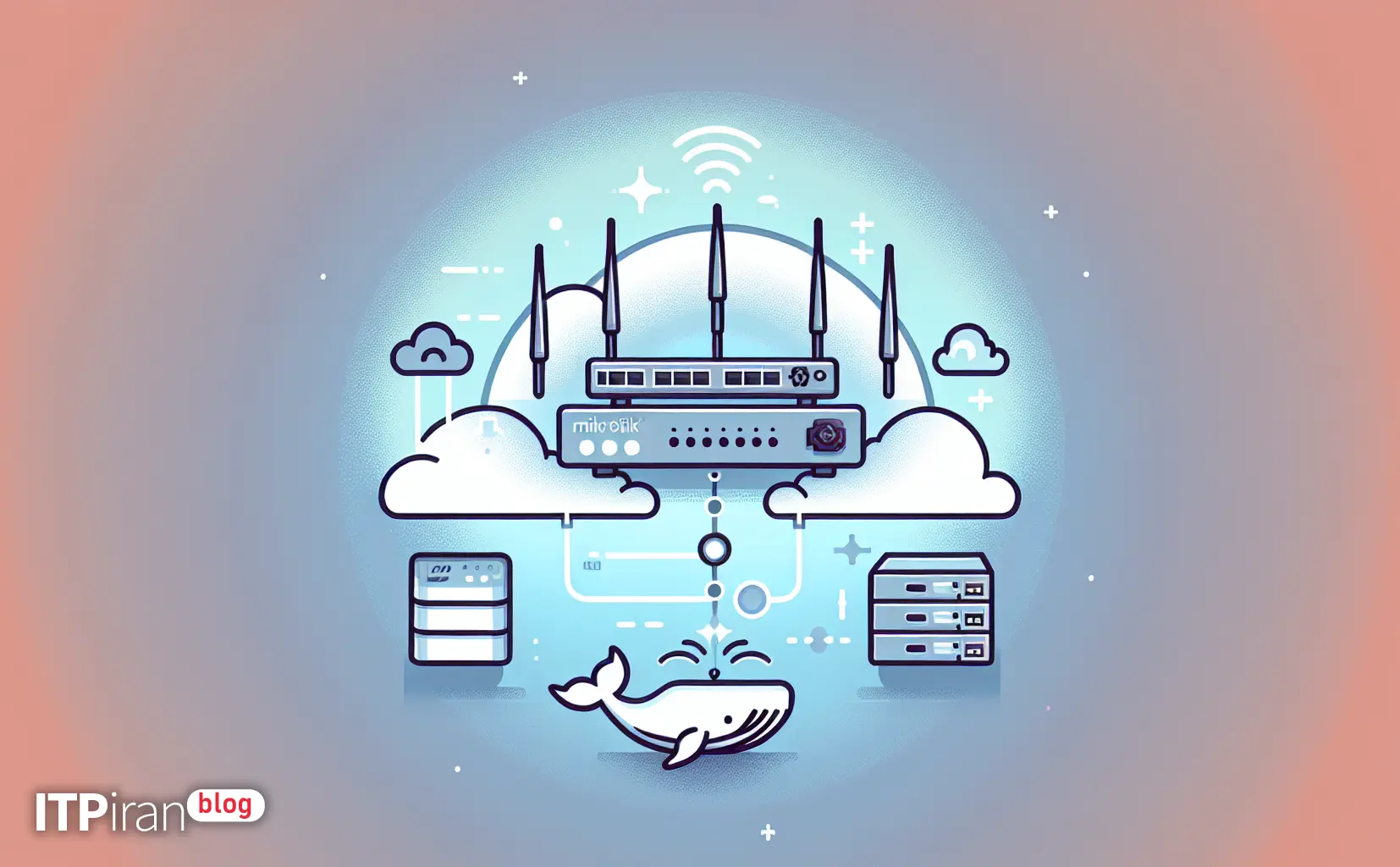
كيفية تحويل صورة Docker إلى نظام ملفات الجذر وتشغيلها على جهاز MikroTik؟
في هذا الدليل العملي والمتخصص، سنرشدك خطوة بخطوة خلال عملية تنزيل صورة Docker على نظام Ubuntu، واستخراجها، و نظام الملفات الجذريةيتم شرح كيفية نقلها إلى جهاز RouterOS (MikroTik)، واستيرادها كصورة، وبناء وتشغيل الحاوية، وأخيرًا تكوين NAT/Firewall للوصول إلى الخدمة من خارج الشبكة.
المتطلبات الأساسية والنقاط المهمة
نصائح تقنية أساسية:
يجب أن يكون نظام التشغيل RouterOS إصدارًا 7.x أو أعلى وأغلق حاوية يجب تفعيلها على الجهاز. للتحقق من الإصدار عبر واجهة سطر الأوامر أو برنامج Winbox:
/system package printتأكد من وجود مساحة تخزين كافية على جهاز MikroTik؛ استخدم وحدة تخزين خارجية (NAS) أو نظام ملفات الشبكة (NFS) إذا لزم الأمر.
مراجعة بنية المعالج الجهاز (على سبيل المثال arm، arm64، mipsbe، x86_64):
/system resource printيلزم أيضًا الوصول إلى SSH/FTP أو Winbox لتحميل الملفات.
الجزء الأول - إنشاء نظام ملفات جذر حاوية في أوبونتو (مثال باستخدام دوكر)
في نظام أوبونتو، نستخدم Docker لتنزيل الصورة واستخراج نظام الملفات. إذا كنت بحاجة إلى بنية محددة، فاستخدم --منصة يستخدم.
مثال: استخراج نظام الملفات الجذرية من صورة Alpine لبنية arm/v7
sudo apt update
sudo apt install -y docker.io
docker pull --platform linux/arm/v7 alpine:latest
docker create --name tmp-alpine alpine:latest
docker export tmp-alpine > alpine-rootfs.tar
docker rm tmp-alpine
gzip alpine-rootfs.tar # optional -> alpine-rootfs.tar.gzتوضيح: تصدير Docker يُنشئ ملفًا مضغوطًا (tar) لنظام ملفات الحاوية، مناسبًا للاستيراد إلى RouterOS كنظام ملفات جذري (rootfs). إذا كنت بحاجة إلى طبقات OCI، فيمكنك استخدام حفظ Docker استخدم العديد من أجهزة التوجيه نظام الملفات الجذر الخام إنهم يريدون.
الجزء 2 – نقل الملفات إلى MikroTik
الطريقة الأولى - SCP (سطر الأوامر)
scp -P 22 alpine-rootfs.tar.gz admin@MIKROTIK_IP:/الطريقة الثانية — Winbox/WebFig
اسحب ملف tar.gz وأفلته في نافذة الملفات في برنامج Winbox. يمكنك رؤية مسار التحميل في نافذة الملفات أو في /file-store.
الجزء 3 - استيراد الحاويات إلى RouterOS
الطريقة الرسومية (Winbox/WebFig): إلى القسم حاوية انتقل إلى علامة تبويب الصور وانقر فوق استيراد. حدد ملف tar.gz وأدخل اسمًا مناسبًا (على سبيل المثال: alpine-armv7).
طريقة سطر الأوامر (RouterOS CLI):
/container image import file-name=alpine-rootfs.tar.gz name=alpine-armv7الجزء 4 - إنشاء وتشغيل حاوية
بعد استيراد الصورة، قم ببناء وتشغيل الحاوية. تتوفر أمثلة لكل من Winbox و CLI.
مثال على واجهة سطر الأوامر:
/container create image=alpine-armv7 name=my-alpine command="/bin/sh"
 /container start my-alpine
في برنامج Winbox يمكنك استخدام علامة التبويب وحدة التحكم استخدمه للاتصال بواجهة سطر الأوامر للحاوية أو للدخول إلى واجهة سطر الأوامر باستخدام أمر attach.
القسم 5 - تعيين عناوين IP وإعادة توجيه المنافذ (إعادة توجيه المنافذ / NAT)
هناك طريقتان شائعتان للوصول إلى خدمة داخل حاوية من الخارج: تخصيص عناوين IP مخصصة إلى الحاوية واستخدام NAT، أو إصدار المنفذ المباشر إذا كان نظام التشغيل RouterOS يدعم ذلك.
مثال على تقنية ترجمة عناوين الشبكة (NAT) لخدمة HTTP: لنفترض عنوان IP العام لجهاز التوجيه 203.0.113.10 وعنوان IP للحاويات 172.18.0.2 نريد إعادة توجيه المنفذ 8080 على جهاز التوجيه إلى المنفذ 80 داخل الحاوية.
/ip firewall nat add chain=dstnat dst-address=203.0.113.10 protocol=tcp dst-port=8080 action=dst-nat to-addresses=172.18.0.2 to-ports=80 comment="NAT -> container nginx"بالنسبة لبروتوكول UDP، أنشئ ملفًا مشابهًا باستخدام protocol=udp ومنفذ الوجهة المناسب. استخدم أيضًا مرشح جدار الحماية IP استخدم لتقييد الوصول (على سبيل المثال، عناوين IP محددة فقط) لزيادة الأمان.
الجزء 6 - مثال عملي: تثبيت Nginx وإعادة توجيه المنافذ
ملخص خطوات إنشاء نظام الملفات الجذرية من nginx، واستيراده إلى Mikrotik وتشغيله:
docker pull --platform linux/arm/v7 nginx:stable
docker create --name tmp-nginx nginx:stable
docker export tmp-nginx > nginx-rootfs.tar
gzip nginx-rootfs.tar
ثم قم بتحميل الملف واستيراده، وأنشئ حاوية باستخدام أمر nginx القابل للتنفيذ:
/container create image=nginx-arm name=nginx1 command="/usr/sbin/nginx -g 'daemon off;'"
 /container start nginx1
بعد ذلك، ابحث عن عنوان IP الخاص بالحاوية وقم بإنشاء قاعدة NAT مشابهة للمثال الوارد في القسم السابق بحيث يمكن الوصول إلى الخدمة من الإنترنت.
القسم 7 - المشاكل والحلول الشائعة
مشكلة معمارية: إذا كان نظام التشغيل RouterOS يعمل ببنية ARM وكانت صورتك بنظام x86_64، فيجب عليك بناء الصورة لبنية ARM أو استخدام بنية متعددة. تتضمن طرق البناء متعددة البنى استخدام qemu-user-static و docker buildx إنها.
نقص الموارد: تستهلك الحاويات موارد الجهاز؛ استخدم خوادم سحابية أو خوادم مخصصة للخدمات الثقيلة.
مساحة تخزين منخفضة: استخدم بروتوكول نقل الملفات (FTP) أو خادم التخزين الشبكي (NAS) أو خادمًا سحابيًا لاستضافة الملفات الكبيرة.
الخدمة لا تبدأ: تحقق من السجلات باستخدام وحدة التحكم داخل الحاوية وتأكد من أن init أو systemd مناسب للصورة.
القسم 8 - الأمن والقيود
الفوائد والتوصيات الأمنية:
استخدم صورًا رسمية وحديثة وقم بمسحها ضوئيًا قبل الاستيراد.
تقييد الموارد (وحدة المعالجة المركزية، الذاكرة) لمنع هجمات الحرمان من الخدمة المحلية.
استخدم VPN أو TLS والمصادقة الثنائية للخدمات الحساسة.
استخدم شبكة توصيل المحتوى (CDN) وتقنية مكافحة هجمات الحرمان من الخدمة الموزعة (DDoS) للخدمات العامة.
القسم 9 - متى يكون من الأفضل عدم استخدام MikroTik للحاويات؟
بالنسبة للتطبيقات الثقيلة والحساسة للتأخير مثل نماذج الذكاء الاصطناعي أو العرض، استخدم خوادم وحدة معالجة الرسومات أو الخوادم السحابية.
في بيئات الإنتاج ذات حركة المرور العالية، من الأفضل استضافة الحاويات على خوادم سحابية أو بيئات تنسيق مثل Kubernetes.
بالنسبة لتطبيقات التداول ذات زمن الاستجابة المنخفض للغاية، استخدم خادمًا افتراضيًا خاصًا مخصصًا للتداول في موقع مناسب.
القسم 10 - نصائح عملية وتوصيات نهائية
اختبر دائمًا في بيئة تجريبية أولًا قبل الانتقال إلى بيئة الإنتاج.
إذا كنت ترغب في أتمتة الحاويات، فاستخدم نظام CI/CD مناسب.
استخدم خدمات الرسومات السحابية لتجنب تحميل جهاز MikroTik بمتطلبات وحدة معالجة الرسومات.
تواصلوا معنا للاستفادة من خدماتنا
للمشاريع التي تتطلب بنية تحتية قوية، وخوادم افتراضية مخصصة للتداول، ووحدات معالجة رسومية، وحماية من هجمات DDoS، نوفر مواقع عالمية، وشبكات BGP، وخدمات أمن سحابي. إذا كنت بحاجة إلى استشارة فنية بشأن اختيار الموقع، وإعداد الشبكة، والأمن، يُرجى التواصل مع فريق الدعم لدينا.