- المتطلبات الأساسية
- الخطوة 1 - أنشئ مشروعًا واحصل على إمكانية الوصول إلى Gemini
- الخطوة 2 - تنفيذ خادم وكيل آمن لطلبات واجهة برمجة التطبيقات
- الخطوة 3 - إنشاء إضافة ووردبريس بسيطة (نموذج كود PHP)
- الخطوة 4 - التخزين المؤقت، وتحديد معدل الطلبات، ومنع التكاليف الخارجة عن السيطرة
- الخطوة 5 - إعدادات الخادم وأوامر لينكس الأساسية
- الخطوة 6 - الأمن والمراقبة والامتثال لقواعد الاستخدام
- الخطوة 7 - نصائح حول نشر الشبكة العالمية ومقارنة المواقع
- الخاتمة والنقاط الختامية
- الأسئلة الشائعة
هل يمكنني ربط نموذج Gemini مباشرةً بـ WordPress والحفاظ على أمانه؟
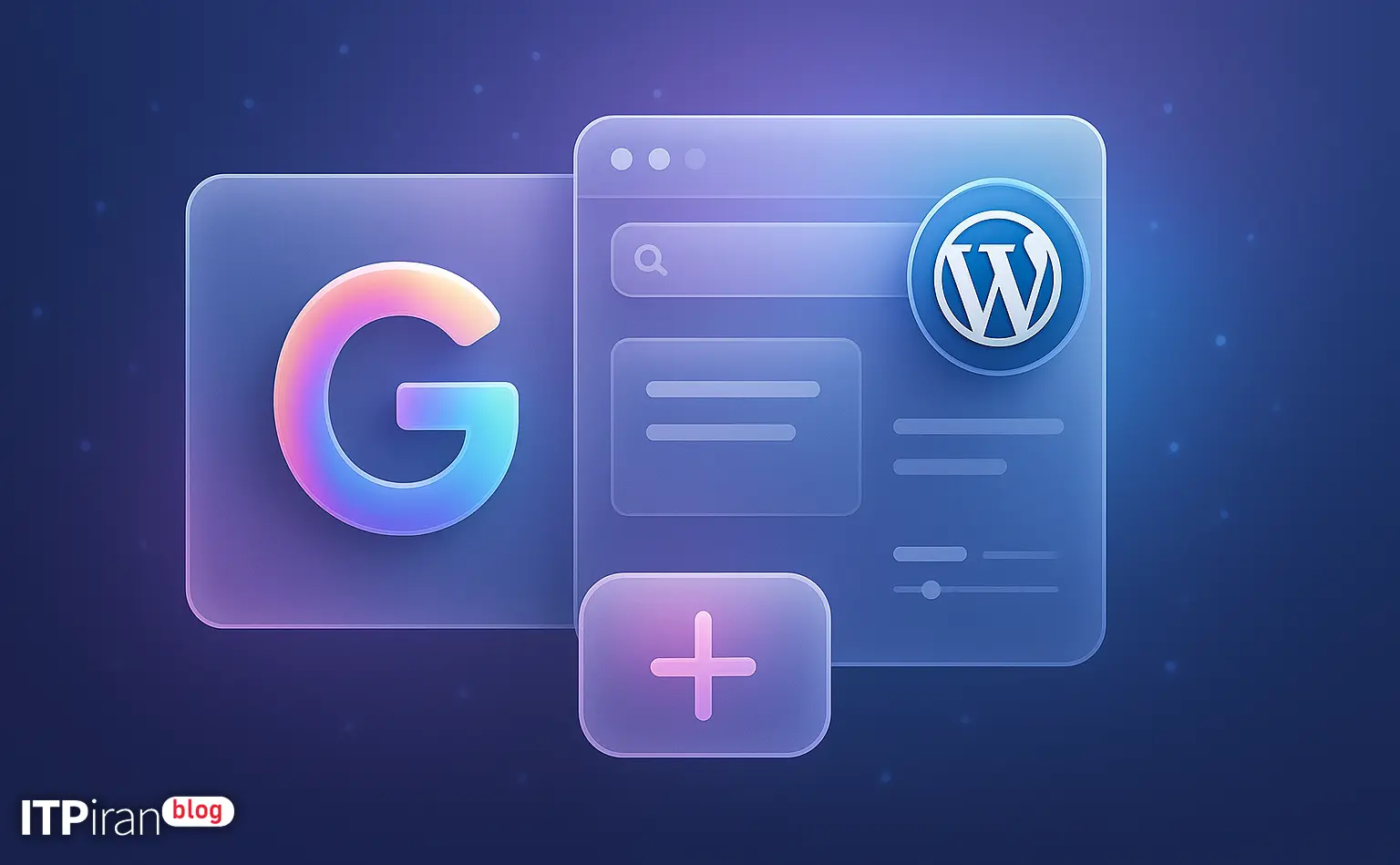
سنتعلم في هذا الدليل المفصل خطوة بخطوة كيفية تصميم نماذج الذكاء الاصطناعي. تَوأَم (منتج ذكاء اصطناعي من جوجل/فيرتكس أو PaLM، حسب حسابك) إلى موقع ووردبريس الخاص بك لاستخدامه في إنشاء المحتوى، وبرامج الدردشة الآلية، وتحسين استجابة الموقع، وميزات أخرى. يتضمن الدليل الحصول على بيانات الاعتماد، وتطبيق خادم وكيل آمن، وإضافة نموذجية، وإعدادات الخادم، والتخزين المؤقت، ونصائح أمنية.
المتطلبات الأساسية
للبدء، ستحتاج إلى:
- حساب جوجل كلاود تم تمكين الوصول إلى النماذج التوليدية / Vertex AI أو خدمات PaLM.
- موقع ووردبريس مع إمكانية الوصول إلى الخادم (SSH أو FTP) وإمكانية الوصول الإداري.
- الوصول إلى إدارة الخادم لتثبيت PHP ≥ 8.0، php-curl وإذا لزم الأمر، يمكن استخدام Redis أو memcached.
- انتبه للتكاليف وقم بتمكين طرق الدفع وتنبيهات التكلفة في Google Cloud.
الخطوة 1 - أنشئ مشروعًا واحصل على إمكانية الوصول إلى Gemini
الخطوات الرئيسية للحصول على الوصول:
- أنشئ مشروعًا في وحدة تحكم Google Cloud وقم بتمكين واجهة برمجة التطبيقات (API) ذات الصلة. النماذج التوليدية أو فيرتكس إيه آي.
- أنشئ حساب خدمة من قسم "حسابات الخدمة" في "إدارة الهوية والوصول" وقم بتعيين الأدوار اللازمة (على سبيل المثال: مستخدم الذكاء الاصطناعي فيرتكس) وقم بتنزيل مفتاح JSON. احتفظ بالمفتاح في مكان آمن.
- للتنمية المحلية، يمكنك استخدام واجهة سطر أوامر gcloud استخدم واحصل على رمز وصول مؤقت:
sudo apt update && sudo apt install -y google-cloud-sdk
gcloud auth login
gcloud auth application-default print-access-token
ملاحظة: الرمز المميز الذي تم إنشاؤه مؤقت؛ من الأفضل استخدام مكتبات جوجل الرسمية أو توقيع JWT باستخدام حساب الخدمة لإنشاء الرمز المميز.
الخطوة 2 - تنفيذ خادم وكيل آمن لطلبات واجهة برمجة التطبيقات
أسباب استخدام خادم وكيل:
- منع الكشف عن المفاتيح/بيانات JSON من جانب العميل
- تطبيق منطق تحديد المعدل والتخزين المؤقت
- تسجيل سجلات الاستهلاك والمصروفات
يمكنك إنشاء نقطة نهاية داخلية ضمن ووردبريس أو خدمة منفصلة (Node.js أو PHP) تستقبل طلبات العملاء وتعيد توجيهها إلى جوجل. مثال بسيط لـ Nginx كخادم وكيل محلي:
server {
    listen 443 ssl;
    server_name ai.example.com;

    location /api/gemini/ {
        proxy_pass http://127.0.0.1:8080/;
        proxy_set_header Host $host;
        proxy_set_header X-Real-IP $remote_addr;
    }
}
مع هذا الهيكل، يتم الاحتفاظ بالمفاتيح والمنطق الحساس على الخادم خلف الوكيل، ولا يرى جانب العميل المفتاح أبدًا.
الخطوة 3 - إنشاء إضافة ووردبريس بسيطة (نموذج كود PHP)
مثال عملي على إضافة بسيطة تستخدم wp_remote_post تُستخدم لإرسال الطلبات إلى نقطة نهاية جوجل. في مرحلة الإنتاج، استخدم طريقة أكثر أمانًا للحصول على الرموز.
<?php
/*
Plugin Name: Gemini Integration
Description: Simple bridge to Google Gemini for content generation.
Version: 0.1
*/

if (!defined('ABSPATH')) exit;

define('GEMINI_API_TOKEN', getenv('GEMINI_API_TOKEN')); // secure method: use env

add_action('rest_api_init', function () {
    register_rest_route('gemini/v1', '/generate', array(
        'methods' => 'POST',
        'callback' => 'gemini_generate_handler',
        'permission_callback' => function () { return current_user_can('edit_posts'); }
    ));
});

function gemini_generate_handler($request) {
    $params = $request->get_json_params();
    $prompt = sanitize_text_field($params['prompt'] ?? '');
    if (empty($prompt)) return new WP_Error('no_prompt', 'Prompt required', array('status'=>400));

    $cache_key = 'gemini_' . md5($prompt);
    $cached = get_transient($cache_key);
    if ($cached) return rest_ensure_response(array('text' => $cached, 'cached' => true));

    $access_token = GEMINI_API_TOKEN;
    $endpoint = 'https://generativemodels.googleapis.com/v1/models/gemini-1.5:generateText';

    $body = json_encode(array(
        'prompt' => $prompt,
        'temperature' => 0.7,
        'maxOutputTokens' => 512
    ));

    $response = wp_remote_post($endpoint, array(
        'headers' => array(
            'Authorization' => 'Bearer ' . $access_token,
            'Content-Type' => 'application/json'
        ),
        'body' => $body,
        'timeout' => 30
    ));

    if (is_wp_error($response)) return new WP_Error('api_error', $response->get_error_message(), array('status'=>500));
    $data = json_decode(wp_remote_retrieve_body($response), true);
    $text = $data['candidates'][0]['output'] ?? ($data['outputText'] ?? '');

    set_transient($cache_key, $text, 60);

    return rest_ensure_response(array('text' => $text));
}
نقاط مهمة:
- للتخزين المؤقت قصير المدى استخدم get_transient/set_transient أو استخدم Redis/Memcached للحالات ذات الحجم الكبير.
- لأغراض المصادقة استخدم حساب خدمة مزود بتوقيع JWT أو مكتبة جوجل الرسمية.
الخطوة 4 - التخزين المؤقت، وتحديد معدل الطلبات، ومنع التكاليف الخارجة عن السيطرة
للسيطرة على التكاليف وتحسين الأداء:
- تخزين الاستجابات مؤقتًا؛ يمكن لـ Redis أن يقلل بشكل كبير من استدعاءات واجهة برمجة التطبيقات (API).
- قم بتطبيق تحديد معدل الطلبات على مستوى Nginx أو التطبيق لمنع الهجمات أو الاستهلاك غير المرغوب فيه.
- ضبط معلمات النموذج مثل maxOutputTokens و درجة حرارة يساعد على خفض التكاليف.
- حدد الميزانيات والتنبيهات في Google Cloud للتحذير أو قطع الاتصال عندما يتجاوز الاستخدام الحدود.
مثال على إعدادات تحديد معدل نقل البيانات في Nginx:
http {
    limit_req_zone $binary_remote_addr zone=one:10m rate=10r/m;
    ...
}
server {
    location /api/gemini/ {
        limit_req zone=one burst=5 nodelay;
        proxy_pass http://127.0.0.1:8080;
    }
}
الخطوة 5 - إعدادات الخادم وأوامر لينكس الأساسية
أمثلة على أوامر إعداد الخادم (أوبونتو/ديبيان):
sudo apt update
sudo apt install -y nginx php-fpm php-curl php-xml unzip
sudo systemctl enable --now nginx
sudo systemctl enable --now php8.1-fpm
إذا كنت تستخدم Docker، فإليك مثال على إعداد WordPress:
docker run -d --name wordpress --env WORDPRESS_DB_HOST=db:3306 --env WORDPRESS_DB_USER=user --env WORDPRESS_DB_PASSWORD=pass -p 8080:80 wordpress:php8.1-fpmلتفعيل بروتوكول SSL باستخدام Certbot:
sudo apt install -y certbot python3-certbot-nginx
sudo certbot --nginx -d example.com
تحقق مما إذا كانت مكتبة php-curl مُفعّلة:
php -m | grep curlالخطوة 6 - الأمن والمراقبة والامتثال لقواعد الاستخدام
نصائح هامة تتعلق بالسلامة والتشغيل:
- تخزين المفاتيح بشكل آمن: استخدم متغيرات البيئة، أو أداة إدارة الأسرار من جوجل، أو مساحة تخزين محدودة في ملف wp-config.php. تُعد أداة إدارة الأسرار الخيار الأفضل.
- منع الحقن الفوري: تصفية المدخلات وتحديد طولها؛ ورفض الأسئلة غير الآمنة.
- التسجيل والمراقبة: تسجيل ومراقبة استخدام الطلبات وتكاليفها.
- تقييد الوصول إلى واجهة برمجة تطبيقات REST مع إمكانية استخدام رمز JWT للمستخدمين.
- الامتثال لشروط الخدمة جوجل لإنشاء المحتوى والاستخدام التجاري.
الخطوة 7 - نصائح حول نشر الشبكة العالمية ومقارنة المواقع
لماذا يُعدّ الموقع مهماً؟
كلما كان خادمك أقرب إلى نقطة نهاية جوجل، كمون سيكون أقل؛ وهذا أمر بالغ الأهمية بالنسبة لبرامج الدردشة الآلية والميزات التي تعمل في الوقت الفعلي.
اقتراح للنشر المختلط:
- قم بنشر وكيل خفيف الوزن (على الحافة) في موقع قريب من المستخدم لفرض التخزين المؤقت وتحديد معدل النقل.
- سيقوم الخادم الوكيل بإعادة توجيه الطلبات إلى Google Gemini في المنطقة المحددة.
- استخدم شبكة توصيل المحتوى (CDN) للاستجابات الثابتة لتقليل الحمل.
- استخدم خادم وحدة معالجة الرسومات أو سحابة وحدة معالجة الرسومات لأحمال الحوسبة الثقيلة.
الخاتمة والنقاط الختامية
في هذا الدليل، مررنا بالخطوات العملية لربط Gemini بـ WordPress: من الحصول على الوصول وتنفيذ وكيل آمن، إلى بناء مكون إضافي تجريبي، وإعداد التخزين المؤقت وتحديد المعدل، ونصائح النشر والأمان.
يُنصح باستخدام مدير سري، ريديس واستخدم البنية التحتية الموزعة والتزم بقواعد التكلفة والأمان بعناية.