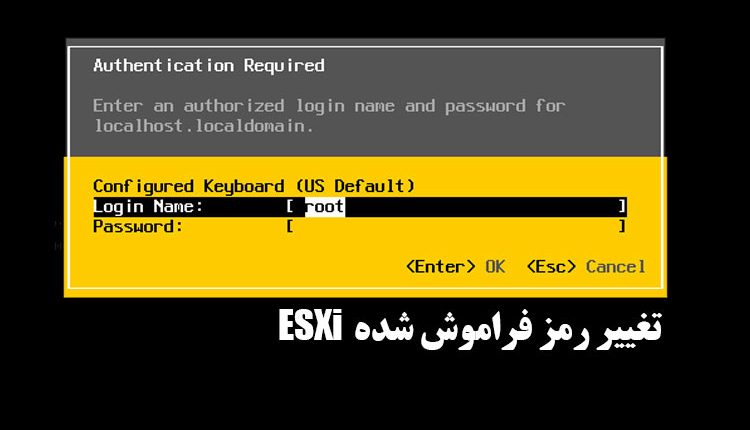
كيفية استعادة كلمة مرور الجذر المنسية في ESXi 7.x وESXi 8.x
إذا نسيت كلمة مرور الجذر لـ ESXi، توصي VMware بإعادة تثبيت ESXi. في البيئات الصغيرة التي لا تعتمد على عمليات نشر تلقائية وملفات تعريف مركزية، ستحتاج إلى تهيئة كل شيء يدويًا. بدلاً من ذلك، يمكنك استخدام طريقة غير رسمية لإعادة تعيين كلمة المرور. إذا كنت تدير ESXi عبر vCenter، يمكنك إعادة تعيين كلمة المرور باستخدام حساب ذي صلاحيات في vCenter. كما أن إضافة مضيف ESXi إلى نطاق Active Directory قد يُسهّل العملية بشكل كبير. إذا لم تكن هذه الخيارات متاحة، فلن تتمكن من إعادة تعيين كلمة مرور مضيف مستقل لأن النظام يخزن تجزئة كلمة المرور في ملف تهيئة مشفر لا يمكن فك تشفيره إلا بصلاحيات الجذر. لهذا السبب، لم تعد الطريقة القديمة المتمثلة في تشغيل المضيف من Linux وتعديل ملف التهيئة مباشرةً تعمل بعد ESXi 6.x.
حل بديل باستخدام الاستضافة الافتراضية
تتضمن هذه الطريقة إعداد مضيف ثانٍ (افتراضي) ونقل المفتاح من المضيف الرئيسي إليه. يتيح لك هذا استخراج الإعدادات وتغيير تجزئة كلمة المرور في قاعدة بيانات SQLite. وللقيام بذلك، عليك تثبيت وسائط التمهيد لكل من المضيف الفعلي والافتراضي خارجيًا، حيث لا يمكنك الكتابة فوق ملف الإعدادات أثناء تشغيل النظام، وسيرفض النظام التغييرات عند إعادة التشغيل التالية. يُعد نظام Linux مناسبًا للوصول إلى إعدادات ESXi؛ واستخدام قرص تشغيل مباشر هو أسهل طريقة.
تثبيت ESXi افتراضي
لتحرير تكوين ESXi لمضيف فعلي، فأنت بحاجة إلى مضيف ESXi آخر بنفس الإصدار تمامًا والذي لم تنس كلمة المرور الخاصة به.
قم بإنشاء جهاز افتراضي جديد، وحدد "أخرى" كنظام تشغيل الضيف، وحدد إصدار ESXi الذي تريد تثبيته.
ثم انتقل إلى صفحة تخصيص الإعدادات، وفي قسم الأجهزة الافتراضية => وحدة المعالجة المركزية، قم بتمكين خيار عرض المحاكاة الافتراضية المدعومة بالأجهزة لنظام التشغيل الضيف.
أخيرًا، قم بتثبيت ملف ISO الخاص بتثبيت ESXi كقرص DVD، وفعّل خيار "الاتصال عند التشغيل". يجب عليك أولًا تحميل هذا الملف إلى مضيف ESXi عبر "التخزين" => "مستعرض مخزن البيانات" => "تحميل".
أخذ نسخة احتياطية من ملف state.tgz
الخطوة التالية هي نسخ ملف state.tgz احتياطيًا على الجهاز المضيف الفعلي. يخزن هذا الملف بيانات التكوين الدائمة التي يحتاجها الجهاز المضيف لاستعادة حالته عند إعادة التشغيل التالية.
يحتوي هذا الملف على تجزئة كلمة المرور المنسية والمفتاح المستخدم لتشفير ملف local.tgz الموجود بداخله.
إذا قمت بتشغيل النظام المضيف من USB (وهو أمر غير مُوصى به من قِبل VMware)، فافصله وقم بتوصيله بجهاز كمبيوتر يعمل بنظام Windows. أما إذا كان النظام المضيف يُقلع من القرص الداخلي، فقم بتشغيله في بيئة Linux عبر القرص الخارجي، ثم قم بتثبيت القسم 6، المُهيأ بنظام FAT، على المسار /mnt، على سبيل المثال:
mount /dev/sdb6 /mnt
ثم الملف /mnt/bootbank/state.tgz إلى قرص محلي (إذا كان قابلاً للكتابة) أو إلى محرك أقراص شبكي باستخدام أدوات لينكس القياسية مثل SCP-1811 أو بروتوكول نقل الملفات يُنصح أيضاً بعمل نسخة احتياطية من هذا الملف.
انسخ الملف state.tgz إلى ESXi الافتراضي
بعد ذلك، انسخ ملف النسخة الاحتياطية إلى المجلد /tmp قم بترحيل مضيف ESXi الظاهري، على سبيل المثال باستخدام SCP-1811. إذا كان الملف موجودًا على جهاز كمبيوتر يعمل بنظام ويندوز، فقد يبدو الأمر كالتالي:
scp "C:\temp\state.tgz" [email protected]:/tmp/state.tgzسپس به دایرکتوری /tmp در هاست هدف بروید و فایل state.tgz را استخراج کنید:
tar -zxvf state.tgzوارد کردن کلید به state.tgz در ESXi مجازی
در مرحله بعد، فایل state.tgz مربوط به هاست مجازی را کپی، رمزگشایی و ویرایش میکنید تا کلید هاست فیزیکی را در آن جای دهید. برای این کار دستورات زیر را در shell هاست مجازی وارد کنید:
cp /bootbank/state.tgz /tmp/state.tgz
cd /tmp
tar -xzf state.tgz
rm state.tgz
vmtar -x local.tgz -o local.tar
tar -xf local.tar
rm local.tar
cp /tmp/encryption.info etc/vmware/
vmtar -c local.tar etc/vmware -o local.tgz
mv local.tgz state-mod.tgz
این دستورات فایل state.tgz رمزگذاری شده هاست مجازی را استخراج، رمزگشایی و بسته تنظیمات محلی (local.tgz) اصلاحشده ایجاد میکنند.

ویرایش فایل پیکربندی در هاست هدف
بعد، فایل /tmp/state-mod.tgz را به کامپیوتر خود کپی کنید:
scp [email protected]:/tmp/state-mod.tgz "C:\temp\state-mod.tgz"سپس هاست مجازی را خاموش کنید تا بتوانید درایو VMDK آن را آزاد کنید.
مونت کردن VMDK هاست هدف در یک VM لینوکس
اکنون فایل VMDK این VM را به یک VM لینوکس متصل کنید و آن را روشن کنید. در ترمینال سیستم مهمان دستور
fdisk -lباید دو پارتیشن bootbank شماره 5 و 6 را نمایش دهد.

انتقال state-mod.tgz به VM لینوکس و جایگزینی state.tgz
برای انتقال فایل state-mod.tgz که قبلاً ساختید، از کامپیوتر ویندوز (مسیر C:\temp) به ماشین لینوکس (دایرکتوری /home/thomas) با آدرس IP 10.0.7.140، میتوانید از دستور زیر در ترمینال یا پاورشل ویندوز استفاده کنید:
توضیحات:
scpابزار امن کپی فایل بین سیستمها است.[email protected]یعنی نام کاربریthomasروی ماشین لینوکس با آدرس IP مذکور./home/thomas/state-mod.tgzمسیر مقصد فایل در لینوکس است.
بعد از اجرای این دستور، سیستم از شما پسورد کاربر thomas را میپرسد و پس از وارد کردن آن، انتقال فایل آغاز میشود.
اگر در ویندوز از ترمینال معمولی استفاده میکنید و دستور scp شناسایی نمیشود، باید OpenSSH Client را نصب یا از ابزارهایی مانند PuTTY (pscp) استفاده کنید.
اگر خواستید میتوانم راهنمای استفاده از این ابزارها هم برایتان بنویسم.
scp "C:\temp\state-mod.tgz" [email protected]:/home/thomas/state-mod.tgzسپس پارتیشنهای bootbank را مانت کرده و فایل state.tgz را با state-mod.tgz جایگزین کنید:
sudo su
mkdir -p /bootbank1
mkdir -p /bootbank2
mount /dev/sdc5 /bootbank1
mount /dev/sdc6 /bootbank2
cp /home/thomas/state-mod.tgz /bootbank1/state.tgz
cp /home/thomas/state-mod.tgz /bootbank2/state.tgz
umount /bootbank1
umount /bootbank2
سپس فایل VMDK را از VM لینوکس جدا کرده و هاست مجازی را دوباره راهاندازی کنید. حالا پیکربندی با کلید رمزگشایی شده هاست فیزیکی بارگذاری میشود.
در این مرحله، فایل state.tgz هاست فیزیکی که قبلاً کپی کردهاید را به دایرکتوری /tmp هاست مجازی منتقل کنید.
سپس فایل local.tgz.ve داخل آن را رمزگشایی کنید:
cd /tmp
cp /bootbank/state.tgz ./
tar -xzf state.tgz
rm state.tgz
vmtar -x local.tgz.ve -o local.tgz
جایگزینی هش پسورد در پایگاه داده پیکربندی ESXi
اکنون کار اصلی یعنی جایگزینی هش پسورد را انجام دهید. ابتدا فایل local.tgz را استخراج کنید:
tar -zxvf local.tgzپس از استخراج، سه دایرکتوری .ssh، etc/ و var/ در /tmp خواهید داشت. پایگاه داده پیکربندی مربوطه در مسیر زیر است:
/tmp/var/lib/vmware/configstore/backup/current-store-1در این دیتابیس باید هش پسورد root فراموش شده را با هش جدیدی که میدانید جایگزین کنید. چون فایل یک پایگاه داده SQLite است، میتوانید با ابزار sqlite3 آن را ویرایش کنید. هش کنونی پسورد root را میتوانید با دستور زیر ببینید:
/usr/lib/vmware/sqlite/bin/sqlite3 /tmp/var/lib/vmware/configstore/backup/current-store-1 "select * from config where Component='esx' and ConfigGroup = 'authentication' and Name = 'user_accounts' and Identifier = 'root'"
برای تولید هش جدید، میتوانید از دستور زیر استفاده کنید:
openssl passwd -6یا از یک ژنراتور آنلاین استفاده کنید.
سپس هش جدید را به صورت زیر وارد دیتابیس کنید:
/usr/lib/vmware/sqlite/bin/sqlite3 /tmp/var/lib/vmware/configstore/backup/current-store-1 "update config set UserValue='"name":"root","password_hash":"$6$s6ic82Ik$ER28x38x.1umtnQ99Hx9z0ZBOHBEuPYneedI1ekK2cwe/jIpjDcBNUHWHw0LwuRYJWhL3L2ORX3I5wFxKmyki1","description":"Administrator"' where Component='esx' and ConfigGroup = 'authentication' and Name = 'user_accounts' and Identifier = 'root'"
بازسازی state.tgz برای هاست فیزیکی
بعد از جایگزینی هش پسورد، باید فایل state.tgz را دوباره از اجزای اصلی که در /tmp استخراج کردهاید، بازسازی کنید. فایل جدید شامل دیتابیس اصلاح شده خواهد بود:
vmtar -c etc .ssh var -o local.tgz
vmtar -c local.tgz -o local.tgz.ve
tar -czf state-recover.tgz local.tgz.ve
فایل state-recover.tgz را باید به VM لینوکس منتقل کنید. اگر ESXi روی یک USB نصب شده، میتوانید به سادگی آن را در VM لینوکس مانت کنید. اما اگر ESXi به صورت عادی از دیسک بوت میشود، هاست را از USB با توزیع لینوکسی مثل Ubuntu بوت کنید.
سپس همانند مرحله 5، پارتیشنها را مانت کنید و فایل state.tgz را با state-recover.tgz جایگزین کنید:
sudo su
mkdir -p /bootbank1
mkdir -p /bootbank2
mount /dev/sdb5 /bootbank1
mount /dev/sdb6 /bootbank2
cp /root/state-recover.tgz /bootbank1/state.tgz
cp /root/state-recover.tgz /bootbank2/state.tgz
umount /bootbank1
umount /bootbank2
وقتی هاست فیزیکی با این پیکربندی جدید بوت شود، باید بتوانید دوباره با کاربر root وارد شوید.
نکته: اگر پسورد root هاست ESXi را فراموش کنید و نتوانید از طریق vCenter یا اکانت AD ریست کنید، تنها گزینه رسمی، نصب مجدد است. اما یک روش غیررسمی وجود دارد که با استفاده از هاست دوم، پیکربندی هاست اول را ویرایش میکند.