
مقدمة
بصفتنا مطورين، غالبًا ما نبني مشاريع معًا، سواءً للمتعة أو لتعلم أشياء جديدة. كما تُعدّ هذه المشاريع بمثابة عرض لمهاراتنا.
يجب أن يكون لديك إثبات عمل. بالإضافة إلى شفرتك البرمجية، يجب أن يتمكن المستخدمون من استخدام تطبيقك، ولهذا، لا ينبغي أن يكون التطبيق على localhost:3000 فقط، بل يجب أن يكون متاحًا عبر رابط. لتحقيق ذلك، عليك نشر تطبيقك وربطه بنطاق مخصص لتحسين قابلية القراءة وسهولة المشاركة.
المتطلبات الأساسية
- حساب DigitalOcean للوصول إلى منصة التطبيق.
- حساب GitHub
- المجال المخصص متاح على NameCheap أو منصة مماثلة.
ما هي منصة تطبيق DigitalOcean؟
منصة التطبيقات هي منصة مُدارة بالكامل كخدمة (PaaS)، تُساعد المطورين على بناء التطبيقات ونشرها وتوسيع نطاقها بسهولة. فهي تُغني عن إدارة البنية التحتية بشكل كبير، وتتيح لك التركيز على البرمجة والنشر.
يمكنه تحليل وبناء الشيفرة البرمجية تلقائيًا من موفري git مثل GitHub وGitLab، ونشر تطبيقاتك على السحابة. كما يمكنه النشر باستخدام صور الحاويات التي سبق لك تحميلها إلى سجل حاويات DigitalOcean أو Docker Hub.
بفضل الميزات مثل تخفيف هجمات DDoS، وتصحيح نظام التشغيل التلقائي، والتوسع الرأسي، ودعم HTTP، ودعم CDN العالمي والنطاق، تعمل منصة التطبيق على تبسيط نشر تطبيقاتك وإدارتها.
الخطوة 1 - النشر باستخدام منصة التطبيق
بمجرد أن يصبح التطبيق جاهزًا، يمكنك نشره من مستودعات أحادية، أو صور حاويات، أو باستخدام GitHub Actions.
المستودع الأحادي هو مستودع برمجيات مُتحكم في إصداراته، يضم العديد من المشاريع. قد تكون هذه المشاريع مترابطة، لكنها غالبًا ما تكون مستقلة منطقيًا وتُدار من قِبل فرق مختلفة.
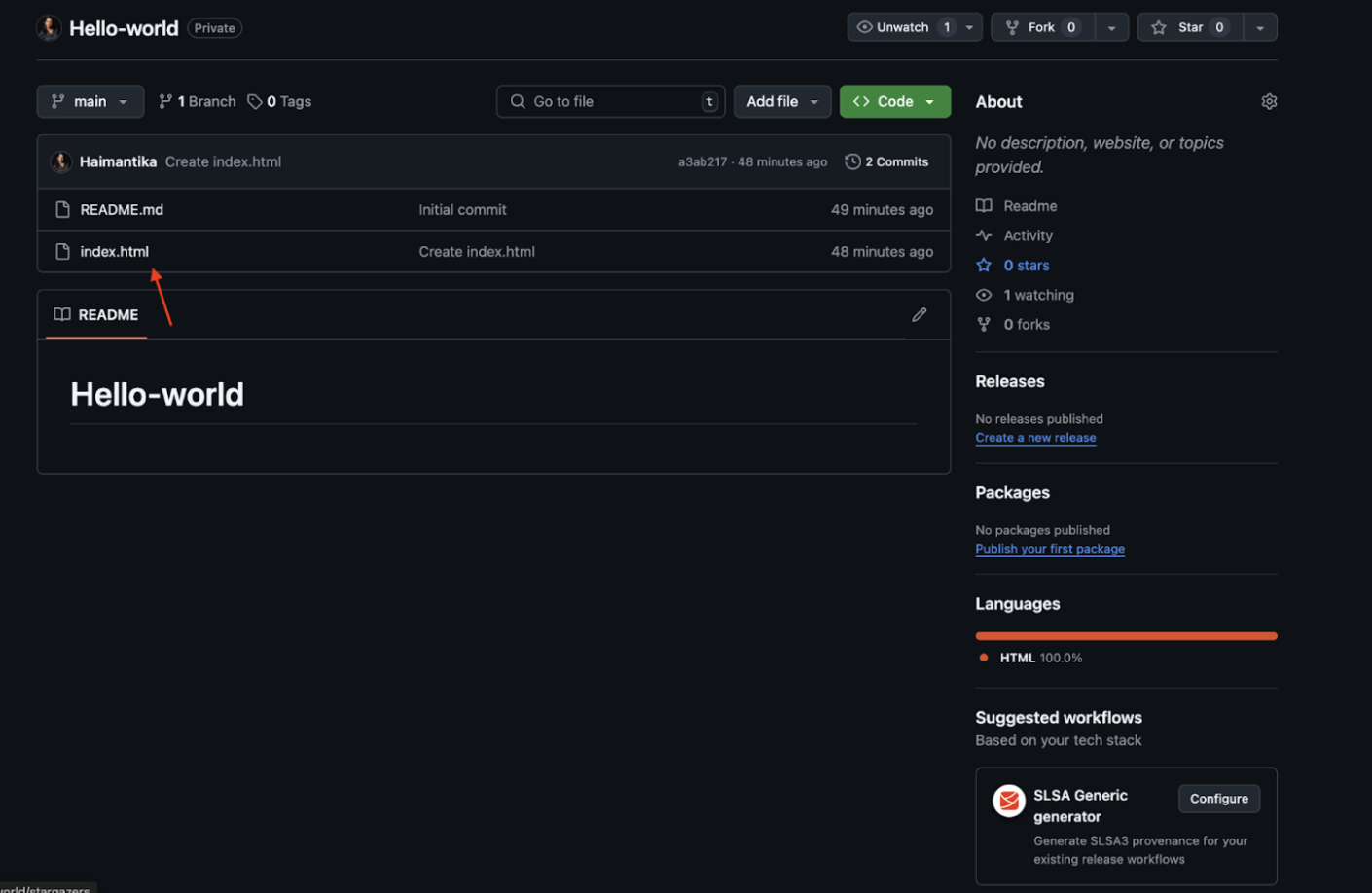
لنرَ كيف يُمكننا نشر التطبيقات باستخدام منصة التطبيقات مع GitHub. لنفترض أن لديك مستودعًا خاصًا على GitHub بملف index.html يحتوي على هذا الكود البسيط "مرحبًا بالعالم":
<!DOCTYPE html>
<html lang="en">
<head>
<meta charset="UTF-8">
<meta name="viewport" content="width=device-width, initial-scale=1.0">
<title>Hello World</title>
</head>
<body>
<h1>Hello, World!</h1>
<script>
console.log("Hello, World!");
</script>
</body>
</html>
النشر باستخدام Github
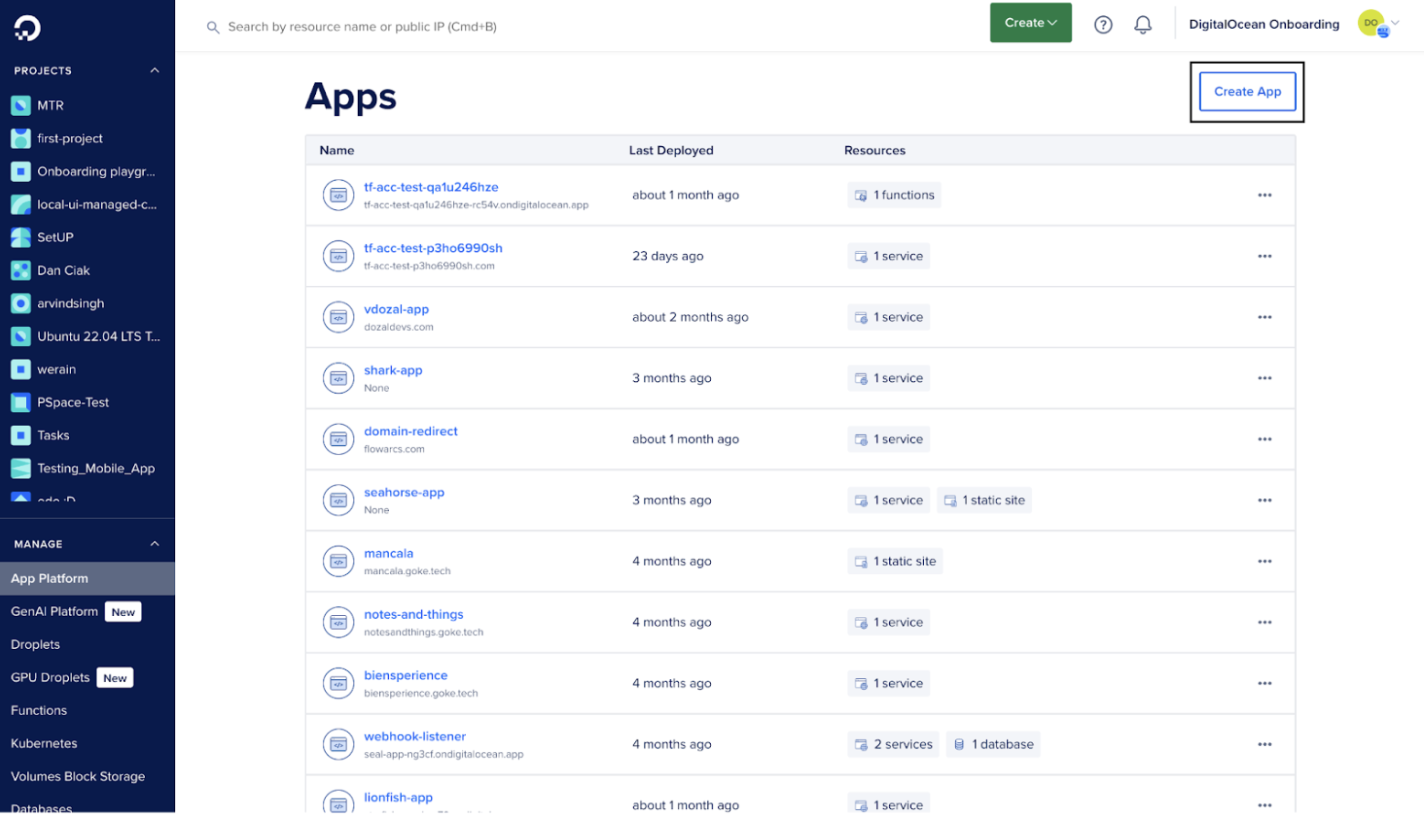
انتقل إلى صفحة التطبيقات وانقر على إنشاء تطبيق.
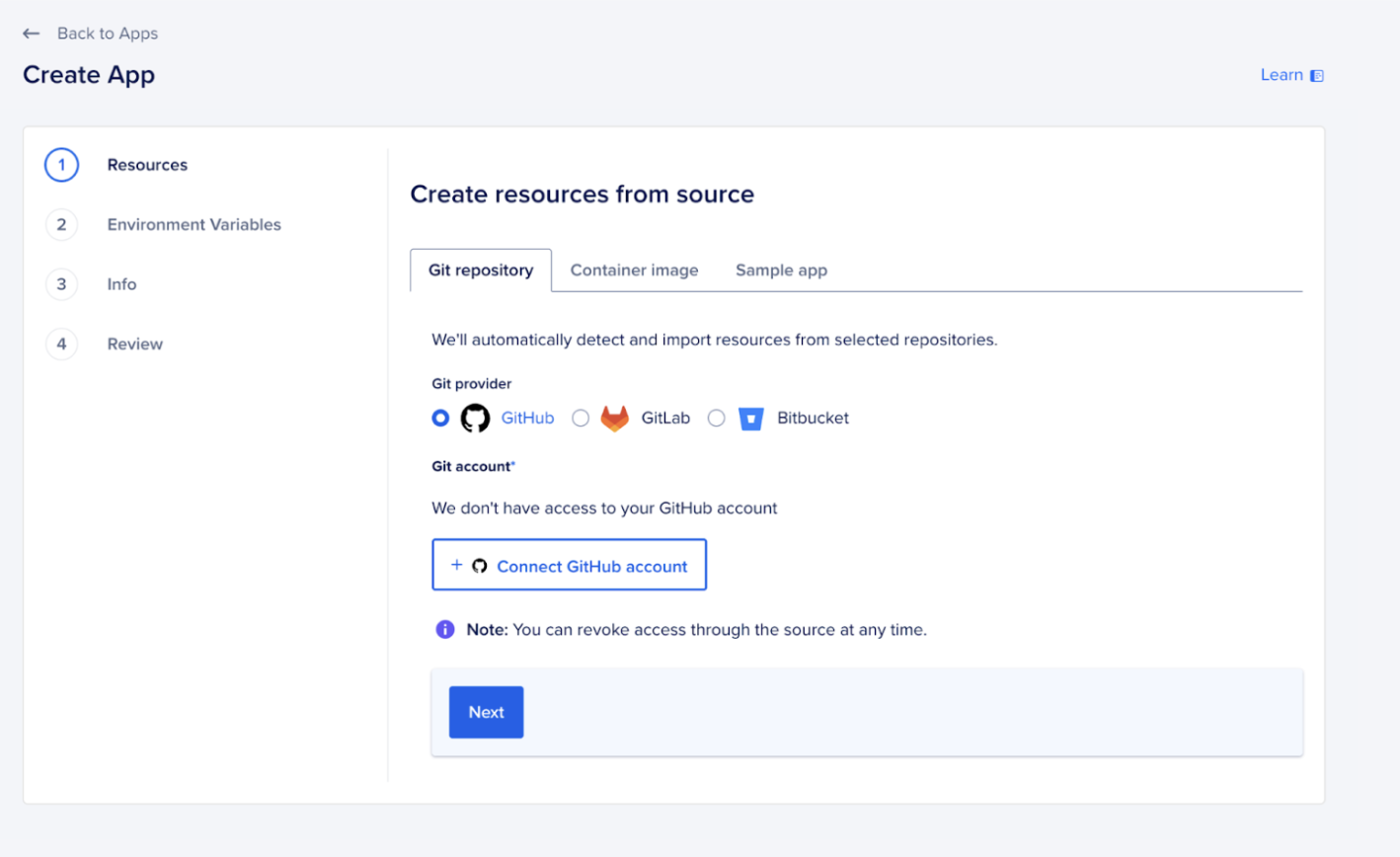
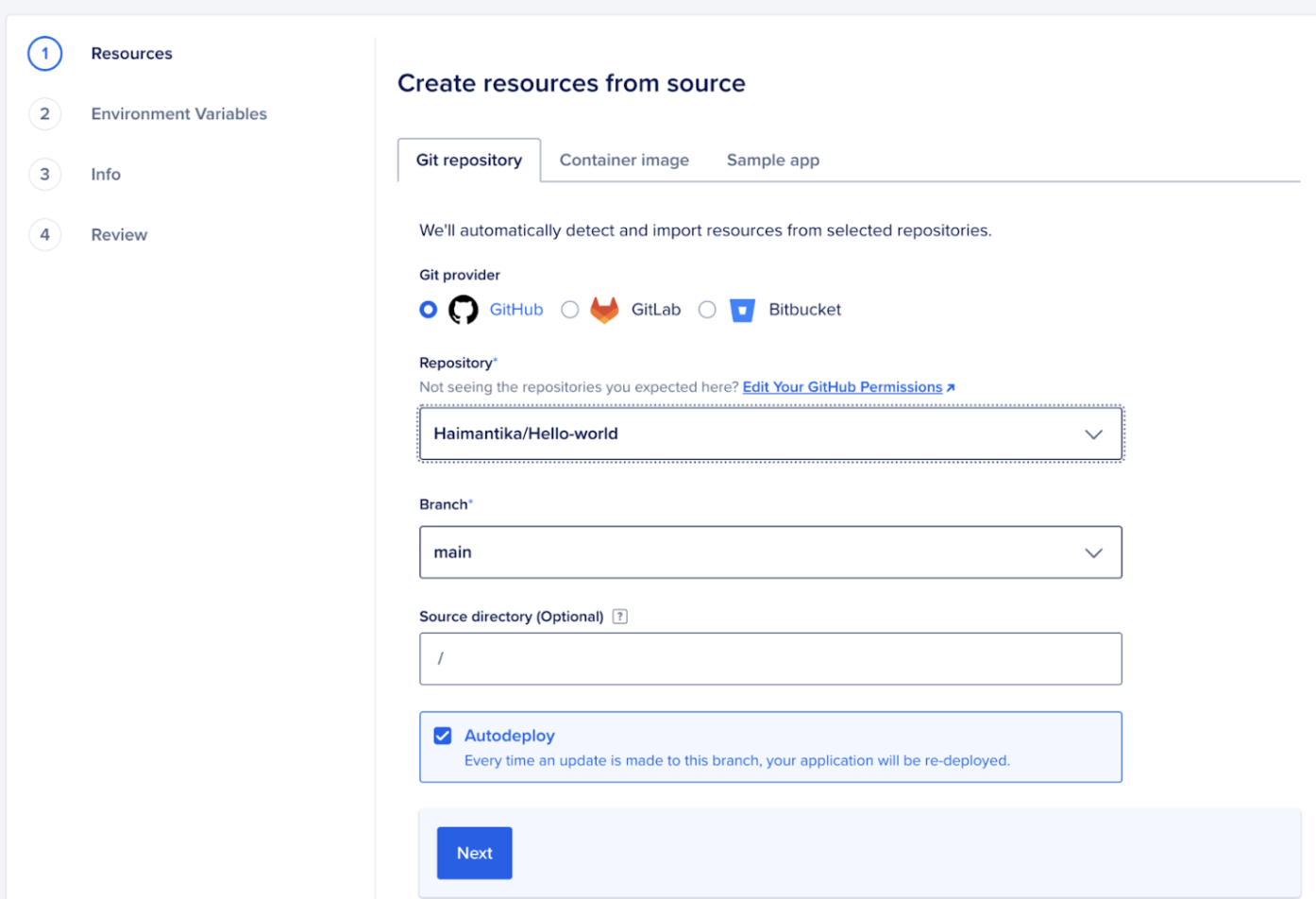
قم بتوصيل حساب GitHub الخاص بك ثم حدد مستودع GitHub الذي يحتوي على الكود المصدر الخاص بك.
في قسم "مجلد المصدر"، حدد المجلد الذي يحتوي على المصدر، كما هو موضح في الصورة أدناه. بما أن مستودعنا التجريبي يتكون فقط من ملف index.html في المجلد الجذر، فسنستخدم الرمز الافتراضي /. إذا كان الكود الخاص بك يتبع هيكل المستودع الأحادي، فتأكد من تحديد المجلد الذي يحتوي على الكود.
حدد النشر التلقائي، وسيتم إعادة النشر تلقائيًا عند تطبيق تغيير جديد:
قم بتكوين موارد تطبيقك، ثم انقر على "التالي". هذا ما ستراه:
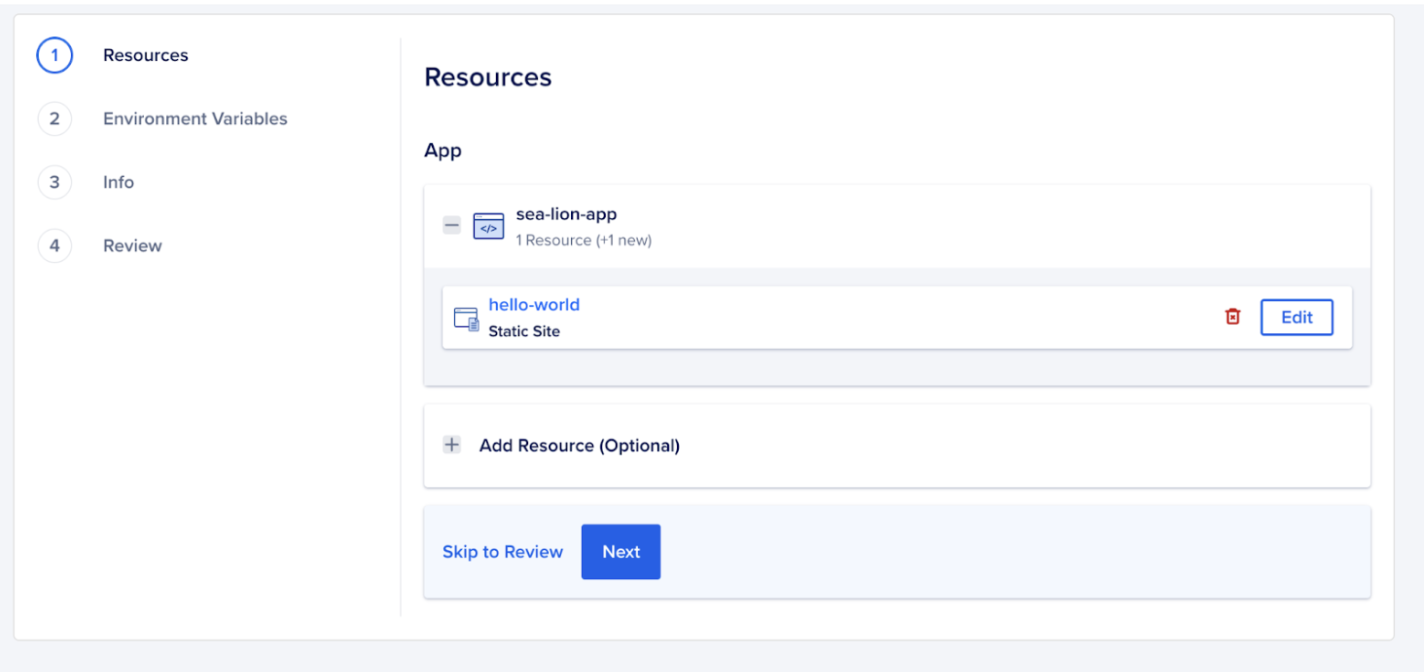
بعد ذلك، يُجري بعض الفحوصات قبل تشغيل التطبيق نهائيًا. بالنسبة للتطبيقات الأكثر تعقيدًا، مثل تلك التي تستخدم واجهات برمجة التطبيقات (APIs)، قد تحتاج إلى إضافة متغيرات بيئة، والتي يمكنك تكوينها في الصفحات التالية.
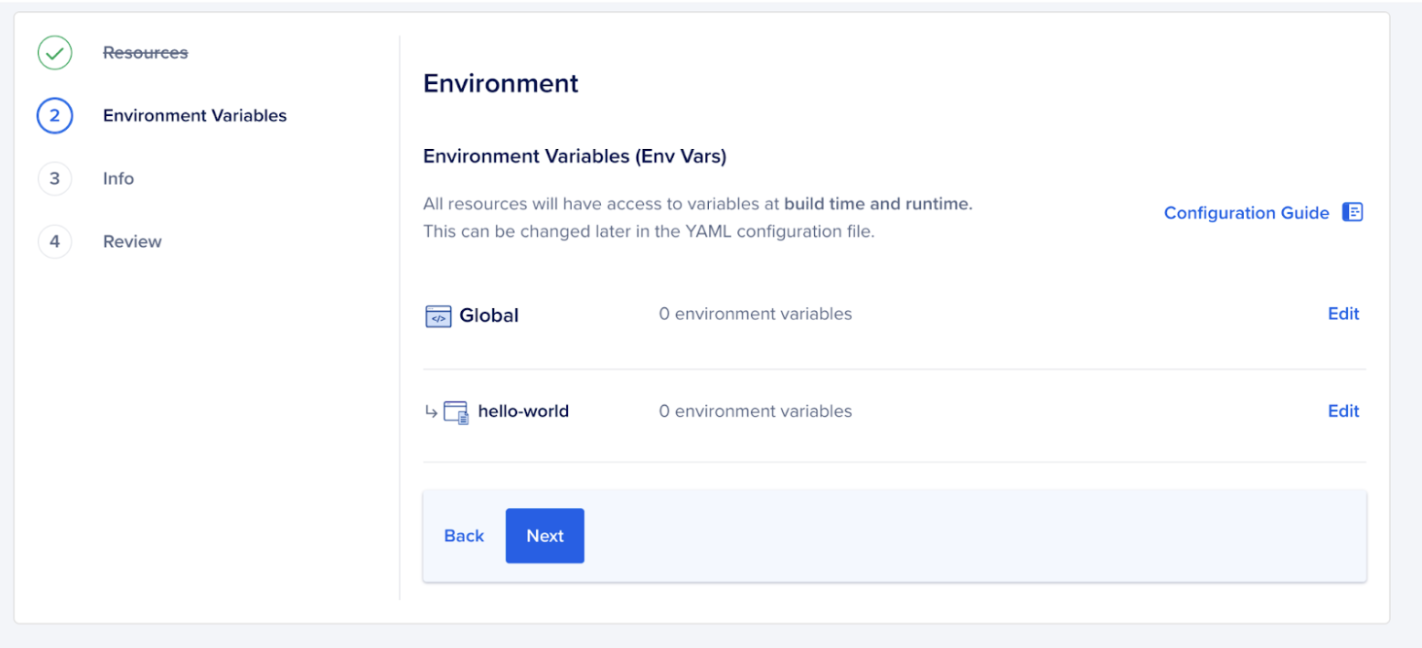
بعد ذلك، يمكنك تعديل اسم التطبيق وتحديد المستودع الذي سيتم نشر التطبيق الخاص بك تحته.

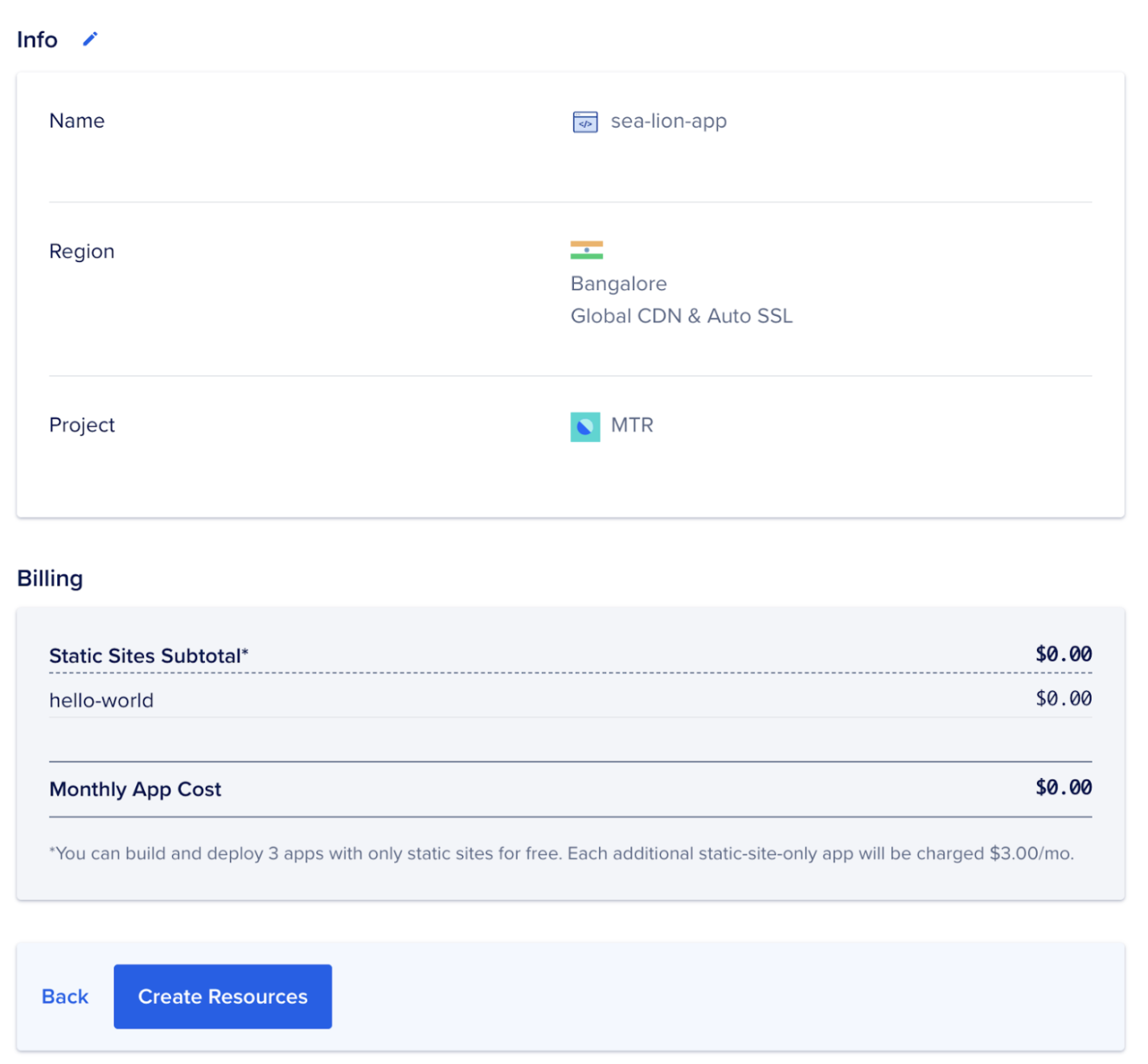
ثم انقر فوق "التالي" لرؤية صفحة المراجعة، حيث يمكنك رؤية معلومات أخرى حول التطبيق مثل الفواتير والموقع وما إلى ذلك. ثم انقر أخيرًا فوق "إنشاء مورد" لتشغيل التطبيق.
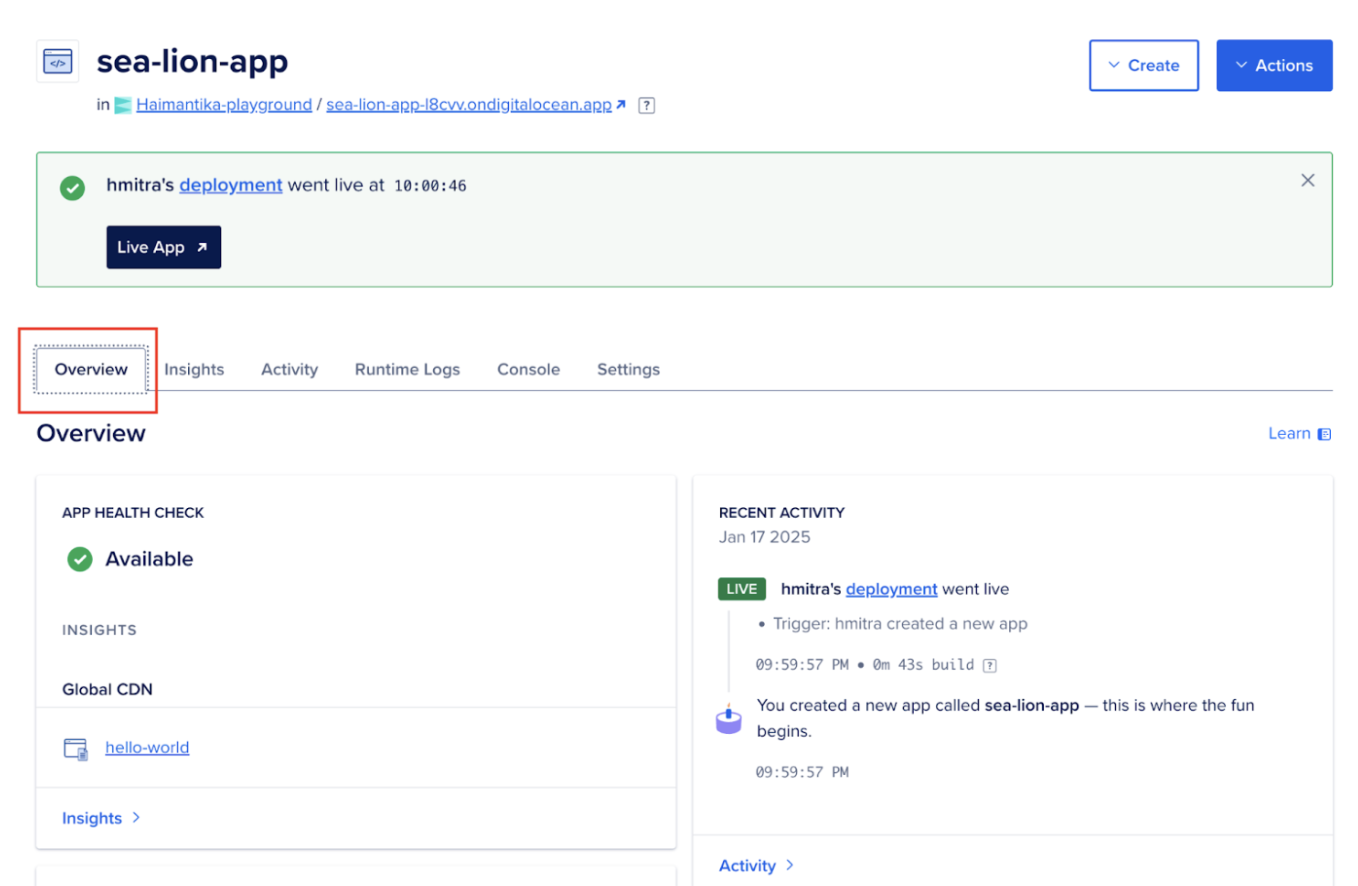
سيستغرق هذا بضع دقائق. بمجرد تشغيل التطبيق، يمكنك رؤية رابطه وتفاصيل أخرى في صفحة النظرة العامة.
الخطوة 2: ربط التطبيق بمجال مخصص
الآن بعد أن تم نشر تطبيقك بنجاح ولديه نطاق ondigitalocean.app، في هذه الخطوة ستشاهد كيفية تعيينه إلى نطاق مخصص.
هناك طريقتان يمكنك من خلالهما إضافة مجال مخصص إلى تطبيقك:
- استخدام الأتمتة
- استخدام لوحة التحكم
في هذه المقالة، سوف ترى كيفية تكوين نطاق مخصص باستخدام لوحة التحكم.
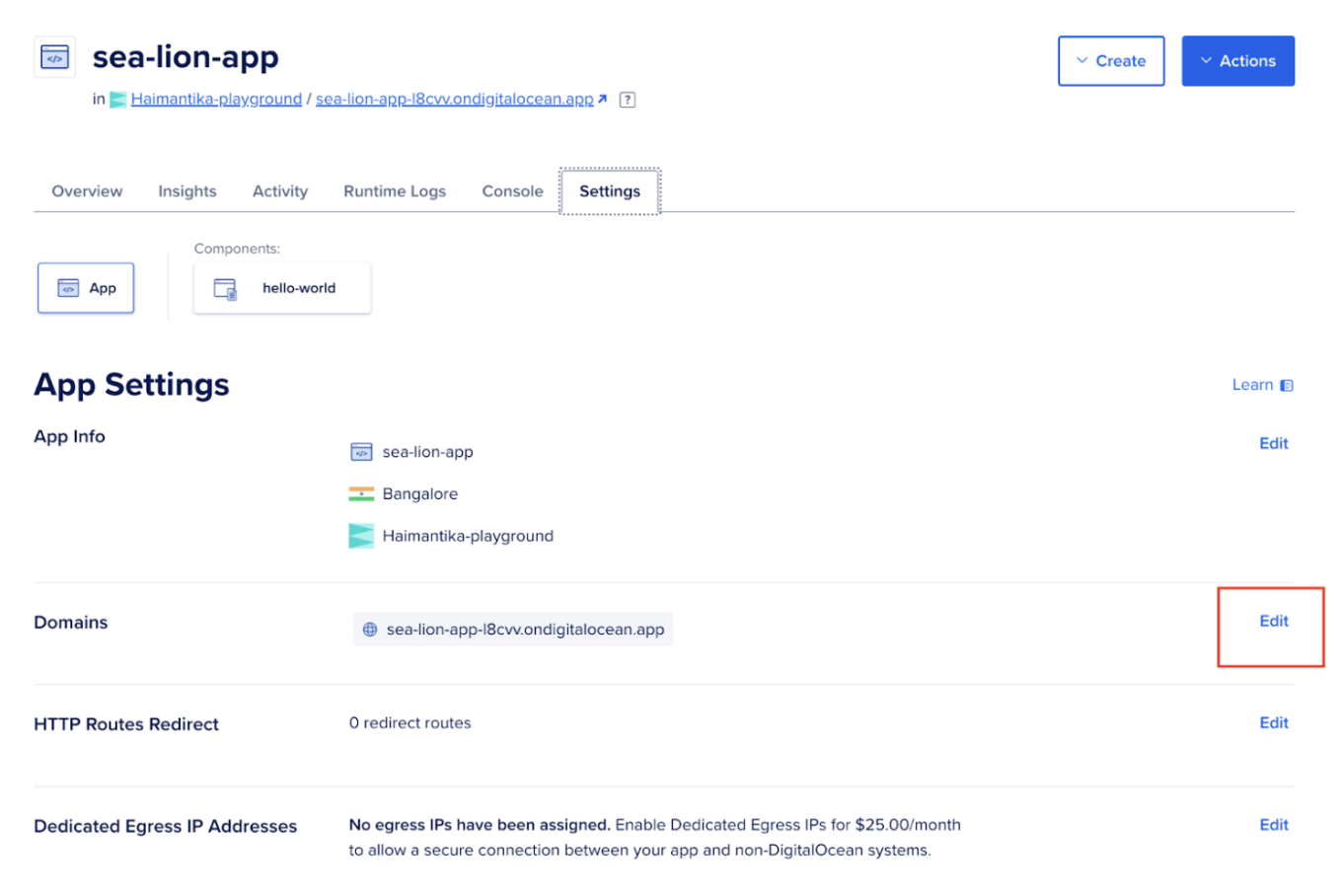
- قم بتسجيل الدخول إلى DigitalOcean Cloud وحدد التطبيق الذي تريد إضافة المجال إليه، ثم انقر فوق علامة التبويب "الإعدادات".
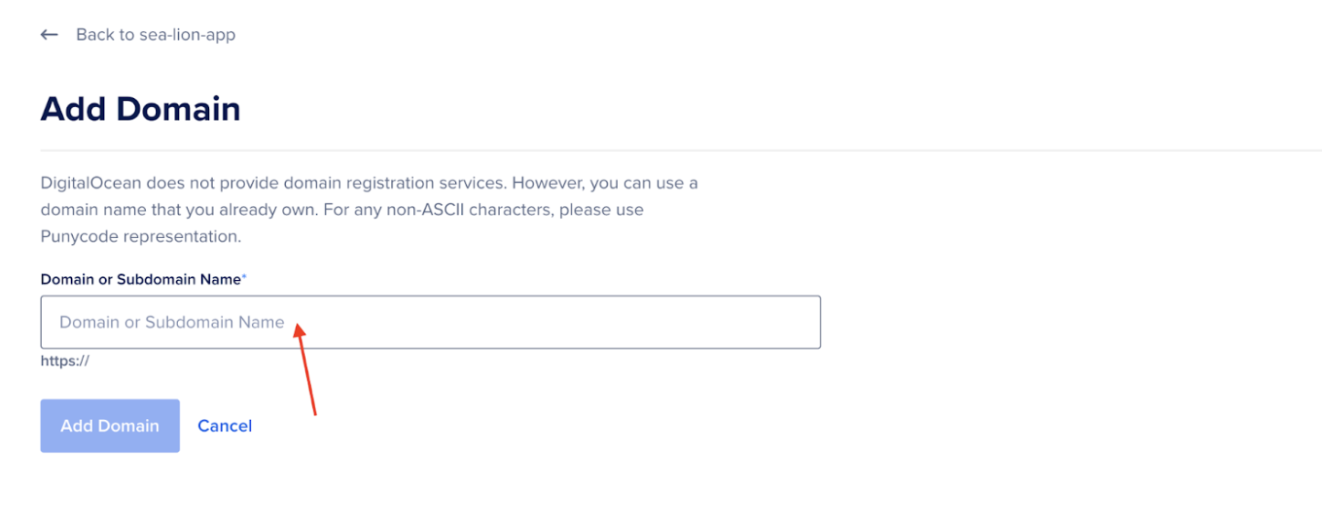
- بعد ذلك، انقر فوق رابط تحرير الموجود على يمين المجالات، ثم انقر فوق زر إضافة مجال.
بمجرد البدء في كتابة اسم المجال الخاص بك في حقل النص أدناه، سيكون لديك خياران لإضافة المجال المخصص الخاص بك.
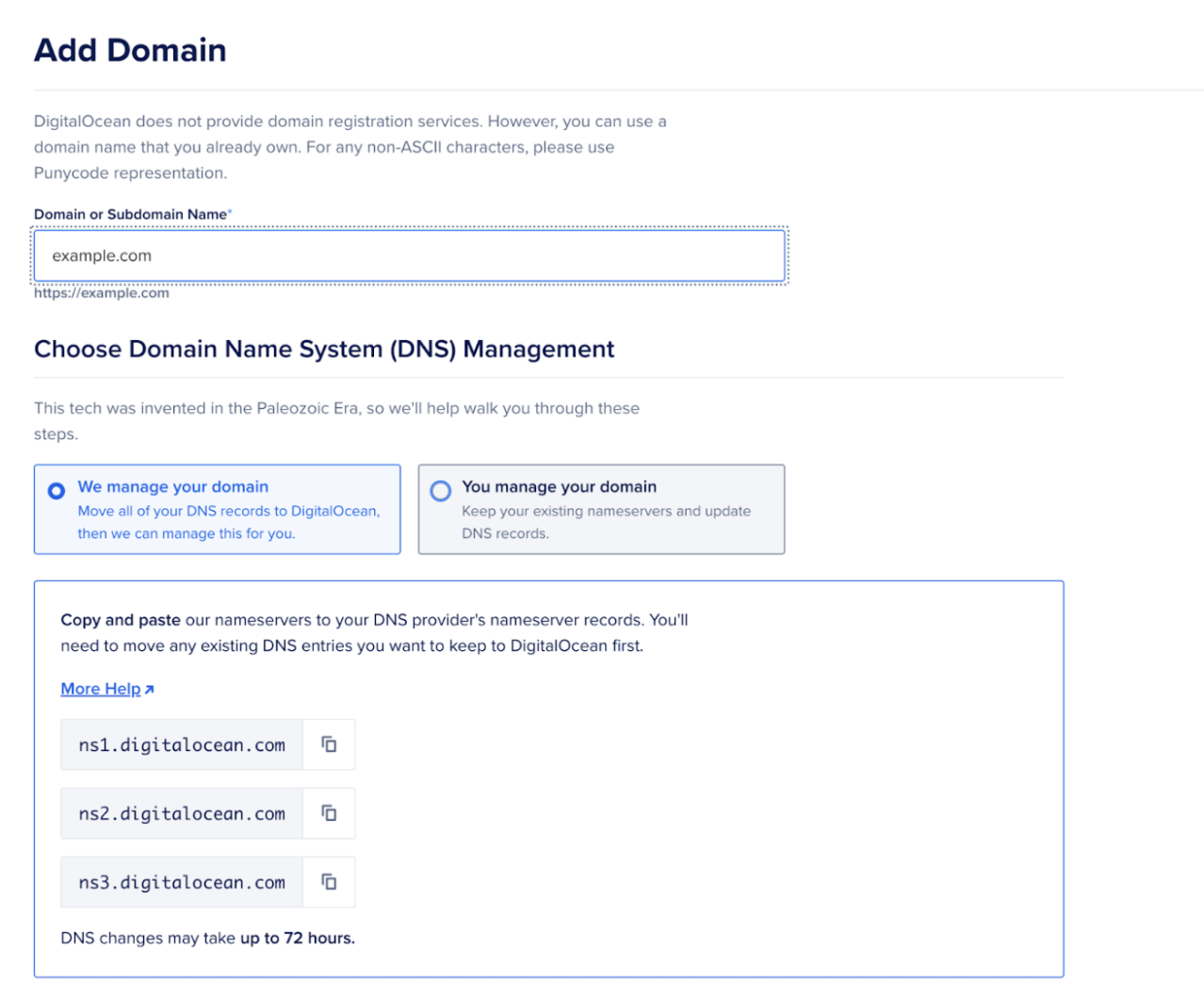
يمكنك إضافة نطاق مخصص باستخدام خوادم أسماء DigitalOcean أو استخدام موفر CNAME.
لاستخدام خوادم أسماء النطاقات DigitalOcean، انسخها والصقها (ns1.digitalocean.com، ns2.digitalocean.com، ns3.digitalocean.com) في سجلات خادم أسماء النطاقات لدى مسجل نطاقك. للحصول على إرشادات حول تعيين نطاقك لخوادم أسماء النطاقات DigitalOcean من مسجلي النطاقات المشهورين، اطلع على دليلنا التعليمي حول توجيه خوادم الأسماء إلى DigitalOcean من مسجلي النطاقات المشهورين.
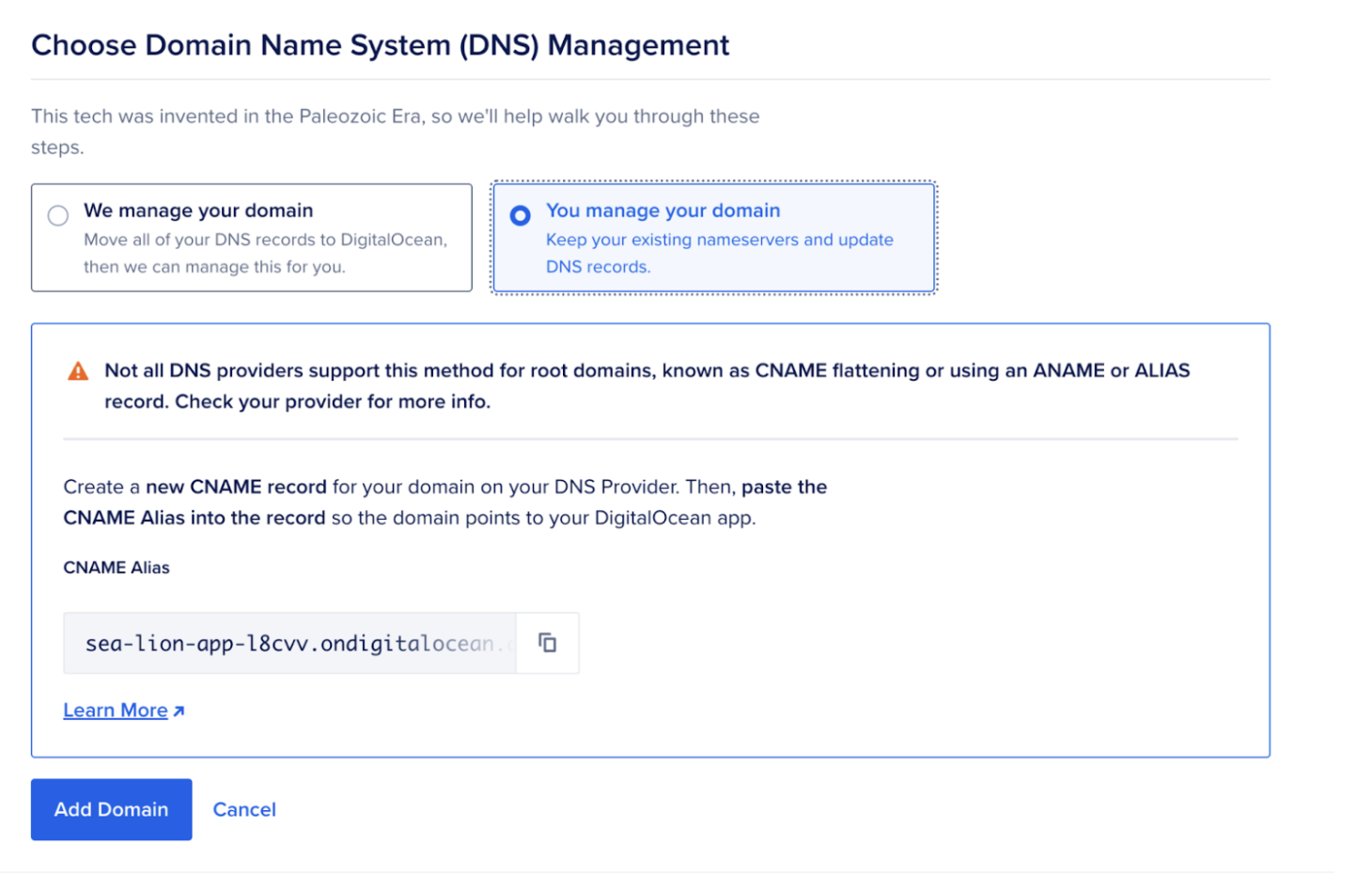
يمكنك أيضًا إضافة سجل CNAME إلى نطاقك. إذا لم يكن مزود DNS الخاص بك هو DigitalOcean، فراجع وثائقه للاطلاع على التعليمات. استخدم زر "نسخ" لنسخ الاسم المستعار ondigitalocean.app ولصقه في سجل CNAME في مزود DNS الخاص بك لتوجيه نطاقك المخصص إلى تطبيق منصة التطبيقات. عند الانتهاء، انقر على زر "إضافة نطاق".
إضافة النطاقات التي تم شراؤها على Namecheap
يمكنك اتباع الخطوات المذكورة أعلاه لإضافة نطاقات مخصصة تم شراؤها على أي منصة. في هذا المثال، لنرَ كيفية ضبط إعدادات نطاق تم شراؤه من Namecheap.
- سجّل دخولك إلى حساب Namecheap الخاص بك. انقر على "قائمة النطاقات"، ثم اختر النطاق الذي ترغب بإضافته، ثم انقر على "إدارة".
- ثم انتقل إلى علامة التبويب DNS المتقدمة وانقر فوق إضافة سجل جديد.
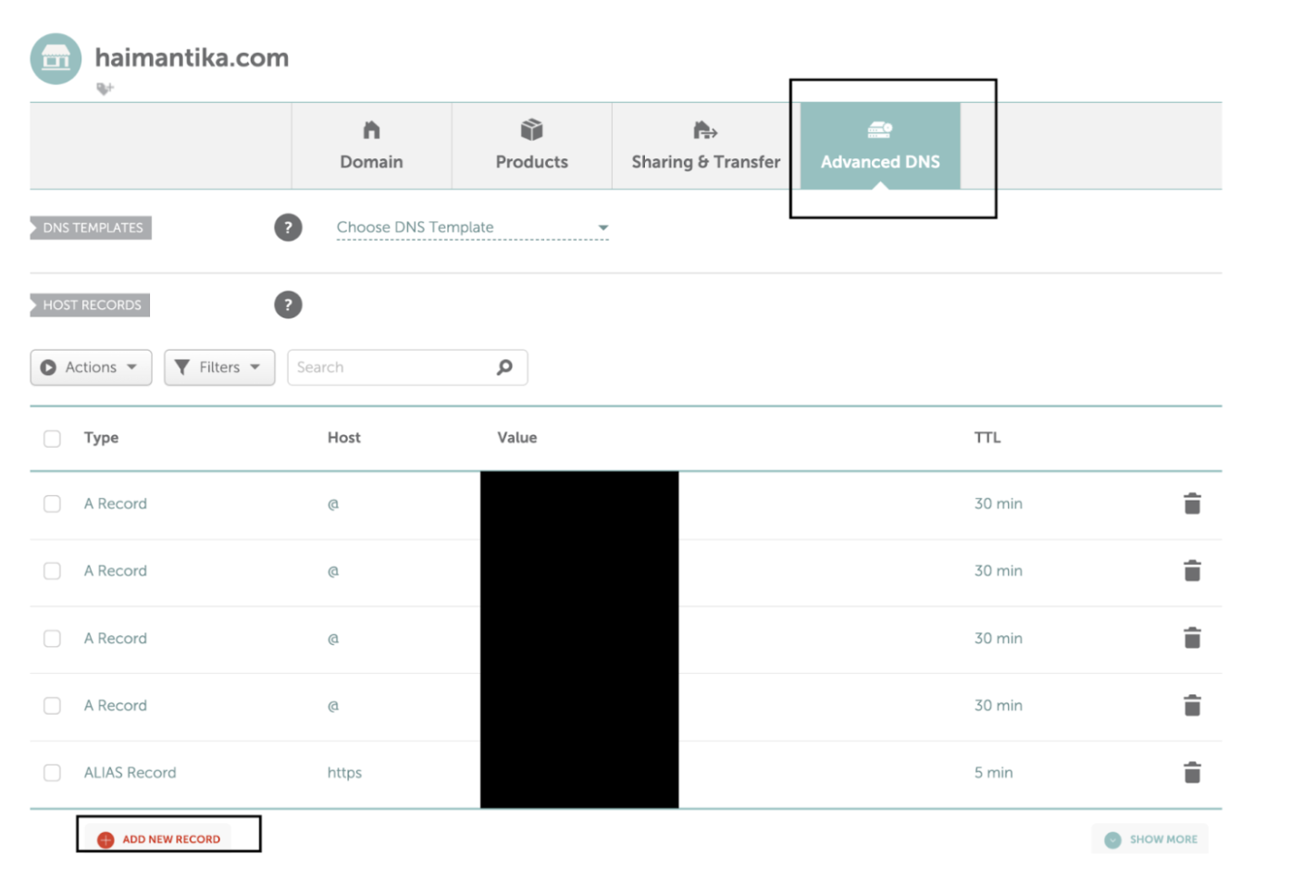 بعد ذلك، انتقل إلى لوحة التحكم الخاصة بـ DigitalOcean وانسخ الرابط من الأسفل.
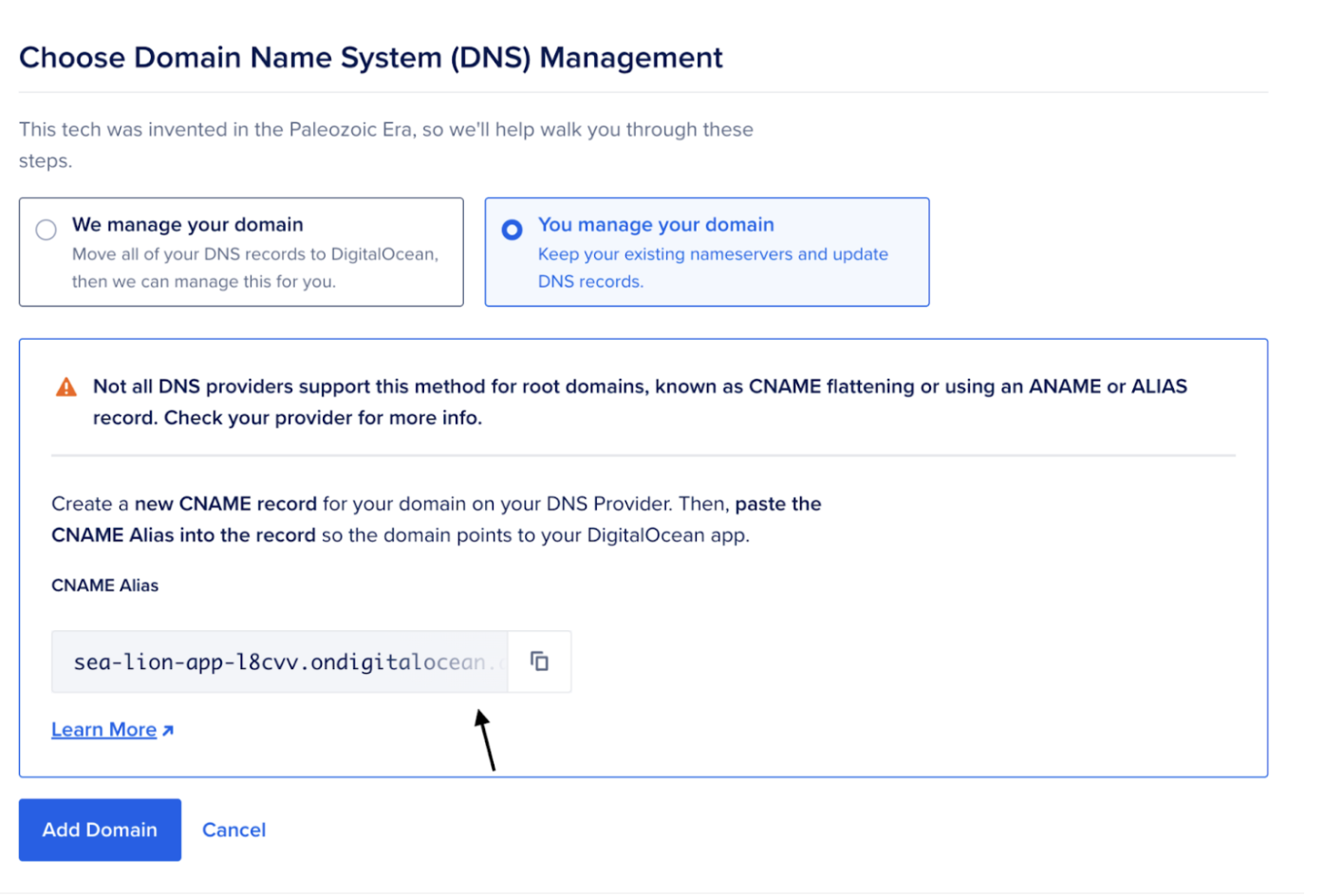 ألصقه في Namecheap واحفظ التغييرات.

نتيجة
في هذه المقالة، تعلمت كيفية نشر تطبيقاتك وإدارة المجالات المخصصة باستخدام DigitalOcean.