مقدمة
تتيح لك وحدة تحكم KVM الاتصال مباشرةً بخادم VPS الخاص بك دون الحاجة إلى استخدام برامج خارجية مثل Terminal أو PuTTY. يمكنك الوصول إليها عبر لوحة تحكم OVHcloud أو واجهة برمجة تطبيقات OVHcloud.
المتطلبات الأساسية
- خادم خاص افتراضي على حساب OVHcloud الخاص بك
- الوصول إلى لوحة التحكم OVHcloud
الاتصال بـ KVM عبر لوحة تحكم OVHcloud باستخدام نطاق VPS الحالي
سجّل دخولك إلى لوحة تحكم OVHcloud، ثم انتقل إلى قسم Bare Metal Cloud، واختر خادمك من قسم الخوادم الافتراضية الخاصة. هنا، انقر على ... بجوار اسم خادمك الافتراضي الخاص في مربع "خادمك الافتراضي الخاص".
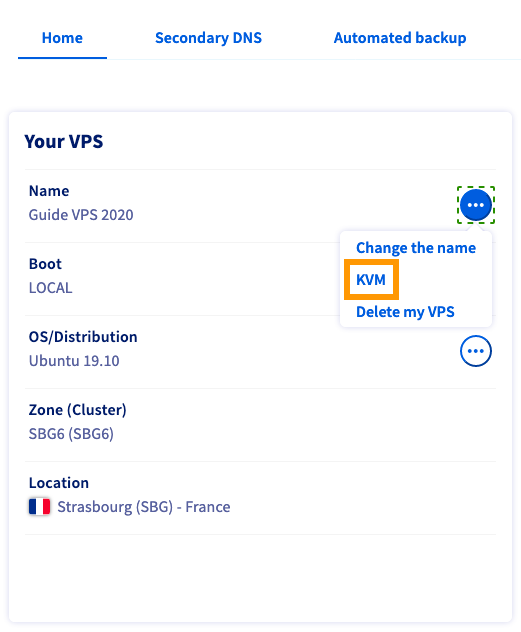
مع نطاقات VPS الأقدم
سجّل دخولك إلى لوحة تحكم OVHcloud، ثم انتقل إلى قسم Bare Metal Cloud، ثم اختر خادمك من قسم الخوادم الافتراضية الخاصة. في هذا القسم، انقر على رابط الاختصار KVM.
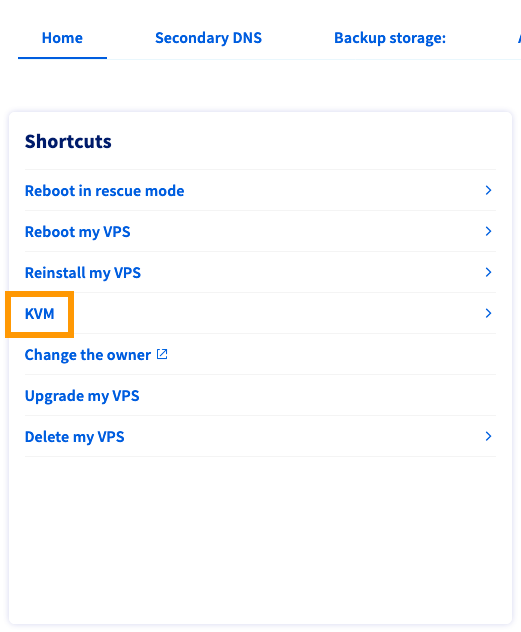
استخدام وحدة التحكم KVM
ستُفتح شاشة KVM، وهي نافذة صغيرة تُظهر اتصالك بخادمك. نظرًا لصغر حجم النافذة، سيكون من الصعب جدًا التنقل عبر واجهة الخادم باستخدام أشرطة التمرير. لذلك، نوصي بفتح KVM في نافذة جديدة بملء الشاشة باستخدام زر "فتح في نافذة جديدة" في الزاوية اليمنى السفلية من النافذة.
قد تواجه مشكلة في النقر المزدوج. هذا بسبب الضبط التلقائي للعرض. نوصي بفتح KVM في نافذة جديدة باستخدام زر "فتح في نافذة جديدة".
إذا كنت لا تزال تواجه مشاكل في العرض، فننصحك بإزالة الجزء "تلقائي" من عنوان URL. إذا كان عنوان URL هو https://compute.sbg1.cloud.ovh.net:6080/vnc_auto.html?token=xxxxxxxxxxxx، فيجب تغييره إلى https://compute.sbg1.cloud.ovh.net:6080/vnc.html. ?token=xxxxxxxxxxxx (قد يختلف الرابط الذي تستخدمه، فهو يوضح فقط الجزء الذي يجب إزالته من عنوان URL).
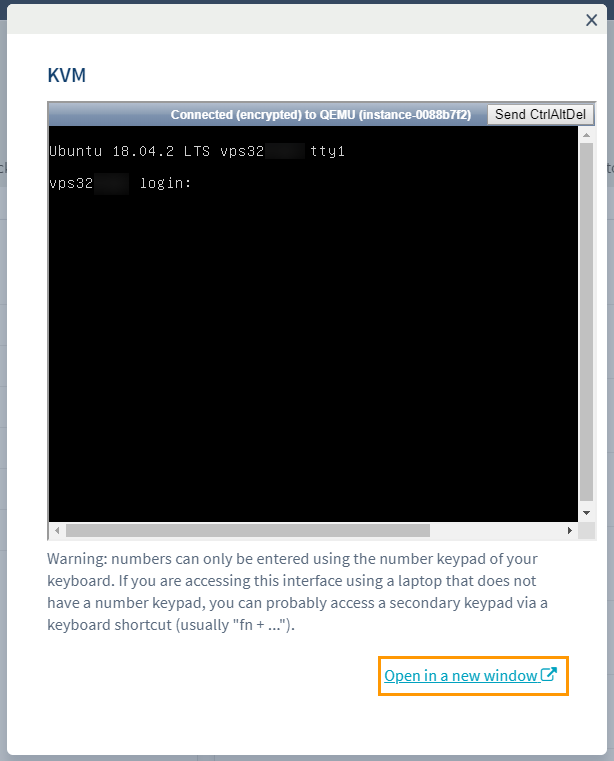
قد يختلف تصميم لوحة المفاتيح عن تصميم جهازك. تأكد من ذلك، على سبيل المثال، قد تكون لوحة المفاتيح من نوع AZERTY بدلاً من QWERTY.
تغيير تخطيط لوحة المفاتيح
يمكنك تفعيل إعدادات لوحة المفاتيح المخصصة لتسهيل استخدام وحدة التحكم. أدخل الأمر التالي:
sudo dpkg-reconfigure keyboard-configuration
سيتم فتح قائمة رسومية يمكنك من خلالها تحديد طراز لوحة المفاتيح.
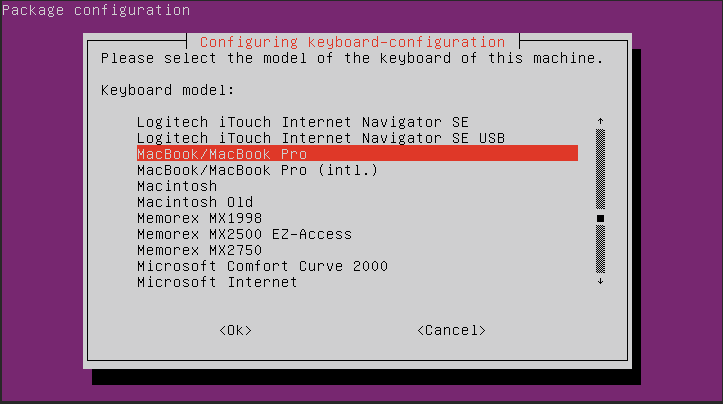
استخدم مفاتيح الأسهم للانتقال إلى الخيار الأقرب إلى جهازك، ثم اضغط على "Enter".
حدد بلدك في القائمة التالية.
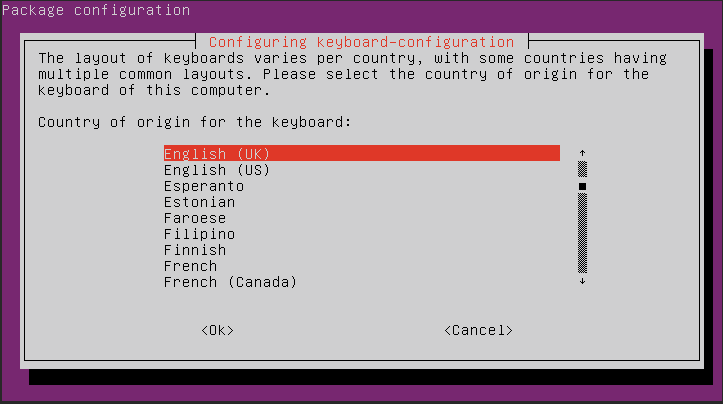
في القائمة الثالثة، يمكنك تحديد التخطيط الفعلي للوحة المفاتيح الخاصة بك.
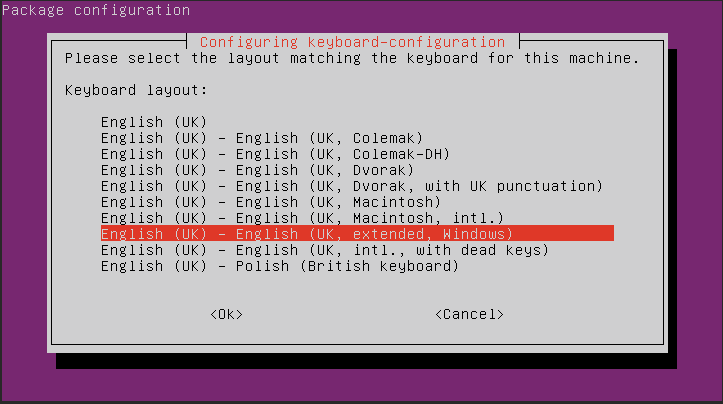
اعتمادًا على اختيارك، قد يتم عرض المزيد من الخيارات بعد القائمة الثالثة.
عند موجه الأوامر، أدخل الأمر التالي لتطبيق التغييرات.
sudo systemctl restart keyboard-setup
ينبغي تكرار هذه الخطوات بعد إعادة تشغيل الخادم.
الاتصال بـ KVM عبر API
قد تواجه أحيانًا مشاكل في الاتصال بـ KVM عبر لوحة تحكم OVHcloud، خاصةً في الإصدارات القديمة. في هذه الحالة، يمكنك استخدام حل API عبر واجهة برمجة تطبيقات OVHcloud.
لـ VPS 2014
إذا كان لديك VPS 2014، فقد تواجه الخطأ 1006. يمكن أن يؤدي تصفح واجهة برمجة التطبيقات باستخدام المكالمة التالية إلى حل هذه المشكلة.
واجهة برمجة التطبيقات:
/vps/{serviceName}/openConsoleAccess- serviceName: معرف VPS الخاص بك بتنسيق vpsxxxxxx.ovh.net
- البروتوكول: VNC
على الرغم من تنفيذ الأمر في واجهة برمجة التطبيقات، فقد يستغرق الاتصال عدة دقائق - وهي المدة التي يستغرقها فتح المنفذ بنجاح.
نوصي باستخدام أحد العملاء التاليين:
- ألترا في إن سي
- عارض VNC
استخدم التفاصيل التي توفرها مكالمة API للاتصال بـ VPS عن بعد باستخدام أحد تطبيقات البرامج المذكورة أعلاه.
لـ VPS 2016
إذا واجهت أي مشاكل مع KVM، فإليك واجهة برمجة التطبيقات الموصى بها للوصول إلى KVM:
واجهة برمجة التطبيقات:
/vps/{serviceName}/getConsoleUrlمعلمات استدعاء API:
- serviceName: معرف VPS الخاص بك بتنسيق vpsxxxxxx.ovh.net
إذا كنت لا تزال تواجه مشاكل في العرض، فننصحك بإزالة الجزء "تلقائي" من عنوان URL. إذا كان عنوان URL هو https://compute.sbg1.cloud.ovh.net:6080/vnc_auto.html?token=xxxxxxxxxxxx، فيجب تغييره إلى https://compute.sbg1.cloud.ovh.net:6080/vnc.html. ?token=xxxxxxxxxxxx (قد يختلف الرابط الذي تستخدمه، فهو يوضح فقط الجزء الذي يجب إزالته من عنوان URL).