مقدمة
الخادم الافتراضي الخاص (VPS) هو خادم افتراضي مخصص. بخلاف خدمات استضافة الويب التي تقدمها OVHcloud، والتي تُدار تقنيًا بواسطة OVHcloud، فإن إعداد نظام VPS وصيانته يقع على عاتقك كمسؤول عن الخادم.
المتطلبات الأساسية
- خادم خاص افتراضي على حساب OVHcloud الخاص بك
- الوصول إلى لوحة التحكم OVHcloud
قم بتسجيل الدخول إلى لوحة التحكم الخاصة بـ OVHcloud، وانتقل إلى قسم Bare Metal Cloud وحدد الخادم الخاص بك من الخوادم الخاصة الافتراضية.
واجهة لوحة التحكم
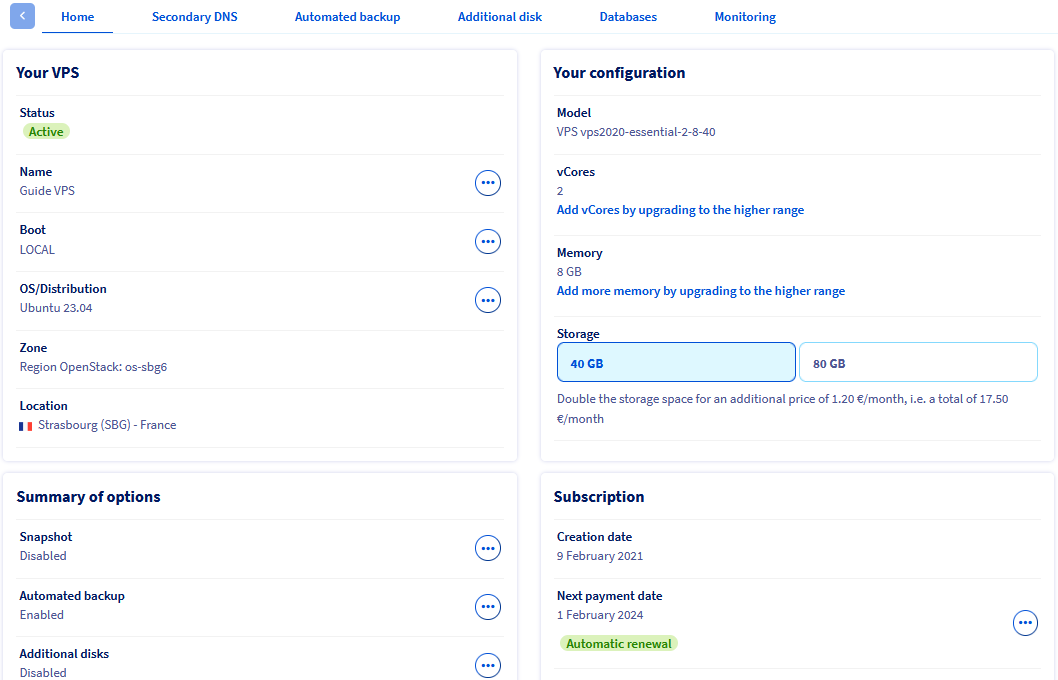
تحتوي لوحة المعلومات هذه (علامة التبويب الرئيسية) على معلومات مهمة حول خدمتك وتسمح لك بإجراء العمليات الأساسية.
VPS الخاص بك
في هذا القسم، ستجد معلومات أساسية حول الخادم الافتراضي الخاص (VPS) وحالة الخدمة. انقر على علامات التبويب أدناه للاطلاع على التفاصيل.
اسم
بالنقر على ... ثم اختيار "تغيير الاسم"، يمكنك إدخال اسم فريد لهذا الخادم الافتراضي الخاص. هذا يُسهّل التنقل في لوحة التحكم في حال إدارة خدمات VPS متعددة، ولكن بخلاف ذلك، لن يكون له أي تأثير. سيبقى اسم الخدمة الداخلية بالصيغة vps-XXXXXX.vps.ovh.net.
حذاء طويل
وضع التشغيل المعروض هنا هو إما الوضع "العادي" الذي يُحمّل فيه النظام نظام التشغيل المُثبّت (محليًا) أو وضع الإنقاذ الذي تُوفّره OVHcloud لأغراض استكشاف الأخطاء وإصلاحها. استخدم زر ... لإعادة تشغيل VPS أو تشغيله في وضع الإنقاذ.
يمكنك العثور على مزيد من المعلومات في دليل وضع الإنقاذ الخاص بنا.
هذا هو نظام التشغيل المُثبّت حاليًا. استخدم زر ... لإعادة تثبيت نفس نظام التشغيل أو اختيار نظام آخر من الخيارات المتاحة.
لاحظ أن إعادة التثبيت ستؤدي إلى مسح جميع البيانات المستضافة حاليًا على VPS (باستثناء الأقراص الإضافية).
تعرض هذه الأقسام معلومات حول موقع خادم VPS الخاص بك. قد يكون هذا مفيدًا، على سبيل المثال، لتحديد التأثيرات على خدمتك المذكورة في تقارير الحالة.
تكوينك
يُظهر هذا مرجع العمل الذي يحدد طراز VPS المرتبط بعروض VPS على موقعنا الإلكتروني.
موارد VPS الحالية لديك معروضة هنا، ويمكنك ترقيتها بشكل فردي بالنقر على الزر المناسب. يُرجى العلم أن الترقيات محدودة بطراز VPS المُختار، وقد لا تكون متاحة إلا بترقية الخدمة إلى مستوى أعلى.
عنوان IP
يتم تكوين عنوان IPv4 العام الرئيسي لخادم VPS تلقائيًا أثناء التثبيت. للمزيد من المعلومات حول إدارة عناوين IP، يُرجى الاطلاع على دليلنا "تكوين تسمية عناوين IP".
هنا يمكنك رؤية عنوان IPv6 العام وعنوان البوابة المرتبط به. يتم تعيينهما تلقائيًا لخادم VPS أثناء التثبيت. للمزيد من المعلومات، يُرجى الاطلاع على هذا الدليل.
هذه الميزة مفيدة لاستضافة خدمات DNS. يشرح دليلنا لتكوين DNS الثانوي لـ OVHcloud على خادم VPS الخاص به هذه الميزة بالتفصيل.
ملخص الخيارات
تتعلق هذه الخيارات بخدمات VPS الإضافية التي يمكن طلبها في لوحة التحكم.
- يتيح لك خيار "اللقطة" إنشاء لقطة يدوية كنقطة استعادة واحدة.
- يتيح لك خيار النسخ الاحتياطي التلقائي الاحتفاظ بلقطات متعددة من VPS الخاص بك (باستثناء الأقراص المكررة).
- يضيف خيار القرص الإضافي مساحة تخزين إلى VPS الخاص بك، على سبيل المثال لتخزين بيانات النسخ الاحتياطي.
يمكنك العثور على كافة المعلومات حول حلول الدعم المتاحة لخدمتك على صفحة المنتج وفي الأدلة ذات الصلة.
الاشتراك
تعرض هذه الأقسام أهم المعلومات المتعلقة بفواتير خدماتك. يُرجى الاطلاع على جميع المعلومات المتعلقة بذلك في المستندات ذات الصلة.
تتوفر وظائف VPS في علامة التبويب "الصفحة الرئيسية".
توفر لك OVHcloud خدماتٍ تقع على عاتقك مسؤولية إعدادها وإدارتها. لذا، تقع على عاتقك مسؤولية ضمان عملها بشكل صحيح.
صُمم هذا الدليل لمساعدتك في المهام الشائعة قدر الإمكان. ومع ذلك، ننصحك بالتواصل مع مزود خدمة متخصص أو التواصل مع مجتمعنا إذا واجهت أي مشاكل أو كانت لديك أي شكوك حول إدارة الخدمات على الخادم أو استخدامها أو تشغيلها.
أعد تثبيت VPS الخاص بك
يمكنك إعادة التثبيت من لوحة التحكم. انقر على ... بجوار "نظام التشغيل/التوزيع"، ثم انقر على "إعادة تثبيت VPS".
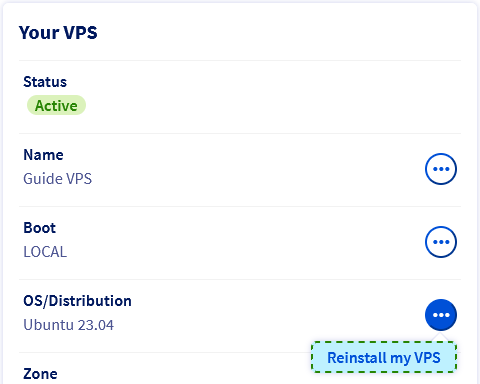
في النافذة المنبثقة، اختر نظام التشغيل من القائمة المنسدلة. الخيارات المعروضة هي صور متوافقة مع OVHcloud VPS، وهي جاهزة للتشغيل فورًا بعد التثبيت.
إذا كنت قد حفظته مسبقًا في لوحة تحكم OVHcloud، يمكنك اختيار مفتاح SSH لتثبيته على النظام. لمعرفة المزيد حول هذا الموضوع، يُرجى مراجعة دليلنا حول إنشاء مفاتيح SSH واستخدامها.
تتطلب بعض أنظمة التشغيل أو المنصات الخاصة، مثل Plesk أو cPanel، تراخيص، مما يُترتب عليه تكاليف إضافية. يُمكن إدارة التراخيص من لوحة تحكم OVHcloud: انتقل إلى قسم Bare Metal Cloud، ثم انقر على "التراخيص" في شريط التنقل الأيسر.
لكي يعمل نظام تشغيل ويندوز على VPS، يجب تحديده أثناء عملية الطلب. لا يمكن إعادة تثبيت VPS مثبت عليه نظام تشغيل آخر مع ويندوز بالطريقة الموضحة أعلاه.
سيظهر شريط تقدم التثبيت في لوحة التحكم. يُرجى العلم أن هذه العملية قد تستغرق ما يصل إلى 30 دقيقة.
أعد تشغيل VPS الخاص بك
قد يلزم إعادة التشغيل لتطبيق الإعدادات المُحدَّثة أو إصلاح مشكلة. كلما أمكن، قم بإعادة تشغيل بسيطة من واجهة المستخدم الرسومية للخادم (Windows، Plesk، إلخ) أو عبر سطر الأوامر:
sudo reboot
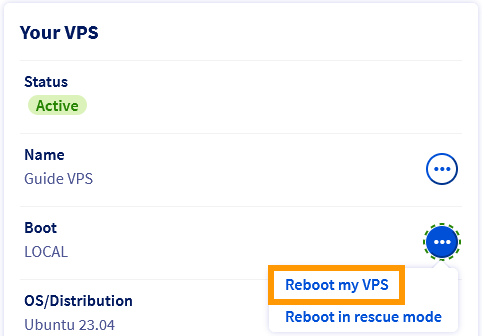
مع ذلك، يمكنك إعادة تشغيل جهازك في أي وقت من لوحة تحكم OVHcloud. من علامة التبويب "الصفحة الرئيسية"، انقر على ... بجوار "التشغيل" في قسم "خادم VPS الخاص بك". حدد خيار "إعادة تشغيل خادم VPS الخاص بي" وانقر على "تأكيد" في النافذة المنبثقة.
الاتصال بـ VPS (نظام تشغيل قائم على GNU/Linux)
أثناء التثبيت الأول أو عند إعادة التثبيت من لوحة التحكم، يُنشأ تلقائيًا مستخدم بالصلاحيات المذكورة أعلاه. يُسمّى هذا المستخدم وفقًا لنظام التشغيل، مثل "ubuntu" أو "rocky".
ستتلقى بعد ذلك بريدًا إلكترونيًا يحتوي على اسم المستخدم وكلمة المرور اللازمين للاتصال بخادم VPS الخاص بك عبر SSH. SSH هو بروتوكول اتصال آمن يُستخدم لإنشاء اتصالات مشفرة مع مُضيف بعيد.
تحتوي معظم أنظمة تشغيل سطح المكتب الحديثة على عميل Open SSH مدمج. هذا يعني أن بيانات اعتمادك ستسمح لك بالاتصال بسرعة بخادمك الافتراضي الخاص (VPS) عبر تطبيق سطر الأوامر المناسب (الطرفية، موجه الأوامر، PowerShell، إلخ). أدخل الأمر التالي:
ssh username@IPv4_VPS
مثال:
يمكنك أيضًا استخدام أي تطبيق تابع لجهة خارجية متوافق مع Open SSH.
بمجرد الاتصال، يمكنك استبدال كلمة المرور المحددة مسبقًا للمستخدم الحالي بعبارة مرور أفضل باستخدام هذا الأمر:
passwd
في توزيعات GNU/Linux، لا يعرض موجه كلمة المرور مدخلات لوحة المفاتيح الخاصة بك.
اكتب كلمة مرورك الحالية واضغط على Enter. أدخل عبارة مرور جديدة وأعد كتابتها عند المطالبة التالية للتأكيد.
Changing password for ubuntu.
Current password:
New password:
Retype new password:
passwd: password updated successfully
تمكين حساب الجذر
لستَ بحاجة إلى استخدام حساب "الجذر" لبدء إدارة خادمك. يجب تفعيل هذا الحساب أولاً على نظام تشغيل الخادم لاستخدامه. بالإضافة إلى ذلك، يتم تعطيل اتصالات SSH بالمستخدم "الجذر" افتراضيًا كإجراء أمني.
ما لم يُنص على خلاف ذلك، يُمكن تنفيذ جميع الإجراءات الإدارية الموضحة في وثائقنا باستخدام حساب المستخدم الافتراضي، أي كتابة sudo متبوعًا بالأمر ذي الصلة. تعرّف على المزيد حول هذا الموضوع في دليلنا حول كيفية تكوين حسابات المستخدمين وصلاحيات الجذر على الخادم.
نوصي بالخطوات التالية للاستمرار:
- تعرف على المزيد حول اتصالات SSH من خلال قراءة دليلنا للبدء في استخدام SSH.
- استخدم مفاتيح SSH كطريقة متقدمة وأكثر ملاءمة للاتصالات عن بعد بمساعدة دليلنا لإنشاء مفاتيح SSH واستخدامها.
- استخدم دليلنا لتأمين VPS لتقوية نظامك ضد هجمات القوة الغاشمة الآلية والتهديدات الشائعة الأخرى.
يرجى العلم أنه في حال اختيارك توزيعة تتضمن تطبيقات (Plesk، cPanel، Docker)، فقد لا تنطبق إجراءات الأمان العامة على نظامك. ننصحك بالرجوع إلى أدلة البدء بالتطبيقات المثبتة مسبقًا ونشر cPanel على خادم VPS، بالإضافة إلى الوثائق الرسمية للناشر المعني.
الاتصال بـ VPS لنظام Windows
الخطوة 1: الانتهاء من تثبيت Windows
بعد تثبيت نظام التشغيل Windows، سوف تتلقى رسالة بريد إلكتروني تحتوي على اسم حساب مستخدم Windows الافتراضي.
سوف تحتاج بعد ذلك إلى إكمال عملية تثبيت Windows عن طريق تحديد لغة العرض وتخطيط لوحة المفاتيح وكلمة مرور المسؤول.
يتم ذلك في وحدة تحكم VPS KVM: انقر على ... بجوار اسم VPS الخاص بك في قسم "VPS الخاص بك"، ثم اختر KVM. يمكنك الاطلاع على مزيد من المعلومات حول هذه الأداة في دليل KVM.
لإكمال الإعداد الأولي لجهاز VPS الخاص بنظام التشغيل Windows، اتبع الخطوات أدناه من خلال التنقل عبر علامات التبويب:
الإعدادات المحلية
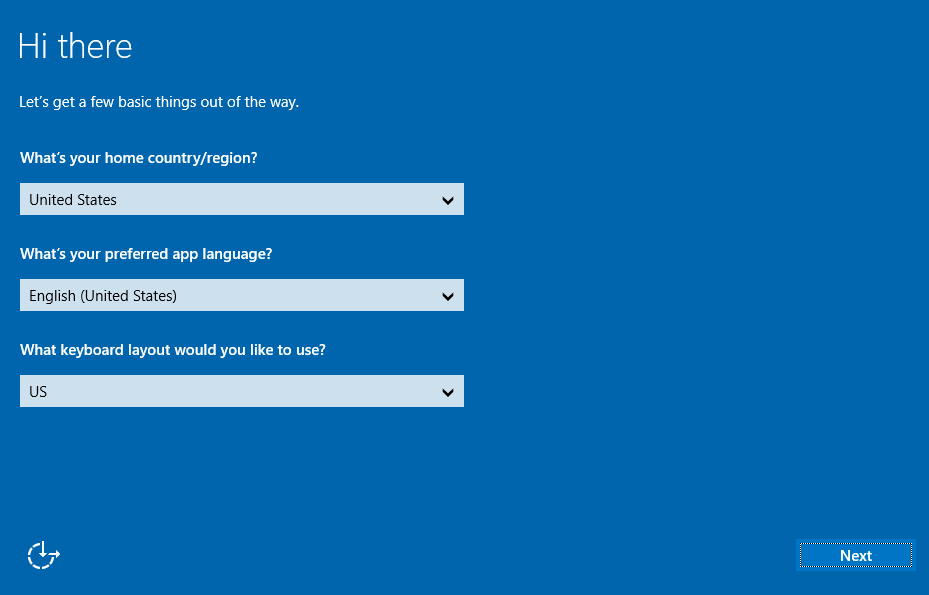
بعد إنشاء جلسة KVM، يمكنك إكمال إعداد Windows الأولي من خلال تحديد بلدك/منطقتك، ولغة Windows المفضلة، وتخطيط لوحة المفاتيح. ثم انقر على زر "التالي" أسفل اليمين.
كلمة مرور المسؤول
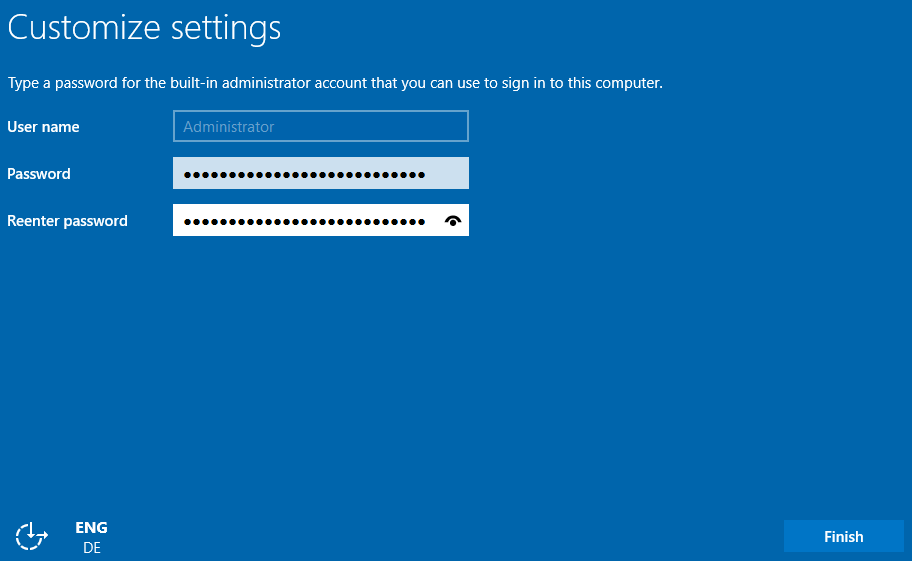
قم بتعيين كلمة مرور لحساب مسؤول Windows/Admin الخاص بك وقم بتأكيدها، ثم انقر فوق "إنهاء".
صفحة تسجيل الدخول
سيُطبّق Windows إعداداتك، ثم يعرض شاشة تسجيل الدخول. انقر على زر "إرسال" (CtrlAltDel) في الزاوية العلوية اليمنى لتسجيل الدخول.
تسجيل دخول المسؤول
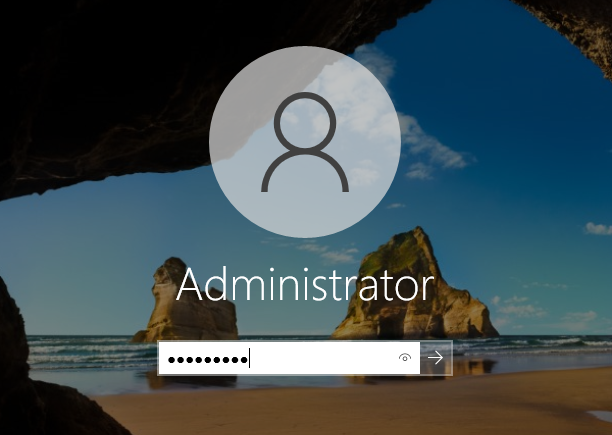
أدخل كلمة مرور المسؤول التي قمت بإنشائها في الخطوة السابقة وانقر على زر السهم.
الخطوة 2: الاتصال بالخادم باستخدام RDP
على جهاز Windows المحلي الخاص بك، يمكنك استخدام برنامج عميل اتصال سطح المكتب البعيد للاتصال بـ VPS.
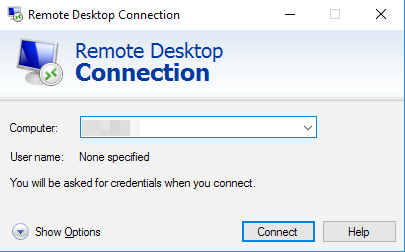
أدخل عنوان IPv4 لخادم VPS الخاص بك، ثم اسم المستخدم وكلمة المرور. عادةً، ستظهر رسالة تحذير تطلب منك تأكيد الاتصال بسبب شهادة غير معروفة. انقر على "نعم" لتسجيل الدخول.
يمكنك أيضًا استخدام أي برنامج خارجي متوافق مع RDP. هذا شرط أساسي إذا لم يكن نظام Windows مثبتًا على جهازك المحلي.
إذا كنت تواجه مشكلات مع هذه الطريقة، فتأكد من السماح بالاتصالات عن بعد (RDP) على جهازك عن طريق التحقق من إعدادات النظام وقواعد جدار الحماية والقيود المحتملة على الشبكة.
تمكين سجلات تمهيد Windows (اختياري)
يمكن أن تكون سجلات تمهيد Windows مفيدة لتشخيص أخطاء الخادم.
لتمكينها، اتبع الخطوات التالية من خلال التنقل عبر علامات التبويب:
الاتصال بالخادم
قم بالاتصال بخادمك عبر سطح المكتب البعيد أو جلسة KVM.
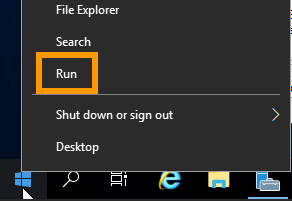
افتح أداة "تشغيل"
افتح قائمة ابدأ في Windows وانقر فوق تشغيل.
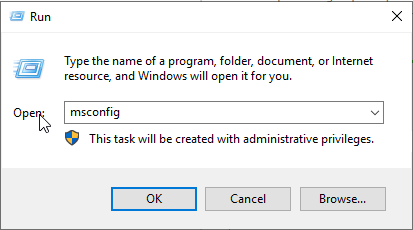
“افتح "msconfig"
“أدخل "msconfig" ثم انقر فوق "موافق".
تمكين السجلات
في النافذة الجديدة، فعّل خيار السجلات بجوار سجل التمهيد. انقر على "موافق".
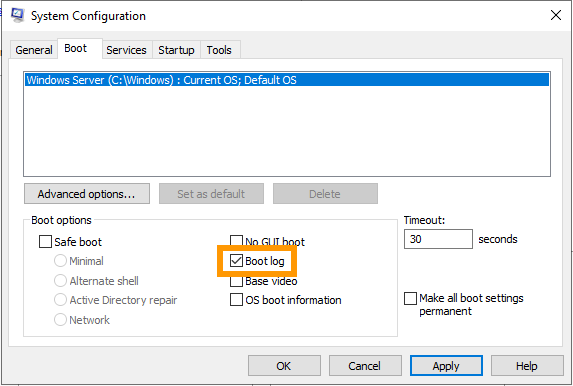
عند تشغيل خادمك التالي، سيتم حفظ السجلات في ملف .txt. مسار الملف هو: C:\Windows\ntbtlog.txt.
للوصول إلى ملف السجل في وضع الإنقاذ، يرجى اتباع الإرشادات الموجودة في دليل وضع إنقاذ VPS.
أمان VPS
باعتبارك مسؤولاً عن VPS الخاص بك، فأنت مسؤول عن أمان التطبيقات والبيانات المستضافة عليه.
يرجى الرجوع إلى دليلنا لتأمين VPS الخاص بك للحصول على نصائح أساسية حول حماية نظامك.
يرجى العلم أنه في حال اختيارك توزيعة تتضمن تطبيقات (Plesk، cPanel، Docker)، فقد لا تنطبق إجراءات الأمان العامة على نظامك. ننصحك بالرجوع إلى أدلة البدء بالتطبيقات المثبتة مسبقًا ونشر cPanel على خادم VPS، بالإضافة إلى الوثائق الرسمية للناشر المعني.
إرفاق اسم المجال
عادةً ما يتطلب توفير خادم VPS الخاص بك على الويب ربط اسم نطاق به عبر DNS. إذا كنت تدير اسم نطاقك في OVHcloud، يمكنك الرجوع إلى دليلنا حول تعديل منطقة DNS في OVHcloud للحصول على التعليمات.
تأمين اسم المجال الخاص بك باستخدام شهادة SSL
بعد تهيئة خادم VPS، قد ترغب أيضًا في تأمين اسم نطاقك وموقعك الإلكتروني. يتطلب هذا شهادة SSL، التي تسمح لخادم VPS بالوصول إلى الإنترنت عبر HTTPS بدلًا من HTTP غير الآمن.
يمكنك تثبيت شهادة SSL هذه يدويًا ومباشرةً على خادم VPS الخاص بك. يُرجى مراجعة الوثائق الرسمية لتوزيعة خادم VPS لديك.
لأتمتة هذه العملية، تقدم OVHcloud أيضًا حل بوابة SSL. لمزيد من المعلومات، يُرجى مراجعة صفحة المنتج أو وثائقنا.