مقدمة
Node.js هي بيئة تشغيل JavaScript مفتوحة المصدر تُسهّل بناء تطبيقات الخادم. وهي أيضًا بيئة التشغيل التي تُشغّل العديد من أدوات التطوير من جانب العميل لأطر عمل JavaScript الحديثة.
في هذا البرنامج التعليمي، سوف تقوم بإعداد بيئة تطوير Node.js على جهاز macOS المحلي الخاص بك باستخدام Homebrew واختبار بيئتك عن طريق كتابة تطبيق Node.js بسيط.
المتطلبات الأساسية
تحتاج إلى جهاز كمبيوتر يعمل بنظام macOS High Sierra أو أعلى مع إمكانية الوصول الإداري واتصال بالإنترنت.
الخطوة 1 - استخدام محطة macOS
ستستخدم سطر الأوامر لتثبيت Node.js وتشغيل أوامر متنوعة متعلقة بتطوير تطبيقات Node.js. سطر الأوامر هو وسيلة غير رسومية للتفاعل مع جهاز الكمبيوتر. فبدلاً من النقر على الأزرار باستخدام الفأرة، تكتب الأوامر كنص وتتلقى ردودًا نصية. يُمكّنك سطر الأوامر، المعروف أيضًا باسم shell، من أتمتة العديد من المهام التي تُجريها على جهاز الكمبيوتر يوميًا، وهو أداة أساسية لمطوري البرامج.
للوصول إلى واجهة سطر الأوامر، ستستخدم تطبيق Terminal المُقدّم من نظام macOS. وكما هو الحال مع أي تطبيق آخر، يمكنك الوصول إليه بالذهاب إلى Finder، ثم إلى مجلد التطبيقات، ثم إلى مجلد الأدوات المساعدة. من هنا، انقر نقرًا مزدوجًا على تطبيق Terminal لفتحه. يمكنك أيضًا استخدام Spotlight بالضغط باستمرار على مفتاح COMMAND والضغط على مفتاح المسافة للعثور على تطبيق Terminal وكتابته في المربع الذي يظهر.
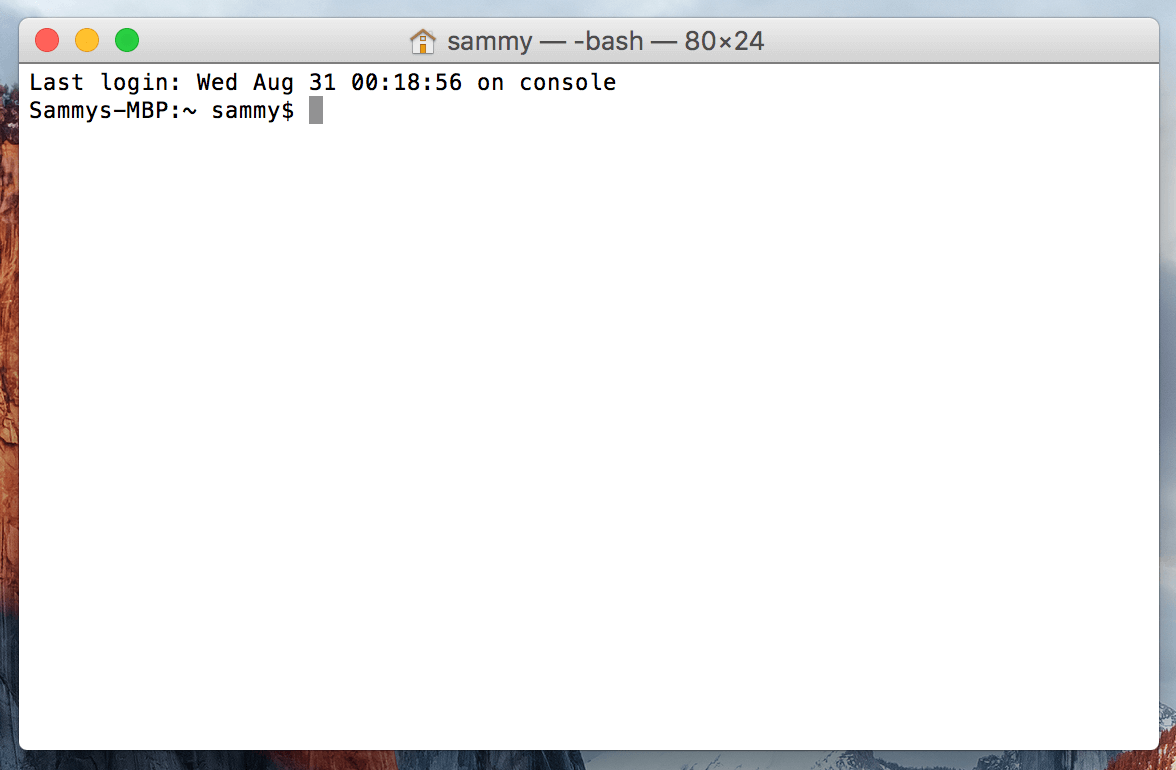
الآن بعد أن تم تشغيل المحطة الطرفية، دعنا نقوم بتثبيت بعض المتطلبات الأساسية اللازمة لـ Node.js.
الخطوة 2 – تثبيت أدوات سطر أوامر Xcode
Xcode هي بيئة تطوير متكاملة (IDE) تتكون من أدوات تطوير برمجيات لنظام macOS. لا تحتاج إلى Xcode لكتابة تطبيقات Node.js، ولكن Node.js وبعض مكوناتها تعتمد على حزمة أدوات سطر أوامر Xcode.
لتنزيل هذه المكونات وتثبيتها، قم بتشغيل هذا الأمر في المحطة الطرفية:
xcode-select --installسيُطلب منك بدء التثبيت، ثم يُطلب منك قبول ترخيص البرنامج. سيتم بعد ذلك تنزيل الأدوات وتثبيتها تلقائيًا.
نحن الآن جاهزون لتثبيت مدير حزمة Homebrew، والذي سيسمح لنا بتثبيت أحدث إصدار من Node.js.
الخطوة 3 - تثبيت وإعداد Homebrew
على الرغم من أن واجهة سطر الأوامر في نظام macOS تحتوي على العديد من الميزات نفسها التي ستجدها في لينكس والأنظمة الأخرى الشبيهة بيونكس، إلا أنها لا تأتي مع مدير حزم جيد. مدير الحزم هو مجموعة من الأدوات البرمجية التي تعمل على أتمتة تثبيت البرامج وتكوينها وترقيتها. تحتفظ هذه الأدوات بالبرامج التي تُثبّتها في مكان مركزي، ويمكنها صيانة جميع حزم البرامج على نظامك بالتنسيقات الشائعة الاستخدام. Homebrew هو نظام إدارة حزم مجاني ومفتوح المصدر يُبسّط تثبيت البرامج على macOS. سنستخدم Homebrew لتثبيت أحدث إصدار من Node.js.
لتثبيت Homebrew، اكتب هذا الأمر في نافذة المحطة الطرفية الخاصة بك:
/usr/bin/ruby -e "$(curl -fsSL https://raw.githubusercontent.com/Homebrew/install/master/install)"يستخدم هذا الأمر curl لتنزيل البرنامج النصي لتثبيت Homebrew من مستودع Git الخاص بـ Homebrew على GitHub.
دعنا ننتقل إلى العلامات المرتبطة بأمر curl:
- يخبر العلم -f أو –fail نافذة المحطة الطرفية بعدم توفير أي إخراج لمستند HTML عند وجود أخطاء في الخادم.
- يؤدي العلم -s أو --silent إلى إسكات curl بحيث لا يعرض مقياس التقدم، وعند دمجه مع العلم -S أو --show-error يتم ضمان عرض curl لرسالة خطأ في حالة فشله.
- يُوجِّه الخيار -L أو --location برنامج curl للتعامل مع عمليات إعادة التوجيه. إذا أبلغ الخادم عن نقل الصفحة المطلوبة إلى موقع مختلف، فسيعيد تنفيذ الطلب تلقائيًا باستخدام الموقع الجديد.
بمجرد قيام curl بتنزيل البرنامج النصي، يتم تنفيذه بعد ذلك بواسطة مفسر Ruby الذي يأتي مع macOS، مما يؤدي إلى بدء عملية تثبيت Homebrew.
سيشرح لك نص التثبيت ما سيفعله ويطلب منك تأكيد رغبتك في القيام به. سيمنحك هذا فرصةً لرؤية ما سيفعله Homebrew على نظامك بدقة قبل السماح له بذلك. كما سيضمن لك توفر المتطلبات الأساسية اللازمة قبل المتابعة.
سيُطلب منك إدخال كلمة مرورك أثناء العملية. مع ذلك، لن تظهر ضغطات المفاتيح في نافذة Terminal عند كتابتها. هذا إجراء أمني، وهو أمرٌ ستراه غالبًا عند طلب كلمة مرور في سطر الأوامر. حتى لو لم تظهر، فسيُسجل النظام ضغطات مفاتيحك، لذا اضغط على مفتاح "RETURN" بعد إدخال كلمة المرور.
عندما يُطلب منك تأكيد التثبيت، اضغط على الحرف y لـ "نعم".
الآن، لنتأكد من إعداد Homebrew بشكل صحيح. شغّل هذا الأمر:
brew doctorإذا لم تكن هناك حاجة إلى التحديث في هذا الوقت، فسترى ما يلي في محطتك:
Output
Your system is ready to brew.
بخلاف ذلك، قد تتلقى تحذيرًا لتشغيل أمر آخر، مثل brew update، للتأكد من تحديث تثبيت Homebrew الخاص بك.
الآن بعد تثبيت Homebrew، يمكنك تثبيت Node.js.
الخطوة 4 – تثبيت Node.js
بتثبيت Homebrew، يمكنك تثبيت مجموعة واسعة من البرامج وأدوات التطوير. سنستخدمه لتثبيت Node.js وتبعياته.
يمكنك استخدام Homebrew للبحث عن كل شيء يمكنك تثبيته باستخدام أمر البحث brew، ولكن لإعطائنا قائمة أقصر، دعنا نبحث عن الحزم المرتبطة بـ Node.js بدلاً من ذلك:
brew search nodejsستظهر لك قائمة بالحزم التي يمكنك تثبيتها، مثل هذا:
Output
==> Formulae
node.js
nodejs
كلتا الحزمتين تُثبّتان Node.js على نظامك. كلاهما مُتاحان في حال لم تتذكر ما إذا كنت بحاجة إلى استخدام node.js أم node.js.
لتثبيت حزمة nodejs، قم بتشغيل هذا الأمر:
brew install nodejsستشاهد في محطتك الطرفية مخرجات مشابهة لما يلي. سيقوم Homebrew بتثبيت العديد من التبعيات، ولكنه سيقوم في النهاية بتنزيل Node.js وتثبيته بنفسه:
Output
==> Installing dependencies for node: icu4c
==> Installing node dependency: icu4c
==> Installing node
==> Downloading https://homebrew.bintray.com/bottles/node-11.0.0.sierra.bottle.tar.gz
######################################################################## 100.0%
==> Pouring node-11.0.0.sierra.bottle.tar.gz
...
==> Summary
🍺 /usr/local/Cellar/node/11.0.0: 3,936 files, 50.1MB
بالإضافة إلى Node.js نفسها، يقوم Homebrew بتثبيت بعض الأدوات ذات الصلة، بما في ذلك npm، مما يجعل من السهل تثبيت وتحديث مكتبات وحزم Node.js التي قد تستخدمها في مشاريعك.
للتحقق من إصدار Node.js الذي قمت بتثبيته، اكتب
node -vسيؤدي هذا إلى إخراج الإصدار المحدد من Node.js المثبت حاليًا، والذي يعد بشكل افتراضي أحدث إصدار مستقر من Node.js متاح.
Output
v11.0.0
التحقق من إصدار npm:
npm -vسوف ترى الإصدار المعروض:
Output
6.4.1
ستستخدم npm لتثبيت المكونات والمكتبات والأطر الإضافية.
لتحديث إصدار Node.js الخاص بك، يمكنك أولاً تحديث Homebrew للحصول على أحدث قائمة حزم ثم ترقية Node.js نفسه:
brew update
brew upgrade nodejs
الآن بعد أن تم تثبيت Node.js، دعنا نكتب برنامجًا للتأكد من أن كل شيء يعمل.
الخطوة 5 – إنشاء تطبيق بسيط
لنُنشئ تطبيق "أهلاً بالعالم" البسيط. سيضمن هذا عمل بيئتنا، وسيُشعرك بالراحة في إنشاء وتشغيل تطبيقات Node.js.
للقيام بذلك، قم بإنشاء ملف جديد يسمى hello.js باستخدام nano:
nano hello.jsاكتب الكود التالي في الملف:
let message = "Hello, World!";
console.log(message);
اخرج من المحرر بالضغط على CTRL+X. ثم اضغط على y عند مطالبتك بحفظ الملف. سيتم إرجاعك إلى طلبك.
الآن قم بتشغيل البرنامج باستخدام الأمر التالي:
node hello.jsيتم تشغيل البرنامج ويعرض مخرجاته على الشاشة:
Output
Hello, World!
يُثبت هذا البرنامج البسيط أن لديك بيئة تطوير فعّالة. يمكنك استخدامها لمواصلة استكشاف Node.js وبناء مشاريع أكبر وأكثر إثارة للاهتمام.
نتيجة
لقد نجحت في تثبيت Node.js وnpm، واختبرت إعداداتك بإنشاء وتشغيل تطبيق بسيط. الآن يمكنك استخدامه لتطوير تطبيقات العميل أو تطبيقات الخادم.