مقدمة
يحتوي ملف htaccess على عدة توجيهات (تعليمات) تُرشد الخادم إلى كيفية التصرف في مواقف معينة، وتتحكم مباشرةً بوظائف موقعك الإلكتروني. توجد بعض التوجيهات الشائعة في ملف htaccess، مثل إعادة التوجيه وإعادة كتابة عناوين URL. هناك العديد من البرامج النصية وأنظمة إدارة المحتوى، مثل WordPress وJoomla وMagento، التي تُضيف توجيهات إلى ملف htaccess لضمان سلاسة عمل جميع الوظائف. قد تحتاج إلى تعديل ملف htaccess لأغراض مُختلفة.
سنعرض لك اليوم كيفية إنشاء أو تحرير ملف .htaccess في مدير الملفات cPanel الخاص بك.
الخطوة 1: قم بتسجيل الدخول إلى لوحة التحكم cPanel الخاصة بك.
الخطوة 2: في قسم الملفات، انقر فوق خيار مدير الملفات.

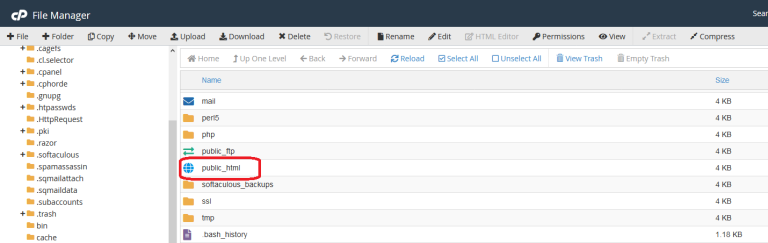
الخطوة 3: انتقل إلى المجلد public_html.

الخطوة 4: إظهار الملفات المخفية من الإعدادات.
تعديل ملف htaccess
الخطوة 5: إذا كان لديك ملف .htaccess موجود، فسوف تراه في المجلد public_html.
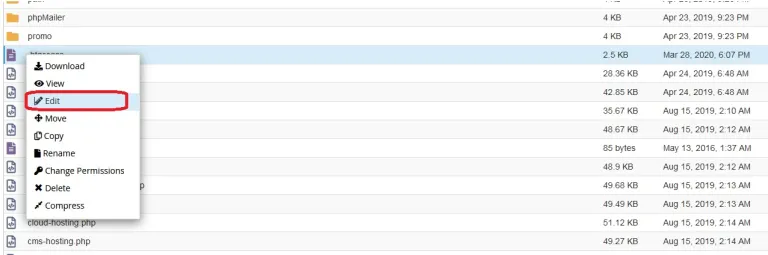
الخطوة 6: انقر بزر الماوس الأيمن على ملف .htaccess وانقر على قائمة تحرير.
الخطوة 7: افتح الملف بالنقر فوق زر تحرير.
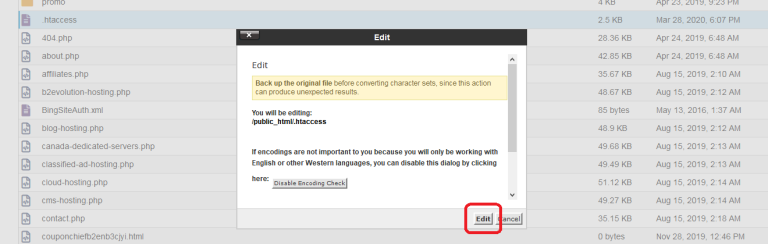
الآن يمكنك كتابة ما تريد في ملف htaccess. لا تنسَ النقر على زر الحفظ في الزاوية العلوية اليمنى.
إنشاء ملف htaccess جديد
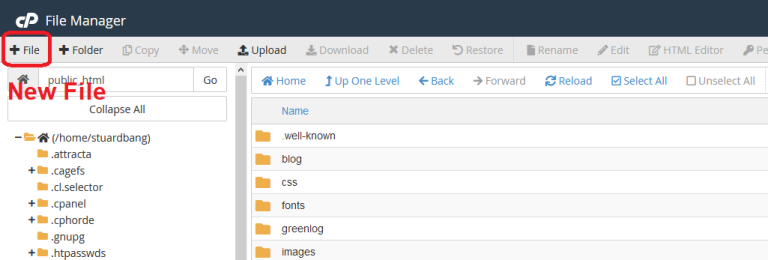
الخطوة 8: انقر فوق خيار الملف الجديد في الزاوية اليسرى العليا.
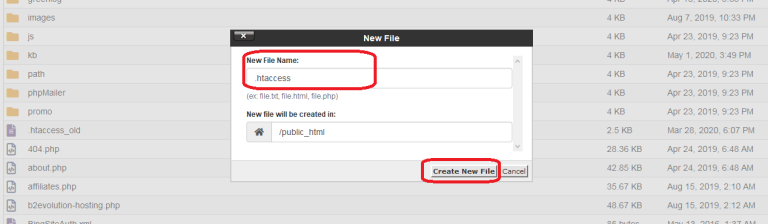
الخطوة 9: اكتب اسم الملف كـ .htaccess في حقل اسم الملف الجديد: وانقر فوق زر إنشاء ملف جديد.
الخطوة 10: الآن يمكنك كتابة أو تحرير ملف .htaccess.
يمكنك أيضًا إنشاء ملف .htaccess الخاص بك على جهاز الكمبيوتر المحلي لديك وتحميله إلى مدير الملفات.