مقدمة
في هذا البرنامج التعليمي، ستنشر قاعدة بيانات في Amazon Lightsail، يمكن استخدامها من قِبل أي نسخة أو تطبيق Lightsail مُنشر في منطقة AWS نفسها. يتيح لك هذا إنشاء تطبيقات وأنظمة في Lightsail دون الحاجة إلى استخدام خدمات AWS إضافية. يساعدك هذا البرنامج التعليمي أيضًا على إضافة قواعد بيانات إلى نسخة، وإضافة مستخدمين، وإنشاء لقطات من بياناتك، وفهم كيفية عرض مقاييس قاعدة البيانات.
ماذا ستفعل
- نشر مثيل قاعدة بيانات Lightsail MySQL.
- نشر مثيل Lightsail Ubuntu.
- قم بربط مثيل Ubuntu بمثيل قاعدة البيانات.
- إنشاء مستخدمين وقواعد بيانات إضافية في مثيل قاعدة البيانات.
- تمكين تسجيل اللقطات ونسخها من مثيل قاعدة البيانات.
المتطلبات الأساسية
- حساب AWS
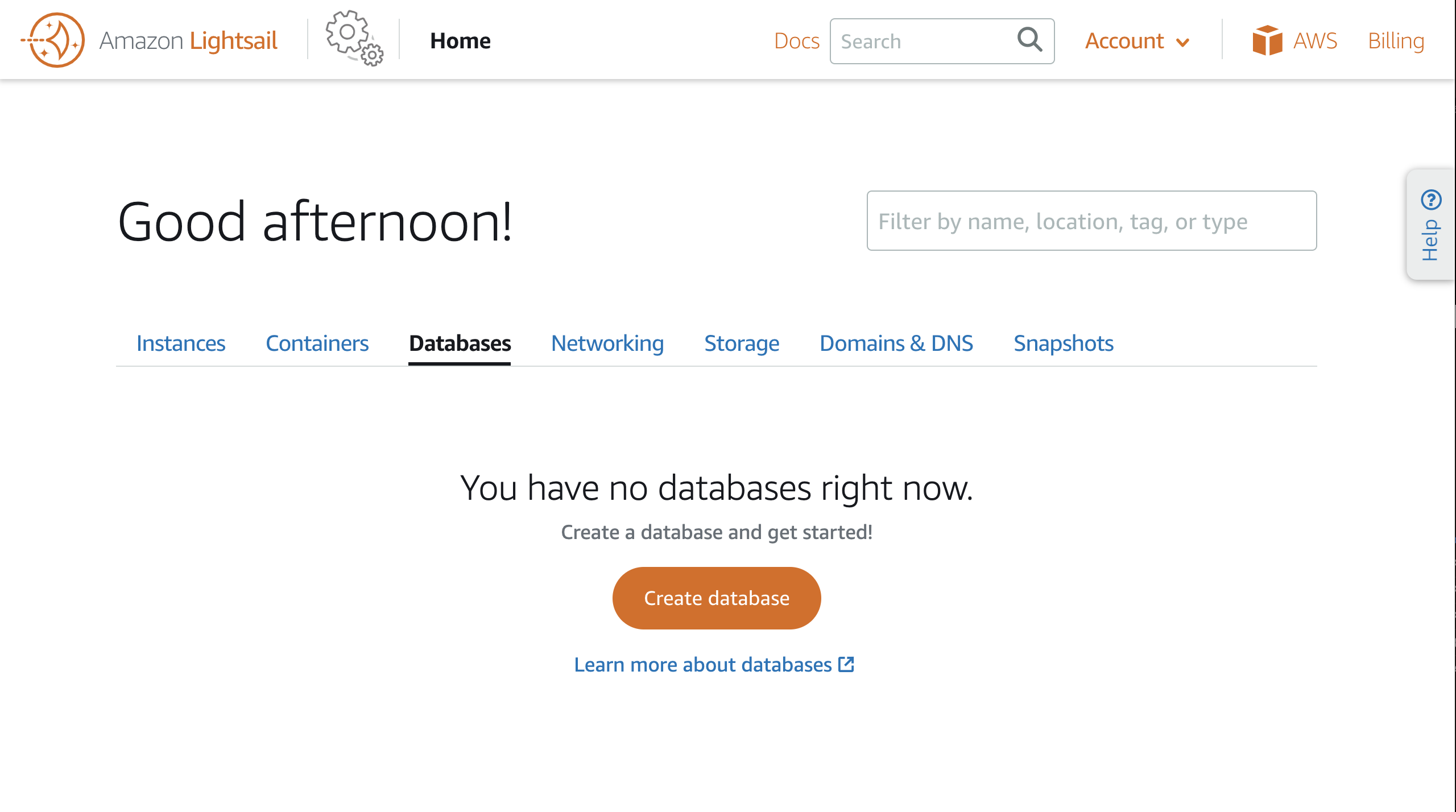
1. للبدء، انتقل إلى وحدة التحكم Amazon Lightsail وحدد علامة التبويب قواعد البيانات.
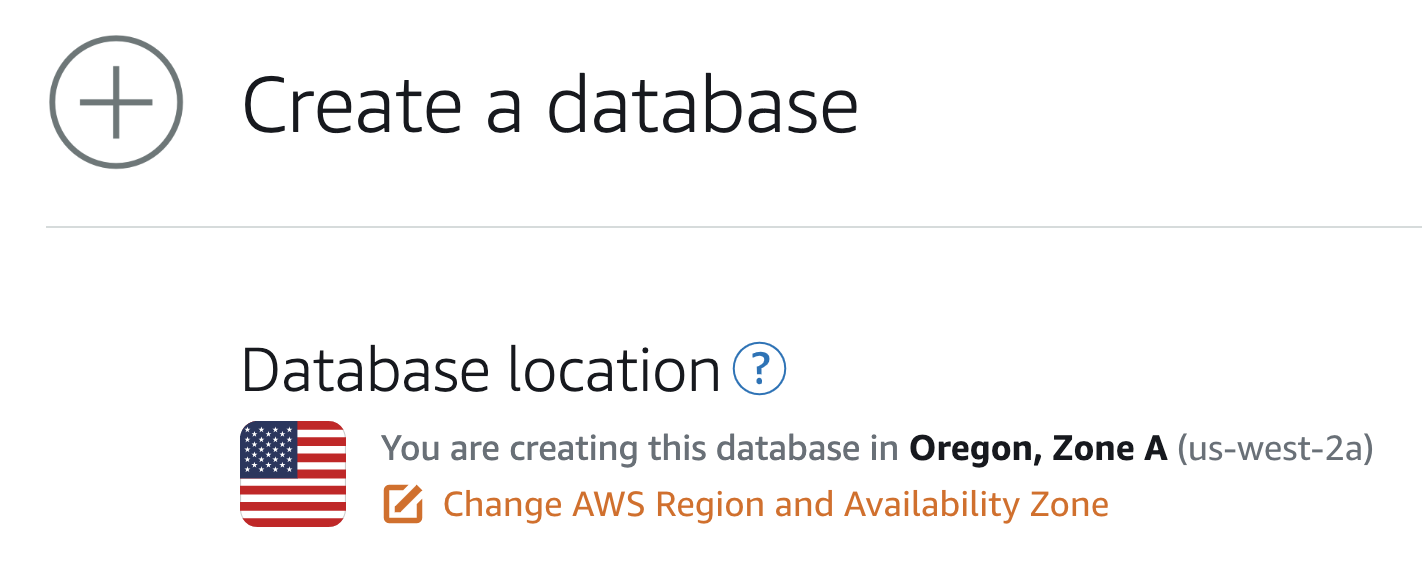
2. حدد إنشاء قاعدة بيانات وحدد تغيير منطقة AWS ومنطقة التوفر وحدد المنطقة ومنطقة التوفر التي تريد أن تتواجد بها قاعدة البيانات الخاصة بك.
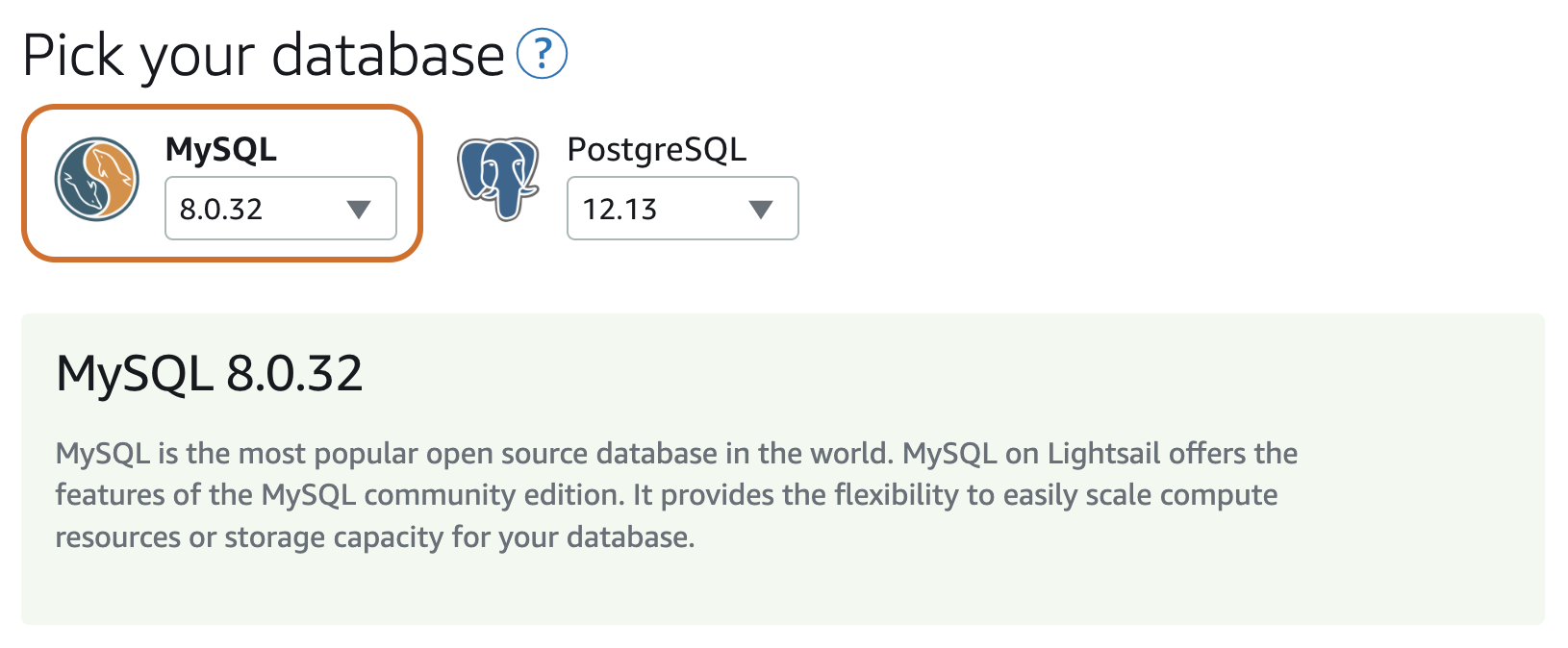
٣. اختر قاعدة بياناتك. يدعم Lightsail حاليًا MySQL وPostgreSQL. في هذا البرنامج التعليمي، اختر MySQL واستخدم أحدث إصدار.
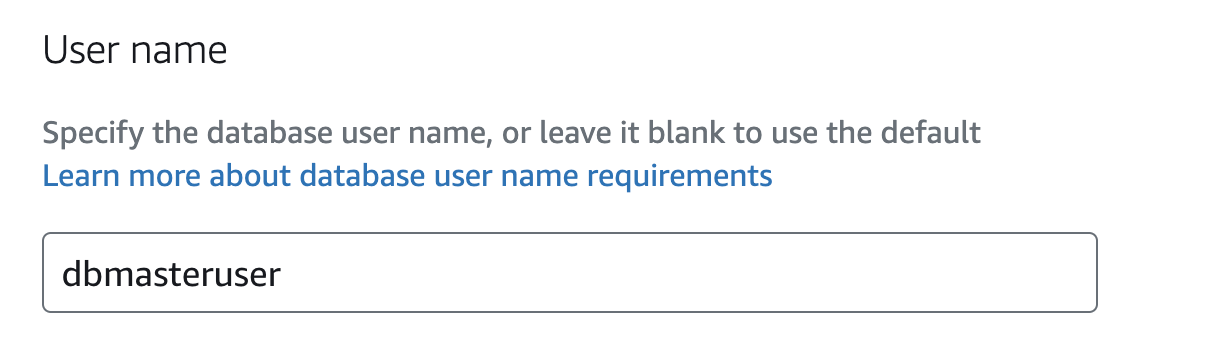
حدد "تحديد بيانات اعتماد تسجيل الدخول". 4. يمكنك إنشاء اسم مستخدم لقاعدة البيانات مثل dbmasteruser، أو تركه فارغًا، وستظهر بيانات الاعتماد الافتراضية بعد نشر قاعدة البيانات.
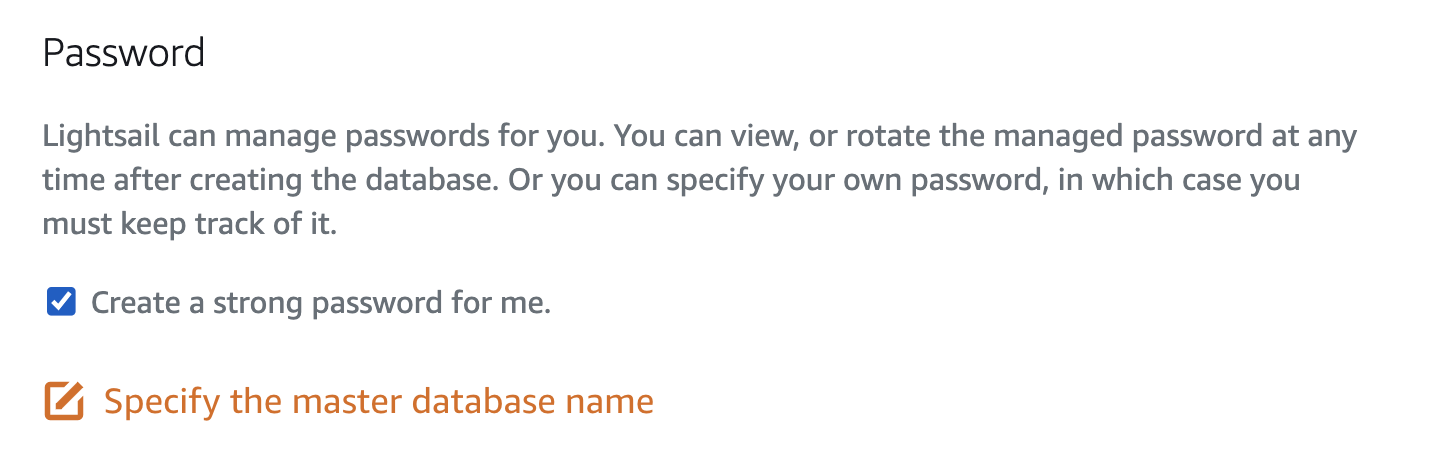
٥. افتراضيًا، يُنشئ Lightsail كلمة مرور قوية لقاعدة بياناتك، والتي تُعرض في وحدة التحكم بعد نشرها. ألغِ تحديد "إنشاء كلمة مرور قوية لي" وأدخل Sunny2DAY! أو أي كلمة مرور أخرى من اختيارك.
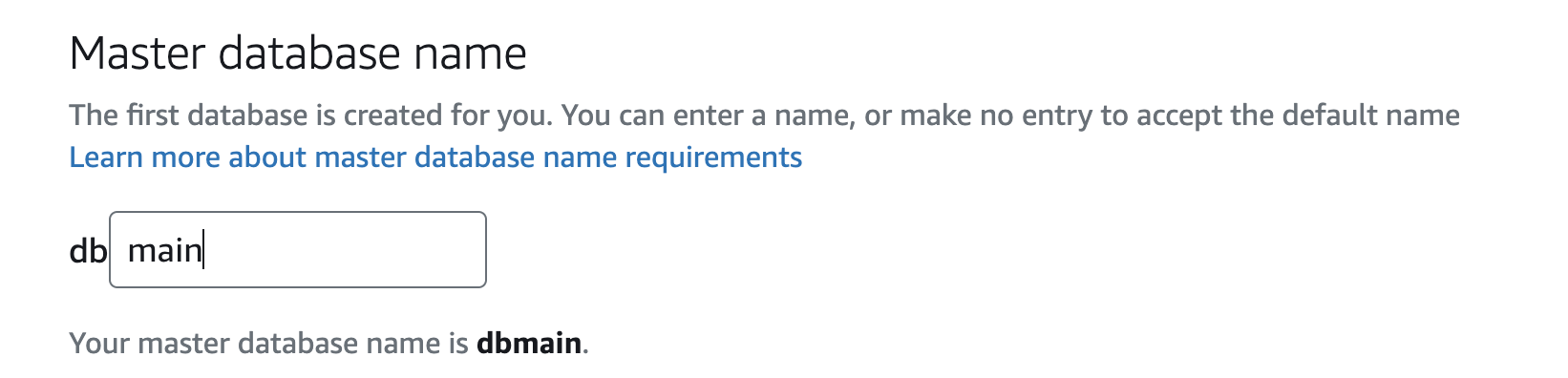
٦. سمِّ قاعدة بياناتك. عند نشر قاعدة بيانات Lightsail، فأنت تنشر في الواقع نسخة قاعدة بيانات (خادمًا يعمل بنظام MySQL) وقاعدة بيانات جديدة على النسخة. هذه الخطوة هي تسمية قاعدة البيانات التي تعمل على النسخة. بعد النشر، يمكنك تسجيل الدخول إلى نسخة قاعدة البيانات وإنشاء قواعد بيانات إضافية على نسخة واحدة دون الحاجة إلى نشر بيانات إضافية. سترى ذلك في الخطوة ٢٦. بالإضافة إلى ذلك، سيبدأ اسم قاعدة البيانات هنا بالأحرف db. أدخل main، وسيتم إنشاؤه كـ dbmain.
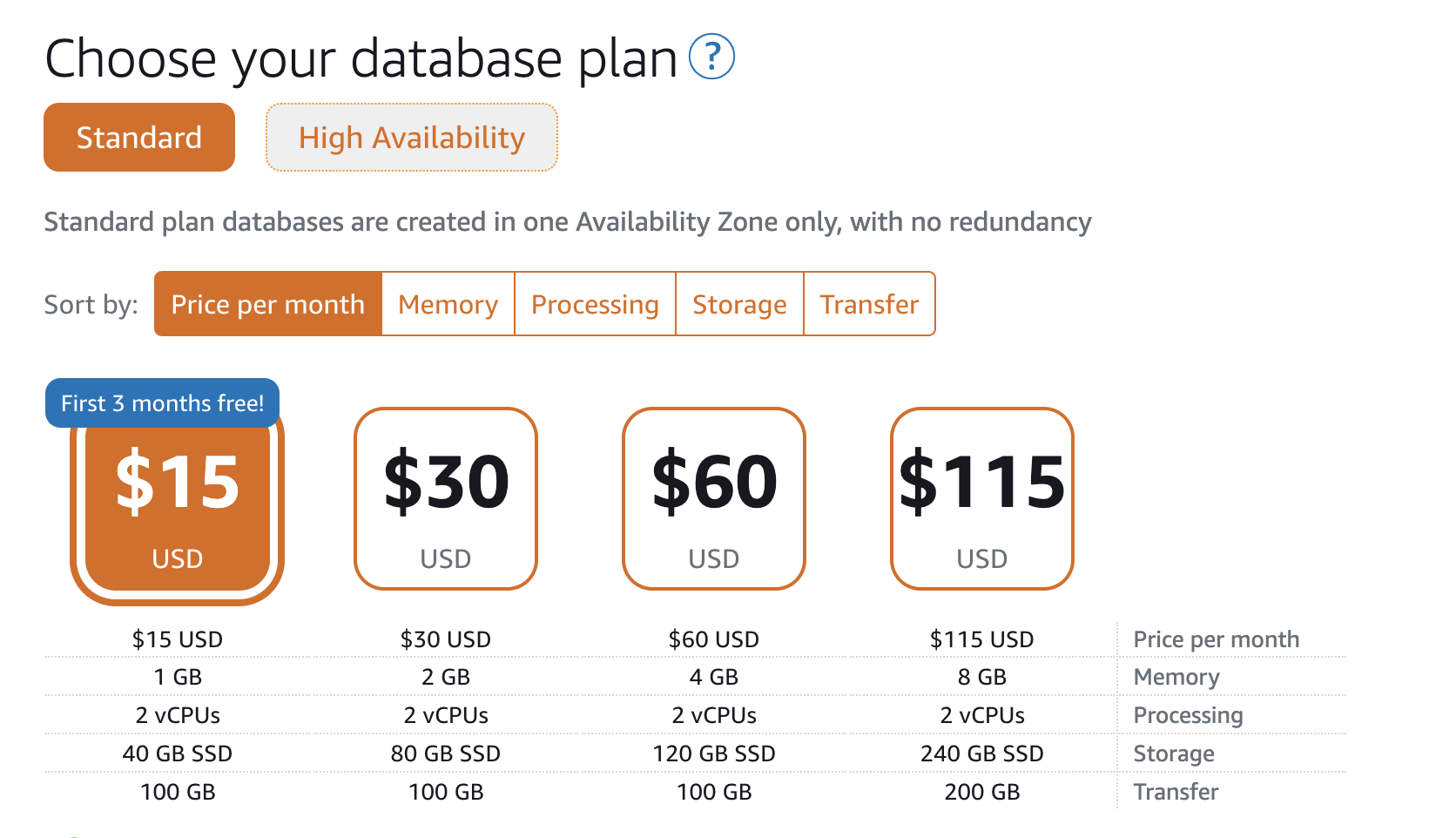
٧. مع قواعد بيانات Lightsail، يمكنك الاختيار بين الباقة القياسية وباقة التوفر العالي. توفر باقة التوفر العالي خادمين لقاعدة البيانات، وتحافظ على استمرارية قاعدة البيانات حتى في حال حدوث أي عطل في قاعدة البيانات الرئيسية. تكلفة باقات التوفر العالي ضعف تكلفة الباقة القياسية نظرًا لضعف عدد مواردها. اختر الباقة القياسية بسعر ١٥ دولارًا.
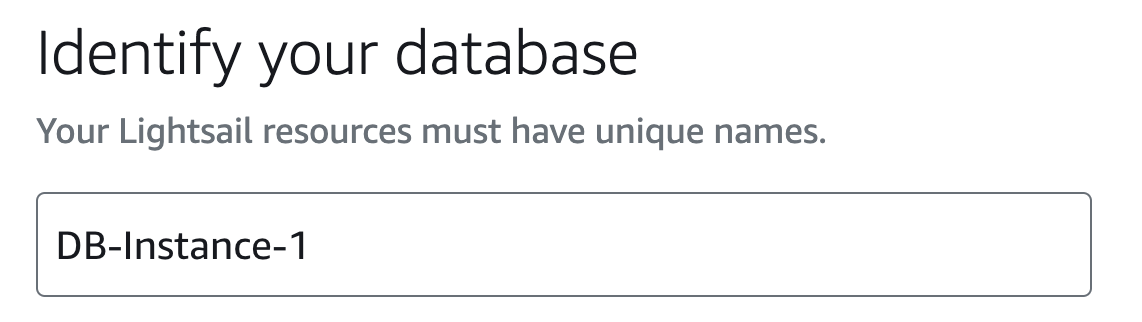
٨. أدخل DB-Instance-1. هذا هو اسم مثيل قاعدة البيانات (الخادم الذي يُشغّل MySQL) الذي ستراه في وحدة تحكم Lightsail ضمن موارد قاعدة البيانات.
٩. اختر "إنشاء قاعدة بيانات". سيستغرق نشر خادم قاعدة البيانات من ١٠ إلى ١٥ دقيقة. سيظهر باللون الرمادي مع حالة "جاري الإنشاء" حتى يصبح المورد جاهزًا.

١٠. أثناء انتظار إنشاء قاعدة البيانات، سننشر نسخة Lightsail Ubuntu التي يُمكننا استخدامها للوصول عن بُعد إلى قاعدة البيانات وتنفيذ بعض المهام الإدارية. انقر على أيقونة Lightsail أو زر الصفحة الرئيسية أعلى لوحة تحكم Lightsail، وسيُنقلك ذلك إلى صفحة النسخ.
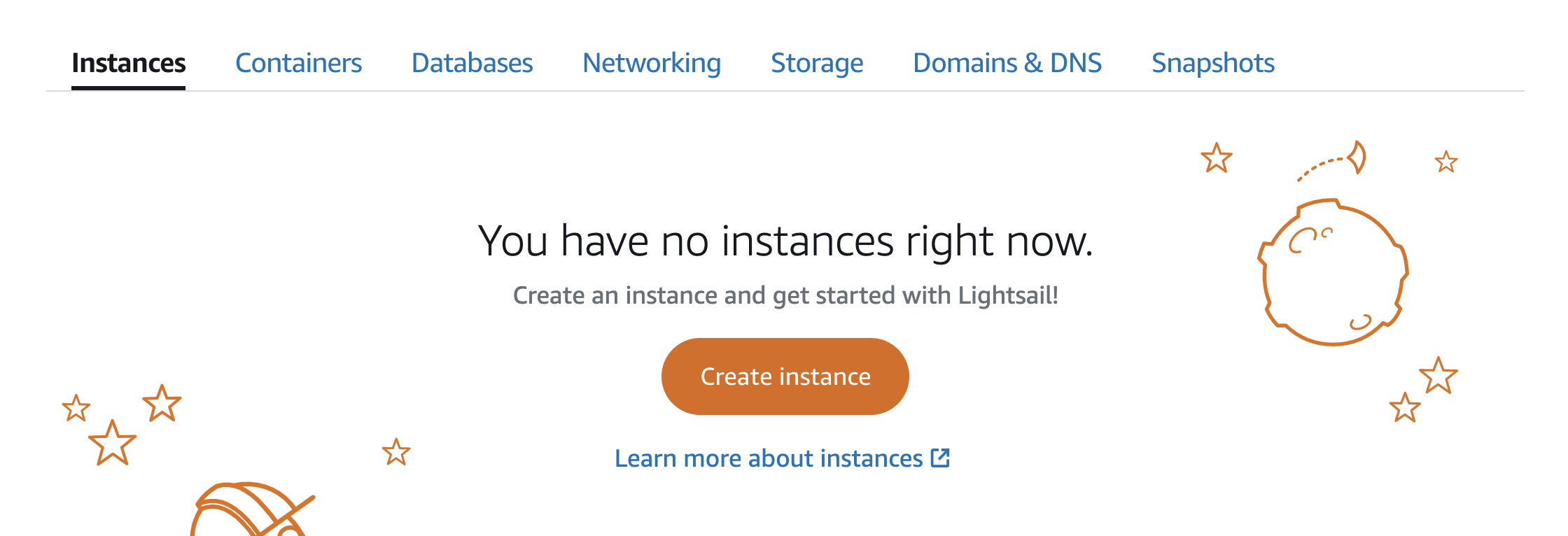
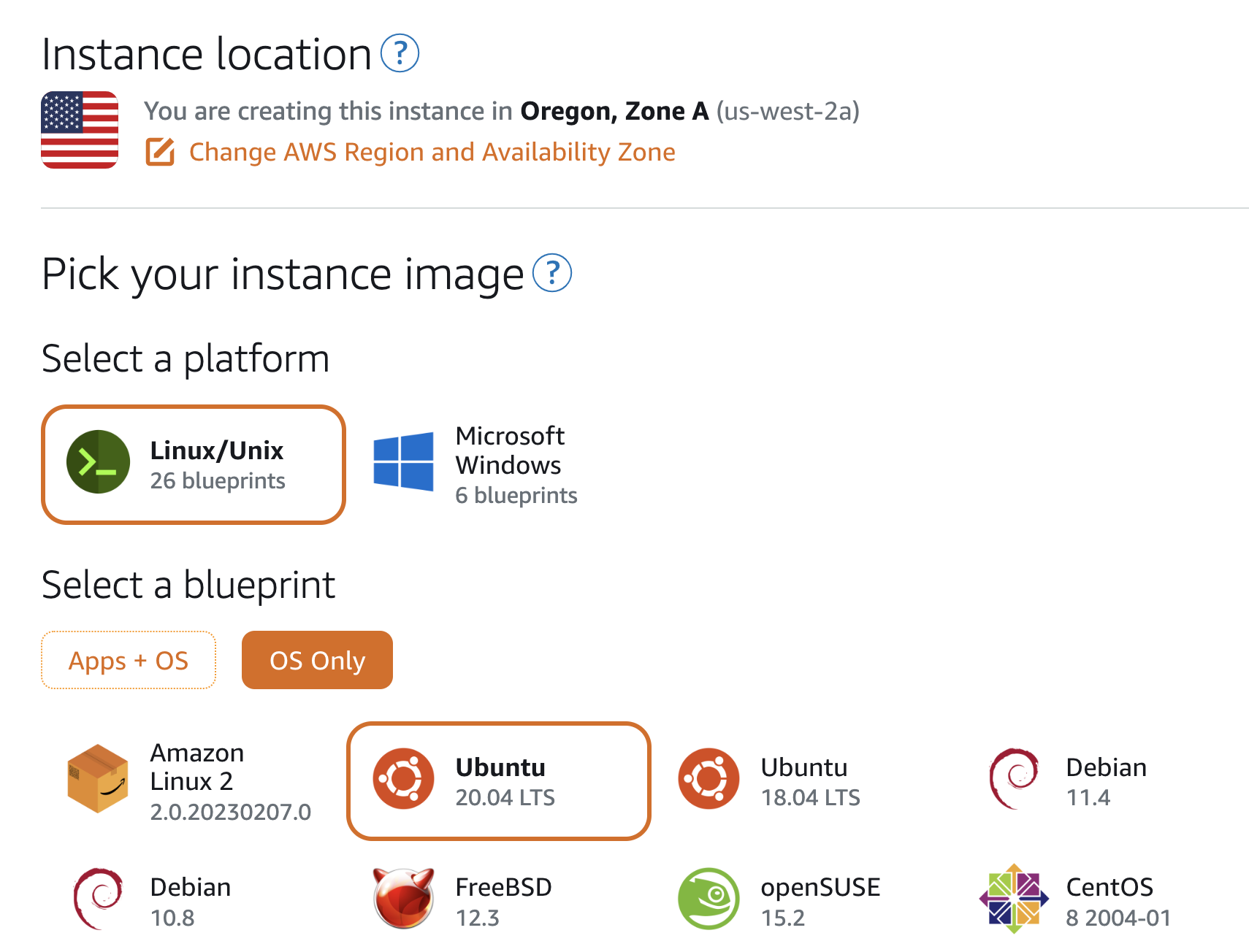
١١. اختر "إنشاء مثيل". تأكد من نشر مثيلك في نفس منطقة قاعدة البيانات. إذا ظهرت منطقة مختلفة، فقم بتوسيع نطاق اختيار المنطقة وحدد المنطقة المناسبة. وإلا، فاختر "نظام التشغيل فقط" في قسم "اختيار مخطط" وحدد أحدث مخطط أوبونتو.
١٢. حدد "إضافة نص برمجي لبدء التشغيل". سيتم تشغيل هذا الكود في نهاية نشر هذا المثيل. ستستخدم نص البدء لإضافة عميل MySQL، مما يسمح لك بالاتصال عن بُعد بمثيل قاعدة البيانات لديك وتنفيذ مهام إدارية. ألصق الكود التالي في مربع نص "نص البدء":
# Update the package index
sudo apt update
# Install mysql client
sudo apt-get install mysql-client-core-8.0 -y
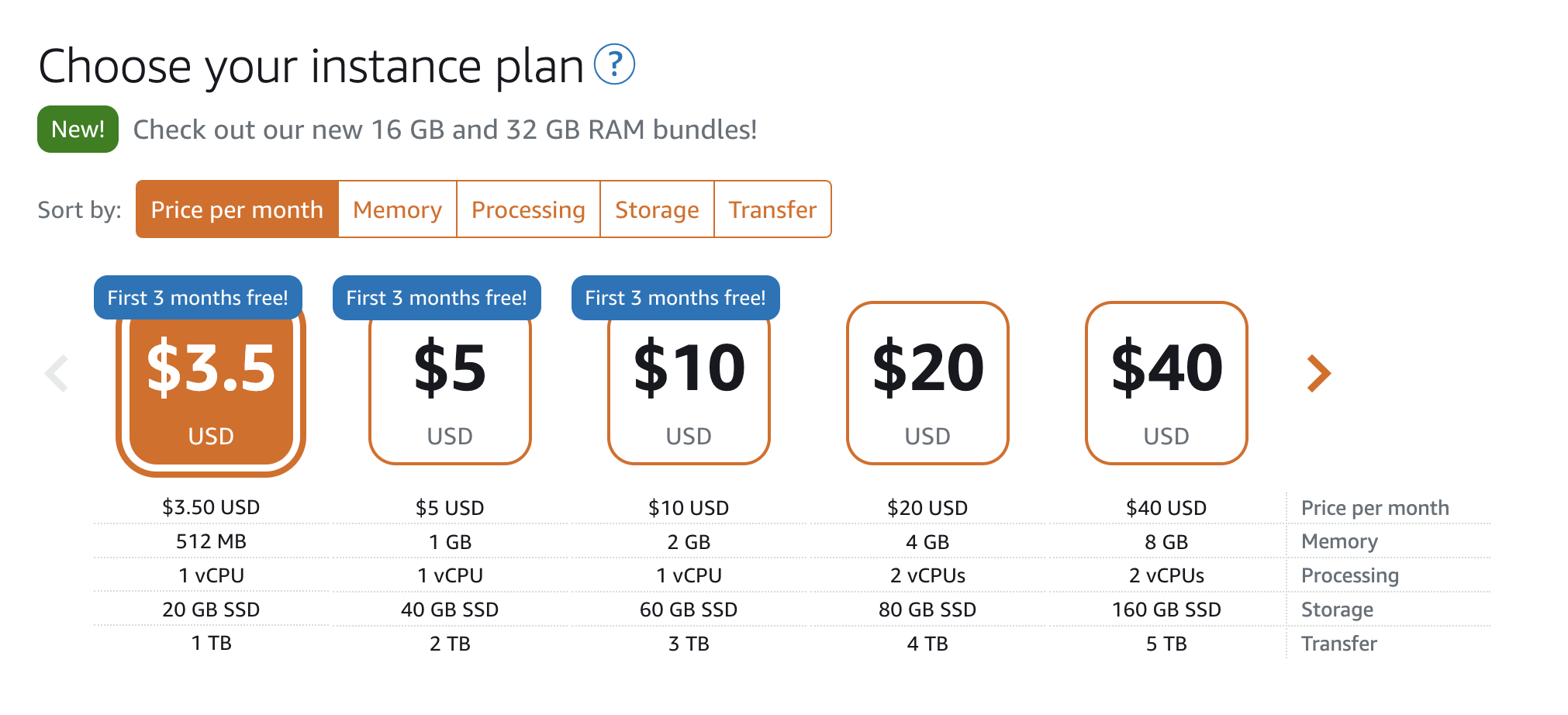
في هذا المثال، اختر باقة تجريبية بقيمة 3.50 دولار أمريكي شهريًا. للتطبيقات أو مواقع الويب الكبيرة، يمكنك اختيار الباقة التجريبية التي تناسب احتياجاتك.
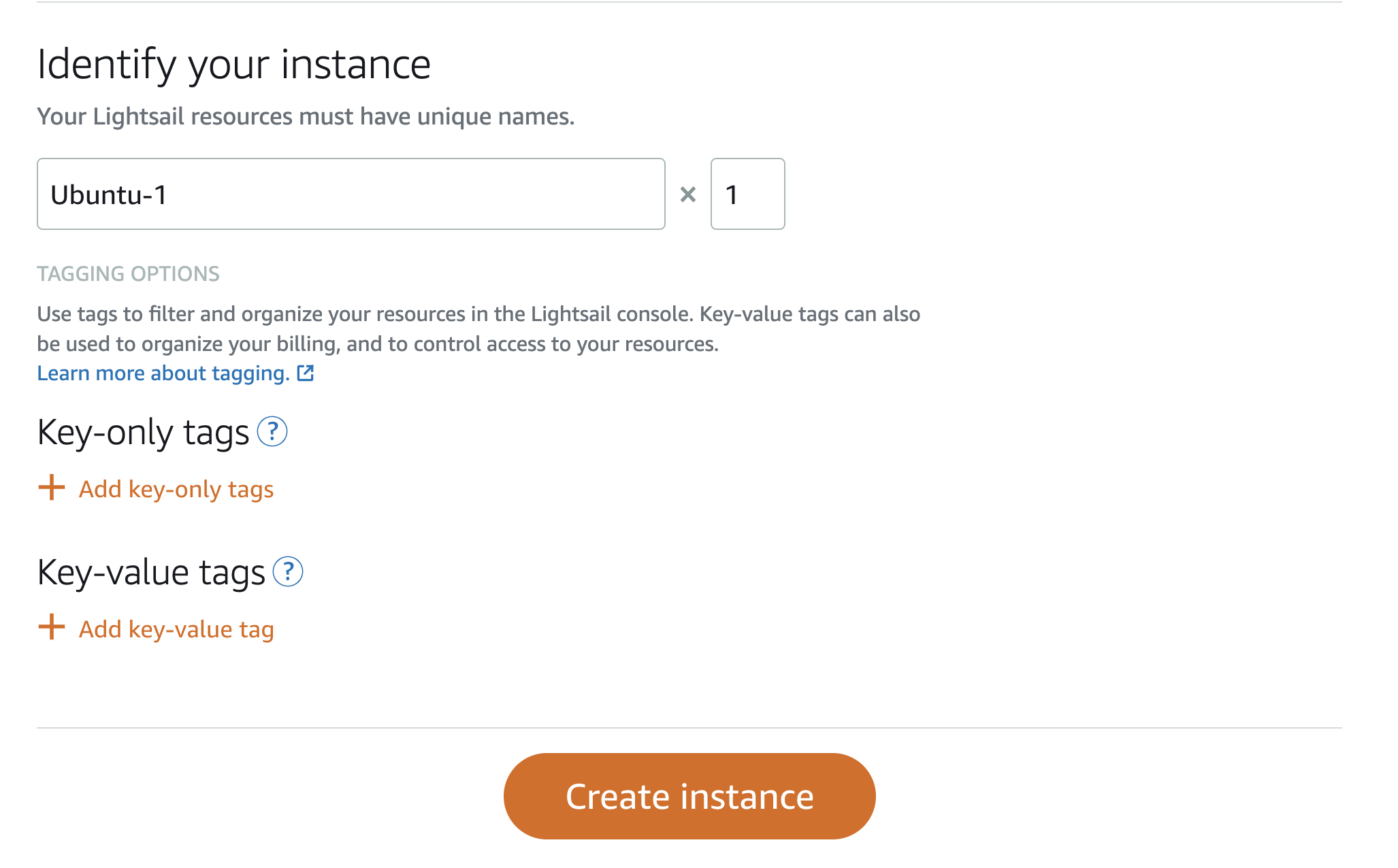
14. أدخل Ubuntu-1 لتحديد مثيلك، ثم حدد إنشاء مثيل.
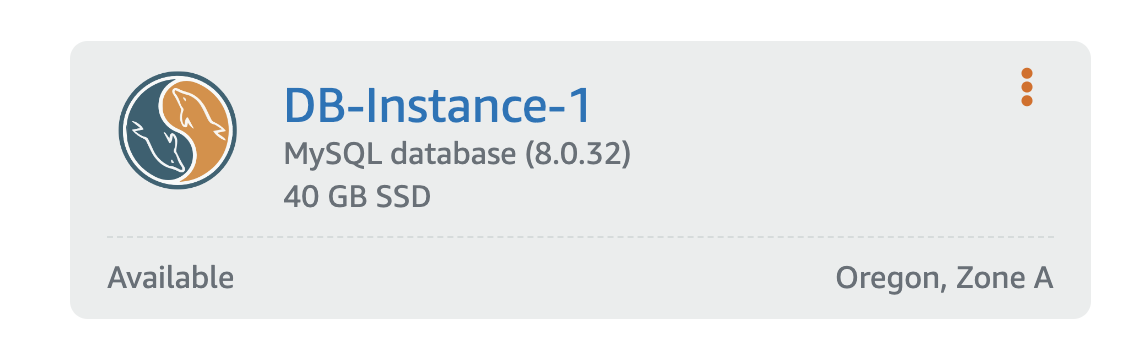
١٥. انتظر حتى تصبح نسخة قاعدة البيانات متاحة. يمكنك رؤية تغيير الحالة بالانتقال إلى علامة تبويب "قواعد البيانات" باختيار أيقونة Lightsail أو زر الصفحة الرئيسية في وحدة تحكم Lightsail.
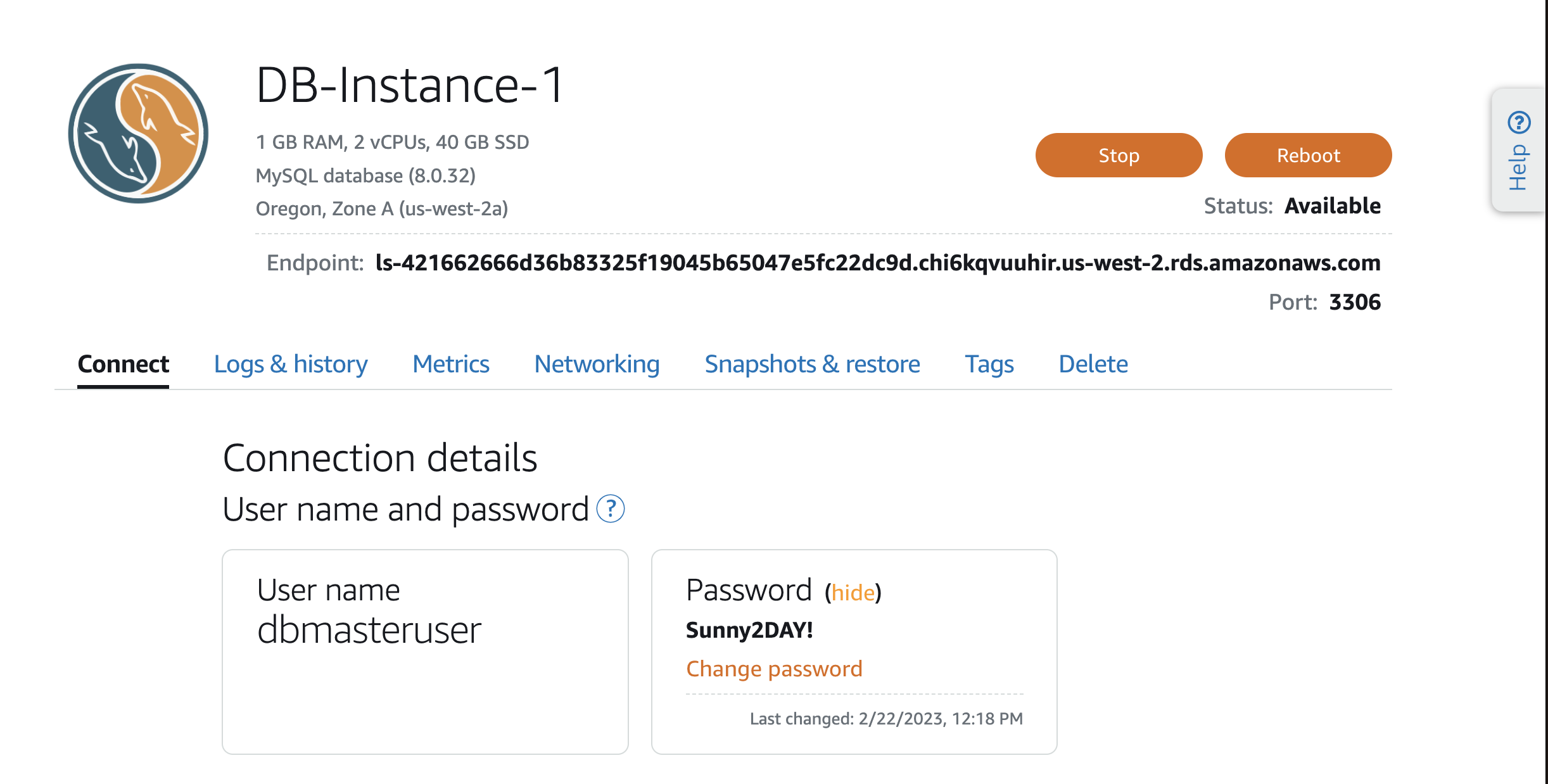
١٦. الآن وقد أصبحت قاعدة بياناتك متاحة، يمكنك المتابعة. لن تتمكن من الوصول إلى مثيلك إلا من موارد أخرى في حساب Lightsail الخاص بك والموجودة في نفس منطقة هذا المثيل. هذا يعني أنه لا يمكنك الاتصال بهذه القاعدة من منزلك أو عملك أو من موارد خارج المنطقة الحالية. حدد اسم المثيل للمتابعة. ستبدو شاشتك مشابهة لهذه الصورة. سترى الموارد، وإصدار MySQL، والمنطقة، ثم سترى نقطة النهاية والمنفذ. نقطة النهاية ورقم المنفذ هما ما تستخدمه لتوصيل تطبيق بقاعدة البيانات. أسفلها، سترى عددًا من علامات التبويب، والتي سنغطيها في الخطوات التالية. أسفل علامات التبويب، سترى اسم المستخدم وكلمة المرور للاتصال بمثيل قاعدة البيانات. يمكنك أيضًا إضافة مستخدمين آخرين غير مذكورين في هذا الدليل.
١٧. اختر علامة تبويب "السجلات والتاريخ"، التي توفر أدوات إضافية لاستكشاف أخطاء قاعدة البيانات وإصلاحها. هذه السجلات مُعطّلة افتراضيًا، ولكن يُمكن تفعيلها بالضغط على أزرار التبديل. فعّل جميع السجلات في هذه الصفحة بالضغط على أزرار التبديل.
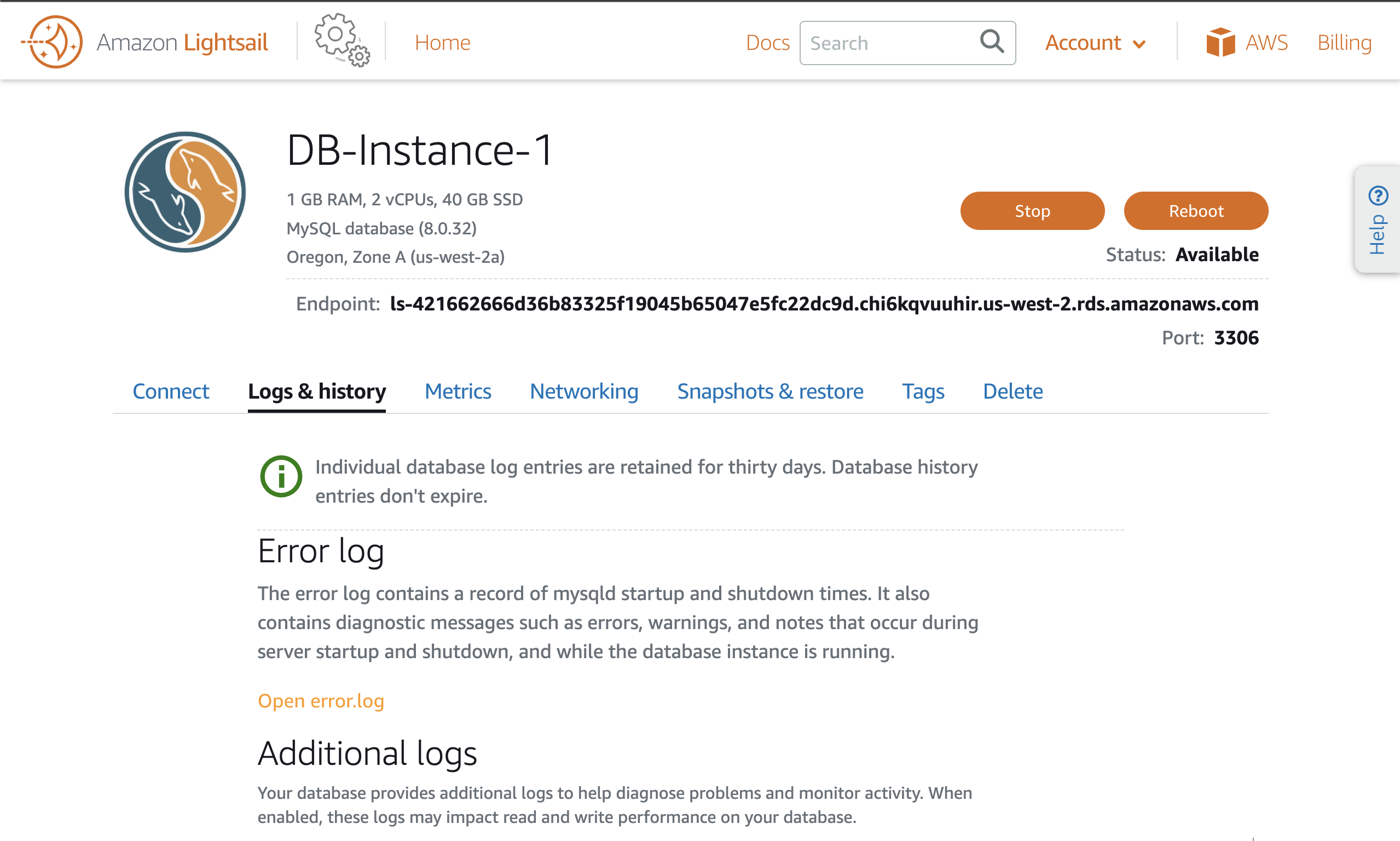
18. بمجرد تمكين هذه السجلات، يمكنك تحديد أزرار فتح السجل لرؤية ما يتم تسجيله واستخدامه لاستكشاف الأخطاء وإصلاحها إذا لزم الأمر.
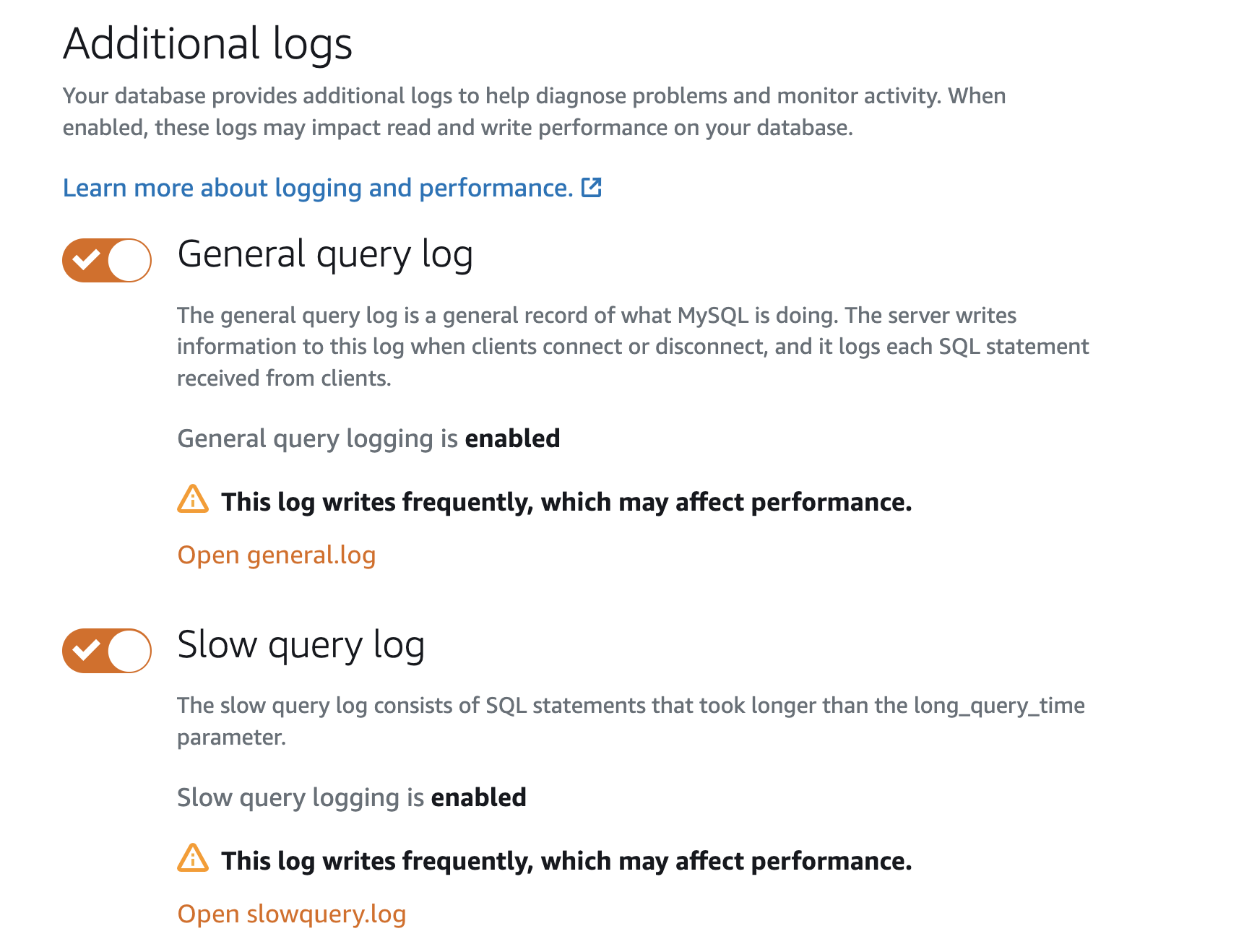
١٩. بعد ذلك، اختر علامة تبويب "المقاييس". هنا يمكنك تحديد مقاييس مختلفة ومشاهدة تمثيل بياني لاستخدام الموارد. هذا مفيد عند استكشاف الأخطاء وإصلاحها أو تحديد ما إذا كنت بحاجة إلى مثيل أكبر.
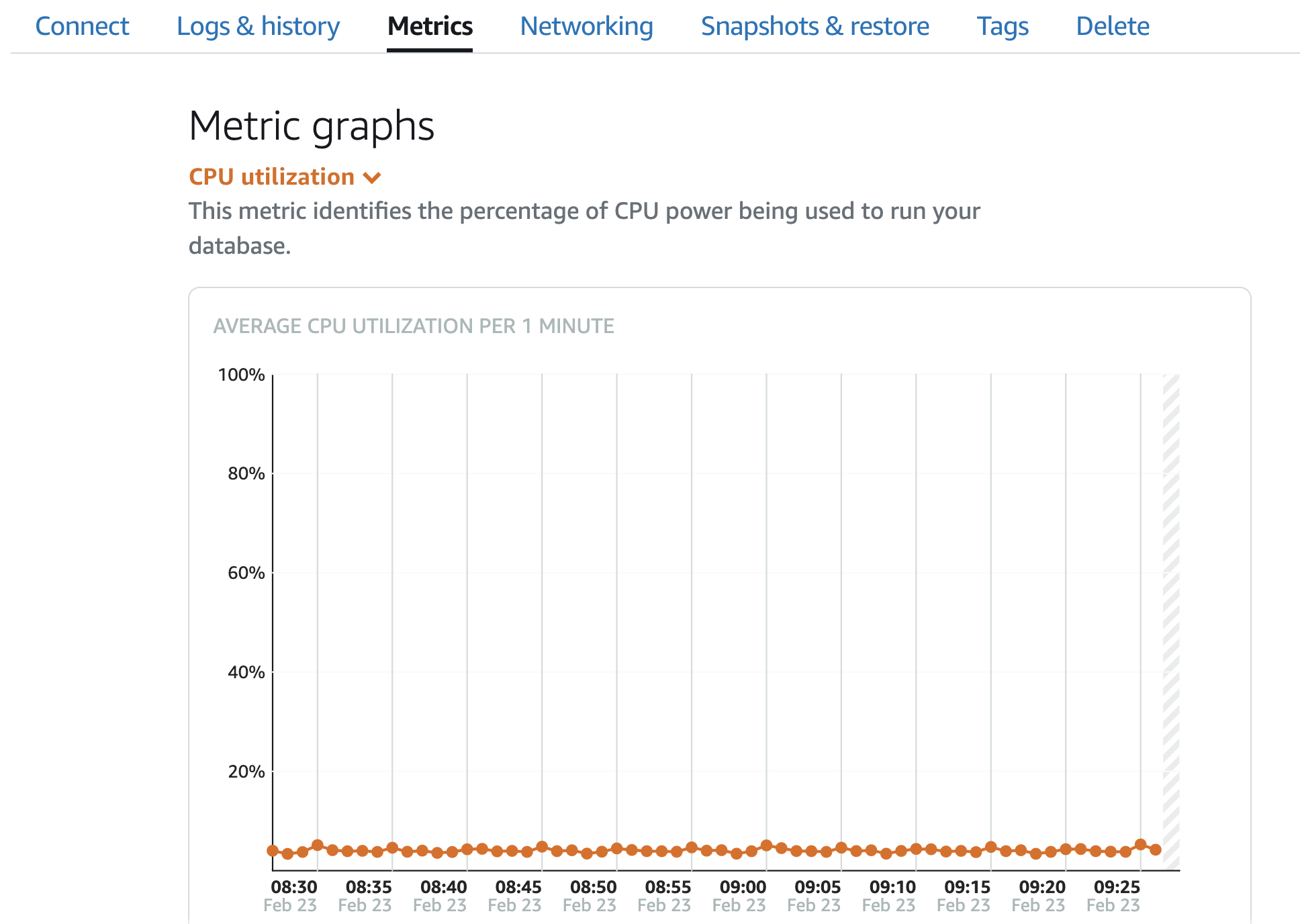
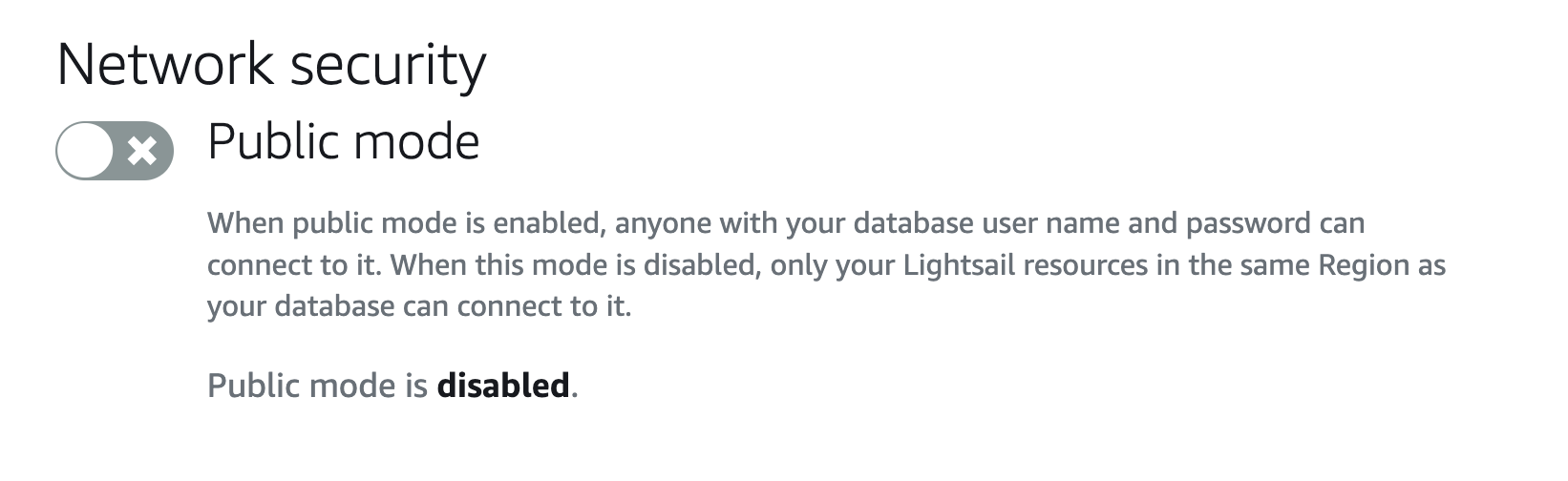
٢٠. بعد ذلك، اختر علامة تبويب "الشبكات". لديك خيار تفعيل الوضع العام. مع ذلك، يُتيح هذا الخيار لقاعدة بياناتك الوصول إلى اتصالات من أي مكان في العالم، وهو غير مُوصى به بشدة إلا لأغراض استكشاف الأخطاء وإصلاحها المؤقتة. إذا اخترتَ تفعيل الوضع العام، فستستغرق إعادة تهيئة المثيل من ١٠ إلى ١٥ دقيقة. وبالمثل، إذا ألغيتَ تفعيل الوضع العام، فستستغرق إعادة تهيئة المثيل إلى أحدث الإعدادات بضع دقائق.
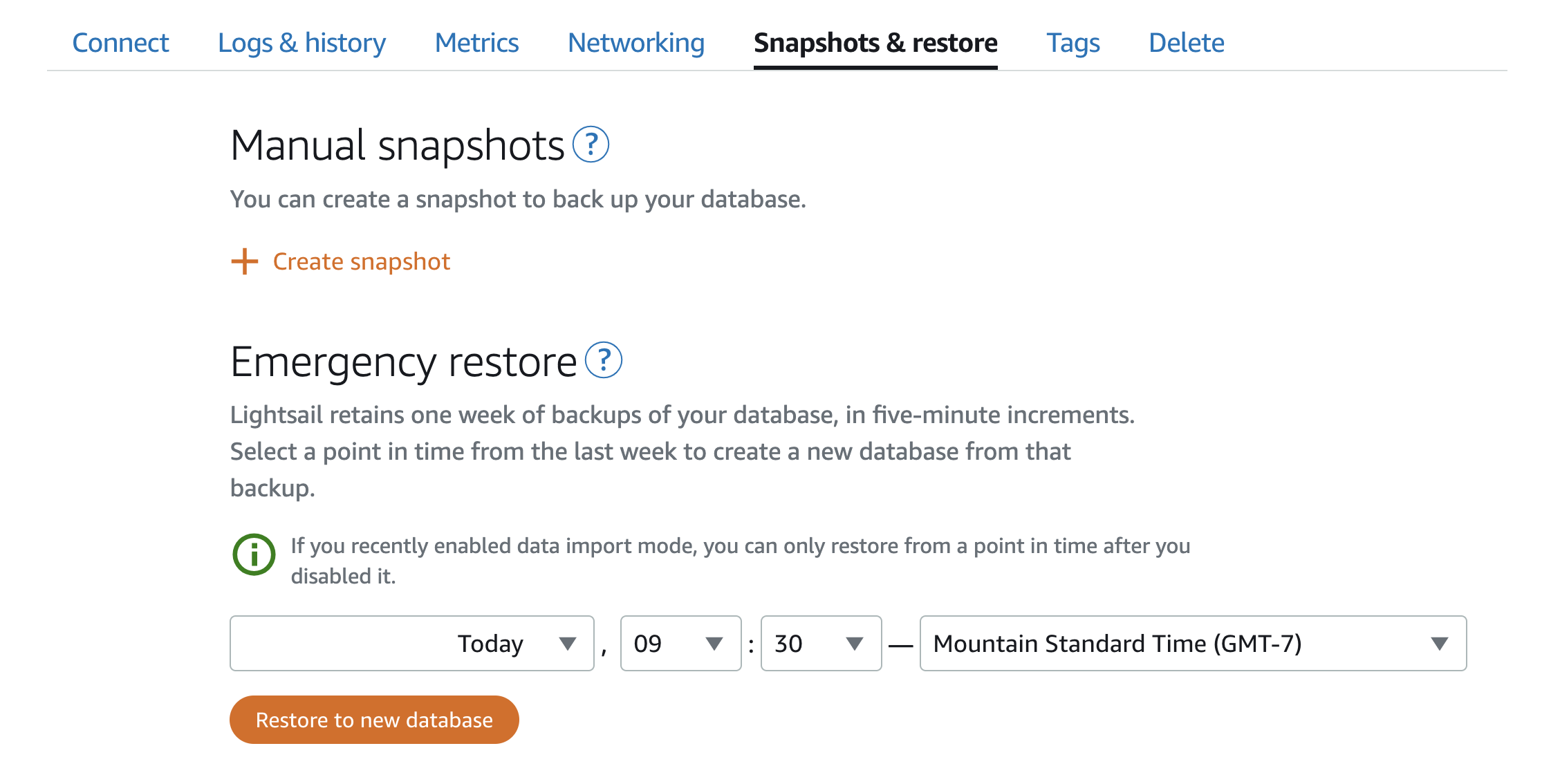
٢١. اختر "اللقطات والاستعادة". هنا يمكنك إنشاء لقطة يدوية (نسخة مؤقتة) لقاعدة بياناتك. بالإضافة إلى ذلك، سيزيد Lightsail مدة النسخ الاحتياطية لقاعدة بياناتك بمقدار ٥ دقائق. إذا كنت بحاجة إلى استعادة لقطة سابقة، يمكنك اختيار "استعادة إلى قاعدة بيانات جديدة" ونشرها كقاعدة بيانات جديدة باسم مثيل مختلف يمكنك توجيه تطبيقاتك إليه مرة أخرى. اختر "إنشاء لقطة".
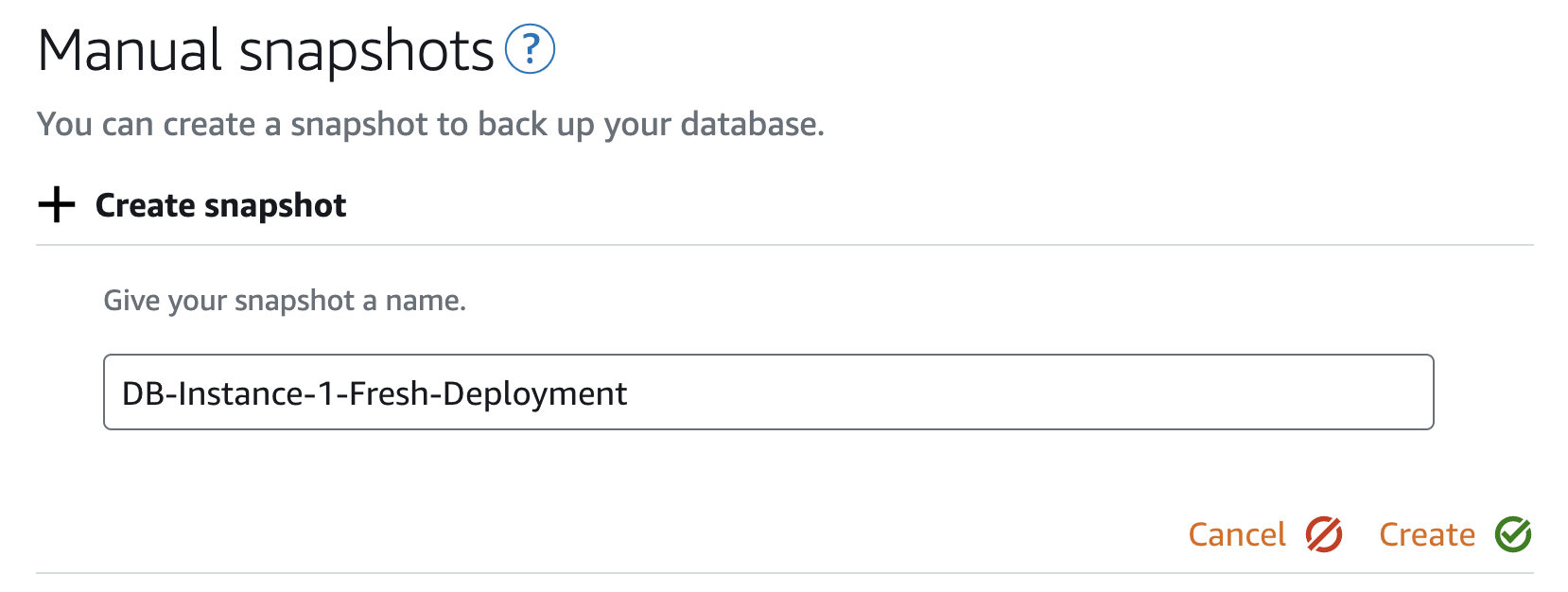
٢٢. سمِّ لقطة الشاشة الخاصة بك. في هذه الحالة، أدخل DB-Instance-1-Fresh-Deployment ثم اختر "إنشاء". سيتم إنشاء لقطة الشاشة الخاصة بك خلال دقائق.
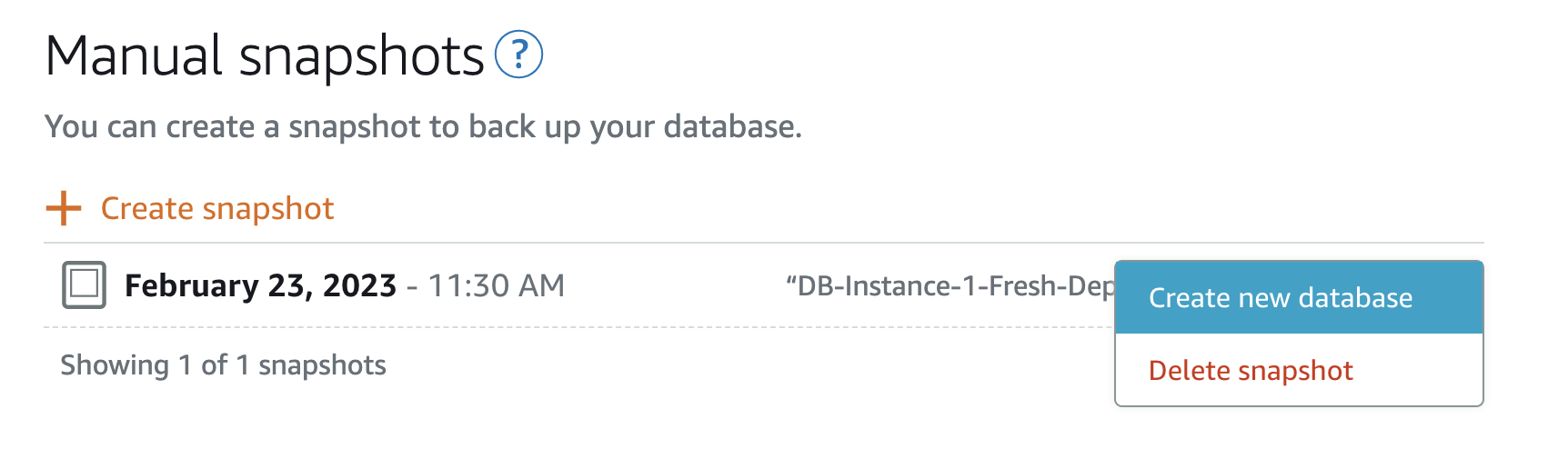
٢٣. بعد إنشاء اللقطة، انقر على زر النقاط الثلاث على يمين اللقطة. يتيح لك هذا الخيار إنشاء قاعدة بيانات جديدة من هذه اللقطة.
٢٤. انسخ نقطة نهاية قاعدة البيانات إلى الحافظة، ثم عُد إلى نسخة Ubuntu-1. انقر على أيقونة الطرفية البعيدة. ستظهر نافذة SSH جديدة، ويمكنك الآن الاتصال بنسخة قاعدة البيانات من هذه النسخة. أدخل الأمر التالي، مع استبدال DATABASE_URL بنقطة نهاية قاعدة البيانات التي نسختها إلى الحافظة في الخطوة السابقة. (ملاحظة: تأكد من عدم وجود مسافة بين -p وكلمة المرور.)
mysql -h DATABASE_URL -u dbmasteruser -pSunny2DAY!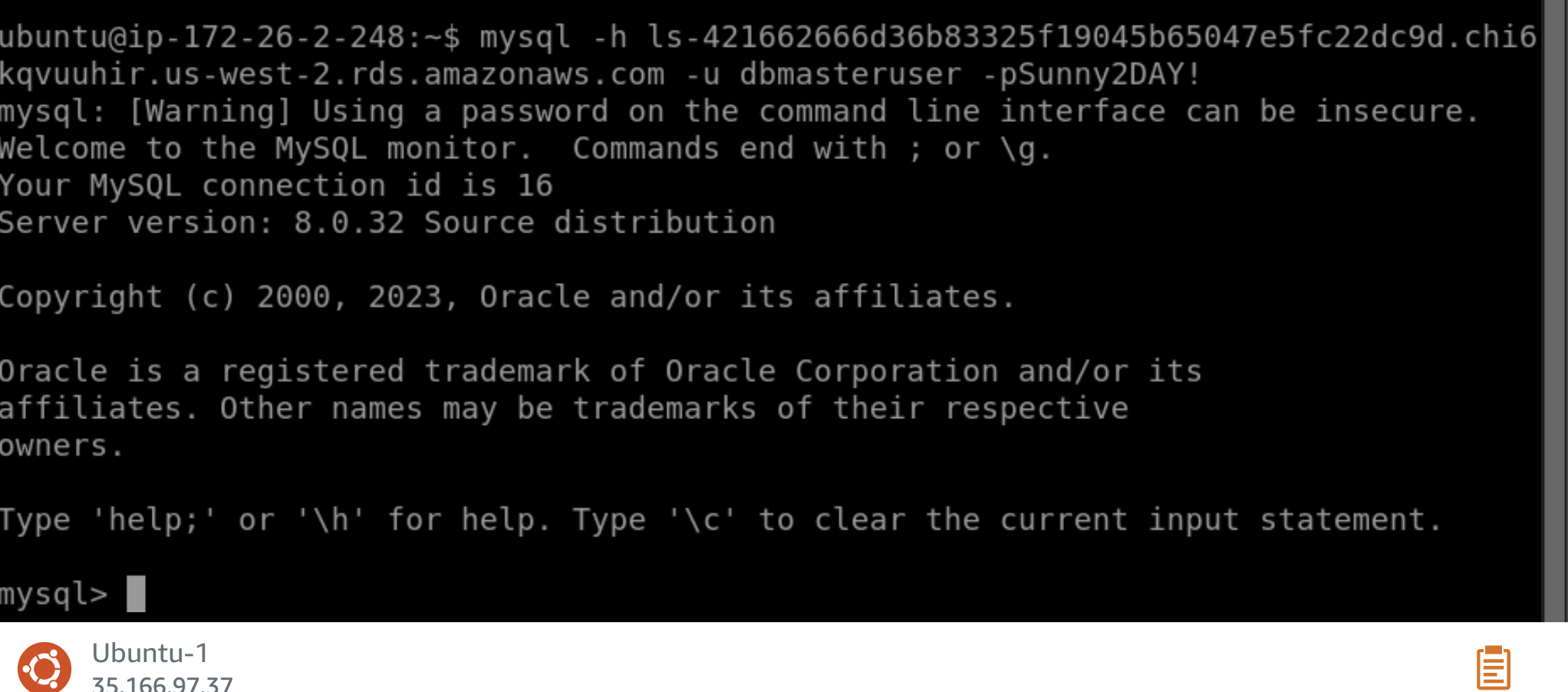
25. ستلاحظ الآن اتصالك بمثيل MySQL. شغّل الأمر:
SHOW DATABASES;ستشاهد dbmain الذي قمت بإنشائه أثناء نشر قاعدة البيانات، إلى جانب العديد من النطاقات الأخرى التي تستخدمها خدمة قاعدة بيانات Lightsail.
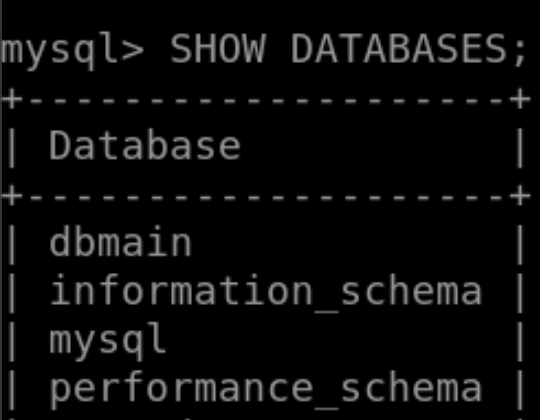
26. قم بإنشاء قاعدة بيانات أخرى في هذه الحالة باستخدام الأمر التالي:
CREATE DATABASE secondDB;
27. امنح المستخدم امتيازات dbmasteruser على قاعدة البيانات الجديدة عن طريق تشغيل الأمر التالي:
GRANT ALL PRIVILEGES ON secondDB.* TO 'dbmasteruser'@'%';سيمنح الكود أعلاه للمستخدم جميع الامتيازات على قاعدة بيانات secondDB.

28. وأخيرًا، يمكننا الخروج من جلسة SQL البعيدة عن طريق إدخال:
exit;نتيجة
تهانينا على نشر وتكوين قاعدة بيانات Lightsail. ستشعر الآن بالراحة في استخدام قواعد بيانات Lightsail لتشغيل أي تطبيق تُنشئه أو تنشره باستخدام Lightsail.