
مقدمة
في هذه المقالة، سنتعرف على كيفية تحديد عرض النطاق الترددي للشبكة في لينكس باستخدام WonderShaper. هذه الأداة عبارة عن سكربت bash صغير يسمح لنا بتحديد عرض النطاق الترددي للشبكة في لينكس. تعمل هذه الأداة كواجهة خلفية لبرنامج سطر أوامر tc لتكوين التحكم في حركة البيانات على الأنظمة.
تتيح لنا هذه الأداة تحديد أقصى سرعة للتنزيل والرفع. كما يمكننا تجاوز حدود التنزيل والرفع، وعرض الحالة الحالية للواجهة من سطر الأوامر.
الخطوة 1 - لنبدأ بتثبيت WonderShaper على Linux
sudo apt install wondershaper
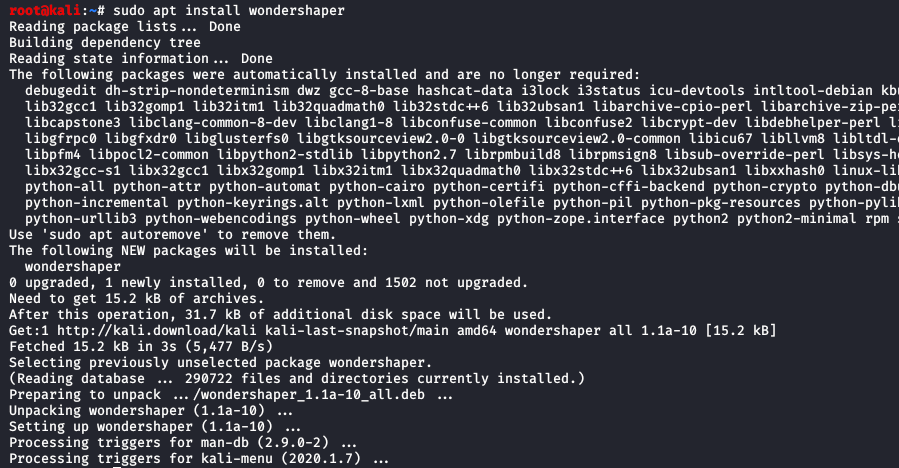
الآن يُمكننا تثبيت WonderShaper بطريقة أخرى. بهذه الطريقة، يُمكننا الحصول على آخر تحديث لبرنامج WonderShaper.
لذلك قبل القيام بذلك، نحتاج إلى تثبيت git (Git هو نظام تحكم في الإصدارات الموزعة لتتبع التغييرات في أي مجموعة من الملفات).
sudo apt install git
الخطوة 2- أولاً، انتقل إلى دليل bin باستخدام الأمر cd في المحطة الطرفية.
cd /bin
الخطوة 3- ثم قم بتنزيل الإصدار الأحدث باستخدام الأمر التالي
git clone https://github.com/magnific0/wondershaper.git

الخطوة 4- الآن سنقوم بتثبيت دليل WonderShaper باستخدام الأمر التالي

cd wondershaper
sudo make install 
الآن تم الانتهاء من التثبيت والإعداد لبرنامج WonderShapper.
تفعيل الخدمة وبدء تشغيلها:
الآن سنقوم بتفعيل خدمة WonderShaper وتشغيلها. بعد ذلك، نحتاج إلى تفعيل الخدمة لتبدأ تلقائيًا عند كل تشغيل للنظام. يمكن تشغيل WonderShaper كخدمة، تمامًا مثل أنظمة لينكس الأخرى.
الآن نحتاج إلى تمكين الخدمة وبدء تشغيلها على نظامنا:
sudo systemctl enable wondershaper.service

sudo systemctl start wondershaper.service

يمكننا أيضًا التحقق مما إذا كانت خدمة WonderShaper قيد التشغيل أم لا باستخدام الأمر التالي:
sudo systemctl status wondershaper.service

إذا أردنا إيقاف الخدمة، يمكننا استخدام الأمر التالي
sudo systemctl stop wondershaper.service

حتى لو كانت لدينا مشكلة مع الخدمة، يمكننا إعادة تشغيل الخدمة باستخدام الأمر التالي:
sudo systemctl restart wondershaper.service
الآن يمكننا أن نرى كيفية استخدام أداة WonderShapper.
الآن، نريد تحديد الواجهة التي نريد تحديد عرض النطاق الترددي لها. يمكننا تحديد اسمها باستخدام الأوامر التالية:
ifconfig
الآن بعد أن عرفنا اسم الواجهة نريد تحديد النطاق الترددي باستخدام الأمر التالي:
بناء الجملة: sudo wondershaper -a -د -و
أين:
- -أ: يحدد اسم الواجهة
- -د: يحدد معدل التنزيل بالكيلوبت في الثانية
- -و: يحدد معدل التحميل بالكيلوبت في الثانية
على سبيل المثال:
sudo wondershaper -a eth0 -d 2048 -u 512

في الجزء العلوي، اضبط سرعة التنزيل على 2048 كيلوبت في الثانية ومعدل التحميل على 512 كيلوبت في الثانية.
يمكننا أيضًا تعيين معدل التنزيل ومعدل التحميل بشكل منفصل.
Like: sudo wondershaper -a eth0 -d 4096

يحدد ما ورد أعلاه سرعة التنزيل إلى 4096 كيلوبت في الثانية.
لذلك الآن، لمسح أو إزالة حدود النطاق الترددي لواجهة ما، يمكننا استخدام الأمر التالي.
sudo wondershaper -c -a eth0