مقدمة
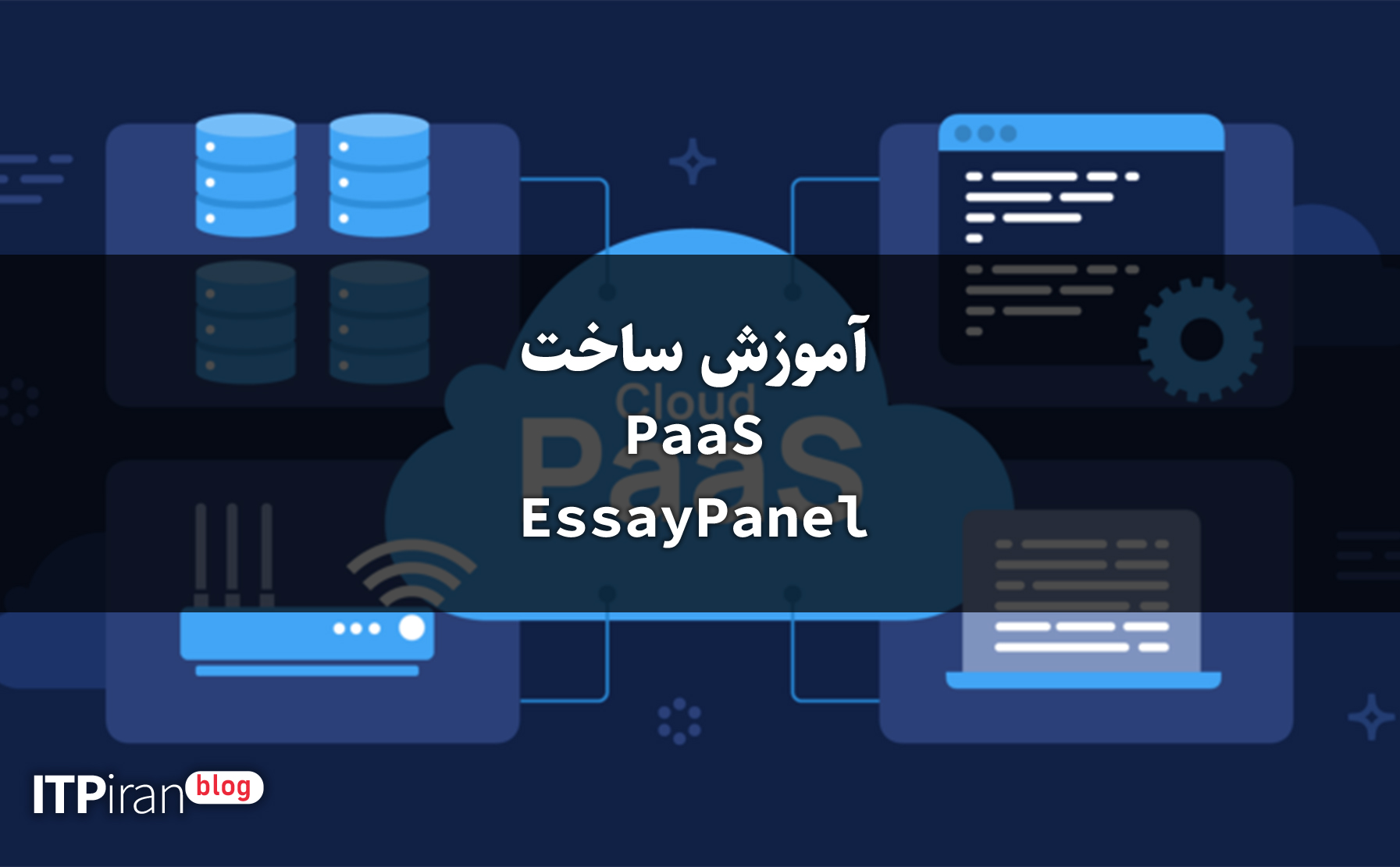
المنصة كخدمة (PaaS) هو نموذج حوسبة سحابية يُمكّن المطورين من التركيز على بناء تطبيقاتهم دون تعقيد إدارة البنية التحتية الأساسية. ببناء منصة كخدمة خاصة بك، يمكنك التحكم ببيئتك وتقليل التكاليف. في هذا البرنامج التعليمي، سنشرح لك كيفية إعداد منصة كخدمة خاصة بك باستخدام EasyPanel وHetzner Cloud Services.
قبل أن نتطرق إلى التفاصيل الفنية، دعونا نراجع فوائد استضافة PaaS الخاصة بنا:
- التحكم: يمكنك تحديد مجموعة البرامج والإعدادات، وتخصيص البيئة لتناسب احتياجاتك المحددة.
- الخصوصية: تظل بياناتك بين يديك وبعيدًا عن متناول مقدمي الخدمات من جهات خارجية.
- القدرة على تحمل التكاليف: ادفع فقط مقابل الموارد التي تستخدمها من خلال التسعير الشفاف من مقدمي الخدمة مثل Hetzner.
- الأداء: قم بتحسين أداء تطبيقاتك عن طريق اختيار مواقع الخادم والمواصفات الخاصة بك.
- التعلم: اكتساب معرفة قيمة حول إدارة الخادم والخدمات السحابية.
المتطلبات الأساسية
- خادم
- فهم أساسي للخدمات السحابية وإدارة الخادم
- مقدمة إلى SSH وواجهات سطر الأوامر
الخطوة 1 - بدء تشغيل الخادم الخاص بك
- إنشاء مشروع جديد: انقر فوق "إضافة مشروع جديد" وأعطه اسمًا.
- إضافة خادم: في مشروعك، انقر فوق "إضافة خادم" لإنشاء مثيل جديد.
- اختيار الموقع: للحصول على الأداء الأمثل، اختر موقع مركز البيانات الأقرب لقاعدة المستخدمين لديك.
- حدد الصورة: اختر توزيع Linux مثل Ubuntu كنظام تشغيل الخادم الخاص بك.
- اختر النوع: اختر نوع الخادم الذي يناسب احتياجاتك. يمكنك البدء بمستوى صغير ثم توسيعه حسب الحاجة.
- الميزات الإضافية: قد ترغب في إضافة نسخ احتياطية لحماية البيانات.
- مفتاح SSH: أضف مفتاح SSH الخاص بك للوصول الآمن إلى الخادم الخاص بك.
- اسم الخادم الخاص بك: امنح خادمك اسمًا يمكن التعرف عليه.
- إنشاء وشراء: قم بتأكيد اختياراتك وإنشاء الخادم الخاص بك.
الخطوة 2 – الوصول إلى الخادم الخاص بك
بمجرد تشغيل خادمك، ستحتاج إلى الوصول إليه عبر SSH. استخدم الأمر التالي من جهازك الطرفي:
ssh root@<your_server_ip>
الخطوة 3 – تثبيت EasyPanel
EasyPanel هي لوحة تحكم ويب بسيطة تُسهّل نشر وإدارة تطبيقات الويب. لتثبيتها، شغّل الأمر التالي على خادمك:
curl -sSL https://get.easypanel.io | bash
يقوم هذا البرنامج النصي بتثبيت Docker وEasyPanel وجميع التبعيات الضرورية.
الخطوة 4 – تكوين EasyPanel
بمجرد التثبيت، يمكنك الوصول إلى EasyPanel من متصفح الويب الخاص بك:
http://<your_server_ip>:3000
سيُطلب منك إنشاء حساب مسؤول. اتبع التعليمات لإعداد بيانات تسجيل الدخول.
تأكد من أن جدار الحماية الخاص بك يسمح بالوصول إلى المنفذ 3000. يمكنك لاحقًا إعداد اسم المجال/المجال الفرعي للوصول إلى EasyPanel من منفذ HTTP وإغلاق المنفذ 8080.
الخطوة 5 – نشر التطبيقات
بعد تسجيل الدخول، قم بإنشاء مشروع جديد وافتحه.
باستخدام EasyPanel، يمكنك إدارة تطبيقاتك باستخدام:
- تطبيقات بنقرة واحدة: استخدم القوالب المضمنة لنشر التطبيقات الشائعة مثل WordPress أو Drupal أو صور Docker المخصصة.
- تطبيقات مخصصة: إذا كان لديك Docker Compose أو Dockerfile مخصص، يمكنك نشره بسهولة من خلال واجهة EasyPanel. ما عليك سوى اختيار "+ خدمة" > "تطبيق" في أعلى يمين مشروعك وإضافة المعلومات اللازمة.
لنشر التطبيق:
- انتقل إلى علامة التبويب "التطبيقات" في EasyPanel.
- انقر فوق "تطبيق جديد" واختر تطبيقًا بنقرة واحدة أو قم بتوفير التكوين المخصص الخاص بك.
- تكوين التطبيق: قم بتعيين متغيرات البيئة والتخزين الدائم والإعدادات الأخرى حسب الحاجة.
- النشر: انقر فوق زر النشر وسوف يقوم EasyPanel بالباقي، وإعداد التطبيق الخاص بك في بيئة حاوية.
نتيجة
باتباع هذه الخطوات، تكون قد أطلقتَ بنجاح منصة PaaS الخاصة بك باستخدام EasyPanel. يمنحك هذا الإعداد منصة مرنة، واقتصادية، وخاصةً لدعم تطوير تطبيقاتك ونشرها. استضافة PaaS بنفسك تجربة مجزية، فهي لا توفر منصةً لتطبيقاتك فحسب، بل توفر أيضًا تجربة تعليمية ثرية. مع ازدياد معرفتك بهذه الأدوات، ستجد أنه يمكنك ضبط بيئتك بدقة إلى أقصى حد. تذكر، مع أن الإعداد الأولي قد يكون بسيطًا، إلا أن صيانة خدمة سحابية تتطلب عناية فائقة. حافظ على تحديث برنامجك، وراقب تطبيقاتك، واحتفظ بنسخة احتياطية من بياناتك دائمًا.