في هذا البرنامج التعليمي، سنوضح لك كيفية تغيير كلمة مرور المسؤول في Windows Server 2008 R2 أو 2012 R2.
هناك العديد من الأسباب التي قد تدفعك لتغيير كلمة مرور مسؤول خادم Windows، بل يُنصح بتغيير جميع كلمات المرور مرة واحدة على الأقل كل ستة أشهر. نعلم أن تذكر كل هذه الكلمات الجديدة كل ستة أشهر على الأقل قد يكون مُرهقًا، لذا نوصي باستخدام برنامج إدارة كلمات مرور موثوق لتسهيل الأمر عليك.
في هذا البرنامج التعليمي، سنوضح لك كيفية تغيير كلمة مرور المسؤول في Windows Server 2008 R2 و2012 R2 و2016 و2019. ومع ذلك، قبل أن ننتقل مباشرة إلى ذلك، سنقدم لك أولاً بعض الإرشادات العامة لإنشاء كلمات مرور قوية.
كيفية إنشاء كلمة مرور قوية؟
لا توجد قاعدة عامة واحدة حول كيفية إنشاء كلمة مرور قوية، ومع ذلك، يوصى باتباع الإرشادات التالية لمنع هجمات القوة الغاشمة وهجمات القاموس:
يجب أن تتكون كلمة المرور الخاصة بك من 8 أحرف على الأقل.
قم بتضمين الأحرف الكبيرة والصغيرة بالإضافة إلى الأرقام والأحرف الخاصة (@، #، وما إلى ذلك).
لا تقم بتضمين أية كلمات حقيقية في كلمة المرور الخاصة بك.
لا تقم بتضمين أي تواريخ في كلمة المرور الخاصة بك (عيد ميلاد، ذكرى سنوية، وما إلى ذلك).
تأكد من أن كلمة المرور التي تقوم بإنشائها فريدة وليست مشابهة لأي كلمة مرور أخرى موجودة.
بشكل عام، إذا لم تشارك كلمات المرور الخاصة بك مع الآخرين ولم تكتبها في مكان ما، فإن الإرشادات المذكورة أعلاه ستسمح لك بإنشاء كلمة مرور لن تتمكن حتى أقوى أجهزة الكمبيوتر العملاقة من اختراقها.
كيفية تغيير كلمة المرور لنظام التشغيل Windows Server 2019؟
لتغيير كلمة مرور المسؤول في Windows Server 2019، اتبع الخطوات التالية:
الخطوة 1: قم بتسجيل الدخول إلى الخادم الخاص بك عبر سطح المكتب البعيد.
الخطوة 2: اضغط على مفتاح Windows واكتب لوحة التحكم في شريط البحث.

الخطوة 3: في قسم حسابات المستخدمين، انقر على "تغيير نوع الحساب". يُرجى ملاحظة أنه يجب عليك الانتقال من القائمة المنسدلة إلى عرض الفئات لعرضه.

الخطوة 4: الآن حدد حساب المسؤول.

الخطوة 5: في الصفحة التالية، انقر فوق تغيير كلمة المرور.
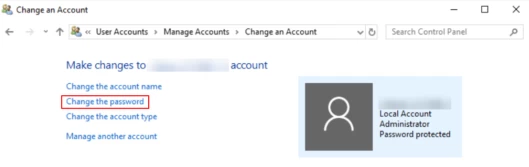
الخطوة 6: اكتب كلمة المرور الحالية ثم كلمة المرور الجديدة وانقر فوق تغيير كلمة المرور.

كيفية تغيير كلمة المرور لنظام التشغيل Windows Server 2012 R2 أو 2016؟
لتغيير كلمة مرور مسؤول الخادم في Windows Server 2012 R2 وWindows Server 2016، اتبع الخطوات التالية:
الخطوة 1: قم بتسجيل الدخول إلى الخادم الخاص بك عبر سطح المكتب البعيد.
الخطوة 2: اضغط على مفتاح Windows واكتب أدوات إدارية.
الخطوة 3: انقر نقرًا مزدوجًا فوق إدارة الكمبيوتر.
الخطوة 4: توسيع المستخدمين والمجموعات المحلية.
الخطوة 5: انقر فوق المستخدمين.
الخطوة 6: انقر بزر الماوس الأيمن على "المسؤول". انقر على "تعيين كلمة المرور" > "متابعة".

الخطوة 7: اكتب كلمة المرور الجديدة في كلا الحقلين ثم اضغط على موافق.
كيفية تغيير كلمة المرور لنظام التشغيل Windows Server 2008 R2؟
لتغيير كلمة مرور المسؤول في Windows Server 2008 R2، اتبع الخطوات التالية.
الخطوة 1: قم بتسجيل الدخول إلى الخادم الخاص بك عبر سطح المكتب البعيد.
الخطوة 2: انقر بزر الماوس الأيمن فوق "الكمبيوتر" وحدد "إدارة".
الخطوة 3: انقر نقرًا مزدوجًا فوق التكوين.
الخطوة 4: قم بتوسيع المستخدمين والمجموعات المحلية ثم حدد المستخدمين.
الخطوة 5: انقر بزر الماوس الأيمن فوق المسؤول وحدد تعيين كلمة المرور، ثم انقر فوق المتابعة.
الخطوة 6: أدخل كلمة المرور الجديدة ثم حدد موافق.
نتيجة
وهذا كل شيء! إذا اتبعت هذه الخطوات البسيطة لإصدار Windows Server الخاص بك، فقد غيّرت الآن كلمة مرور المسؤول لخادم Windows. إذا كان لديك أيضًا خادم VPS/خادم Linux، يمكنك قراءة دليلنا المفصل حول كيفية تغيير كلمة مرور الجذر. إذا كانت لديك أي أسئلة أو اقتراحات، يُرجى طرحها في قسم التعليقات أدناه.